L'API aperta di Guesty è un'API REST che offre una soluzione versatile per integrare i propri sistemi con il tuo account Guesty. Utilizza token di accesso OAuth 2.0 per autenticare le richieste, garantendo un'autorizzazione sicura e affidabile. OAuth 2.0 è un metodo di autorizzazione sicuro e standard di settore che garantisce l'accesso sicuro ai dati utente tramite token codificati, senza esporre l'identità o le credenziali dell'utente. Per ulteriori informazioni, consultare la documentazione API e i dettagli sui limiti di tariffa delle chiamate API di Guesty.
L'API aperta di Guesty consente a te e al tuo team di creare e connettere strumenti personalizzati su misura per le vostre esigenze. Potete generare ID client e segreti client (credenziali client) univoci per ogni servizio, strumento o sistema integrato. Inoltre, le nostre statistiche forniscono dati in tempo reale sull'utilizzo dell'API, aiutandovi a monitorare e ottimizzare le integrazioni.
Segui le istruzioni riportate di seguito per registrare una nuova applicazione. Puoi eliminarla in qualsiasi momento.
Nota:
È possibile creare fino a cinque (5) applicazioni Open API OAuth.
Crea una coppia di chiavi API
Quando registri un'applicazione, riceverai un ID client e un segreto client, che potrai utilizzare per effettuare chiamate API che richiedono l'identificazione dell'applicazione.
Passo dopo passo:
- Accedi al tuo account Guesty.
- Nel menu di navigazione laterale, fai clic su
 Integrazioni per aprire il menu a tendina.
 - Seleziona le applicazioni OAuth.
- In alto a destra, fai clic su Nuova applicazione.
- Inserisci il nome e la descrizione dell'applicazione e fai clic su Salva. Questi campi sono obbligatori.
-
Fai clic su
 accanto al tasto corrispondente e incollalo in un luogo sicuro per riferimento futuro.
Importante:
Il tuo ID cliente e il tuo segreto cliente sono visibili solo al primo accesso, dopodiché Guesty li oscura per motivi di sicurezza.
Elimina la coppia di chiavi API
Per eliminare l'applicazione, insieme al relativo ID client e al segreto client, fare clic su  a destra dell'applicazione pertinente e conferma l'azione nella finestra a comparsa. Questa azione è irreversibile.
Utilizzo della dashboard delle statistiche Open API di Guesty
La dashboard delle statistiche API aperte di Guesty è progettata per fornire una panoramica dettagliata dell'utilizzo e delle prestazioni delle API della tua applicazione. Questo strumento ti consente di monitorare metriche chiave come i tassi di successo delle richieste, gli errori del client e le soglie limite di tariffa. Ogni sezione della dashboard offre informazioni preziose che ti aiutano a ottimizzare le chiamate API, risolvere i problemi e garantire una perfetta integrazione con applicazioni di terze parti.
Segui le istruzioni per accedere alla dashboard API aperta di Guesty.
Passo dopo passo:
- Accedi al tuo account Guesty.
- Nel menu di navigazione laterale, fai clic su Integrazioni per aprire il menu a tendina.
- Seleziona Statistiche OAuth.
Utilizzo dei webhook rivolti ai clienti di Guesty
La sezione webhook di Guesty offre un'interfaccia centralizzata per gestire i webhook, visualizzare l'attività e risolvere i problemi in modo efficace.
Nota:
La dashboard dei webhook al momento non supporta la gestione delle sottoscrizioni ai webhook. È possibile iscriversi e gestire i webhook solo tramite l'API aperta. Per gestire le sottoscrizioni ai webhook, consultare la guida API dei webhook.
Punti terminali
Monitorare regolarmente gli endpoint per garantire bassi tassi di errore e risolvere tempestivamente eventuali problemi. Visualizzare e gestire tutti gli URL webhook attivi e i rispettivi tassi di errore.
Visualizza i log per un URL specifico
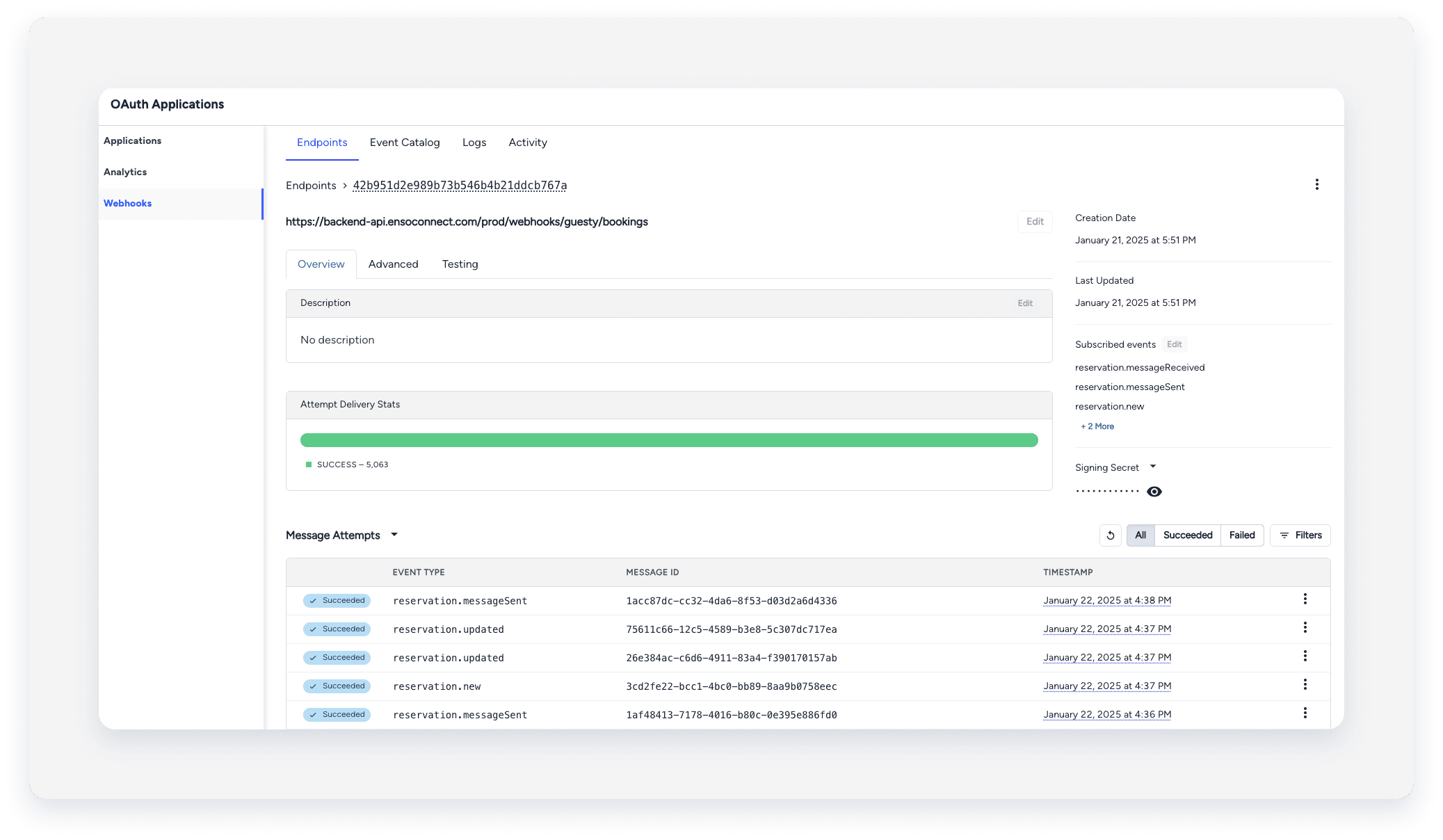
Fai clic sull'URL di un webhook per accedere a informazioni dettagliate, tra cui il segreto di firma (la chiave utilizzata per autenticare le richieste da Guesty al tuo endpoint) e la possibilità di riprodurre i singoli eventi del webhook.
