La funzionalità di contabilità di Guesty è una funzione premium disponibile. Contattaci per maggiori informazioni sull'attivazione.
Una transazione è un evento aziendale con un impatto monetario sui bilanci della tua azienda. Abbiamo creato alcuni tipi di transazione che probabilmente utilizzerai nella tua attività. Sono predefiniti il soggetto a cui addebitare/accreditare (proprietario, fornitore o società di gestione progetti) e l'account su cui devono essere registrati.
Di seguito trovi la definizione e un esempio per ogni tipo di transazione, per aiutarti a scegliere quella giusta da aggiungere. Sono inoltre disponibili diverse serie di istruzioni, poiché una transazione può essere aggiunta in più punti della dashboard per tua comodità. Segui le istruzioni riportate di seguito in base alle tue esigenze.
Impara come:
Importante:
Una transazione non può essere modificata dopo essere stata aggiunta. Se devi modificare una transazione, annullala e poi aggiungila nuovamente con i dettagli corretti.
Verifica il fuso orario nelle impostazioni del tuo account Guesty. Se il fuso orario non è impostato, si verificherà un errore durante il tentativo di aggiungere una transazione.
Tipi di transazione
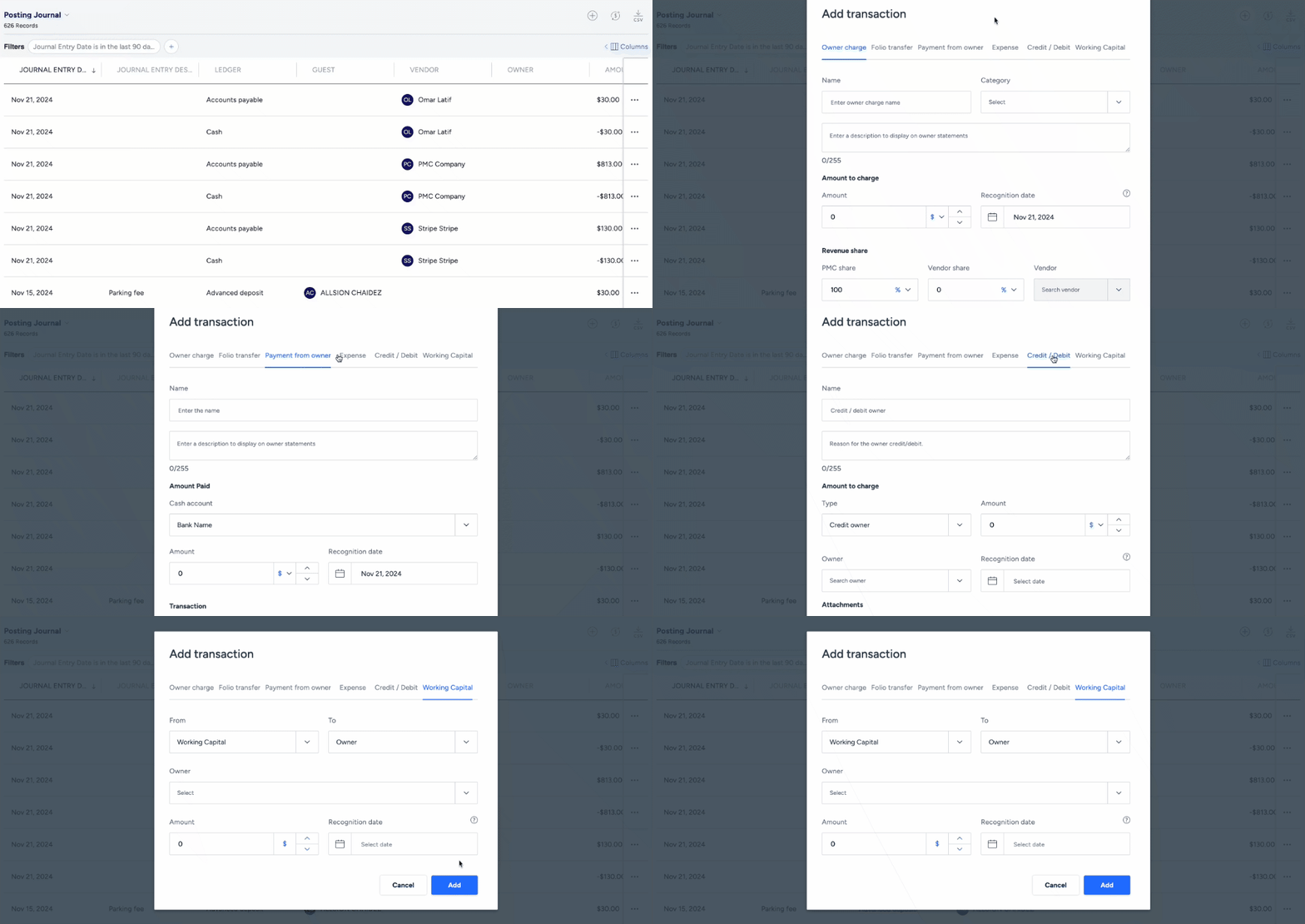
Addebito proprietario
Seleziona questa opzione quando il denaro viene addebitato al proprietario e versato alla società di gestione progetti/fornitore.
Esempio: Il proprietario ha pagato 300 dollari per riparare l'aria condizionata, somma che è stata versata al fornitore.
Attiva l'opzione per Addebito IVA o GST del proprietario.
Nota:
Il campo "Quota PMC" deve essere almeno dell'1% per essere incluso nel rapporto sugli utili di PMC.
Trasferimento dell'immobile
Scegli questa opzione quando è necessario trasferire l'immobile tra due inserzioni di proprietari diversi e ciascun proprietario deve ricevere una liquidazione.
Esempio: Si è verificata un'alluvione nella proprietà del proprietario A, e l'ospite deve essere trasferito nella proprietà del proprietario B, e anche il ricavato della prenotazione deve essere trasferito.
Pagamento da parte del proprietario
Seleziona questa opzione quando il proprietario effettua un pagamento a tuo favore, in qualità di PMC. In questo modo verrà creata una registrazione contabile tra il proprietario e il conto cassa.
Esempio: Il proprietario ha ricevuto un pagamento superiore al dovuto e ora il proprietario sta restituendo l'importo.
Spese
Seleziona questa opzione quando il denaro viene prelevato dalla PMC (o dalla PMC e dal proprietario) e versato al fornitore.
Esempio: Alla società di gestione del progetto e al proprietario sono stati addebitati 300 dollari per la riparazione dell'aria condizionata (50% ciascuno), e tale somma è stata pagata al fornitore.
Suggerimento:
In alternativa, ora è possibile aggiungere un'attività direttamente a un'attività basata sul calendario.
Addebito/credito
Seleziona questa opzione quando effettui un rimborso o un addebito al proprietario per un importo che non può essere registrato tramite nessuno dei tipi di transazione sopra indicati.
Esempio: se paghi al proprietario più del dovuto, puoi addebitargli l'importo in eccesso.
Capitale circolante
Trasferimento di fondi tra il proprietario e il capitale circolante.
Formato dell'importo della transazione
Per creare una transazione per un importo decimale, è necessario utilizzare il punto (.) come separatore decimale, come mostrato di seguito:
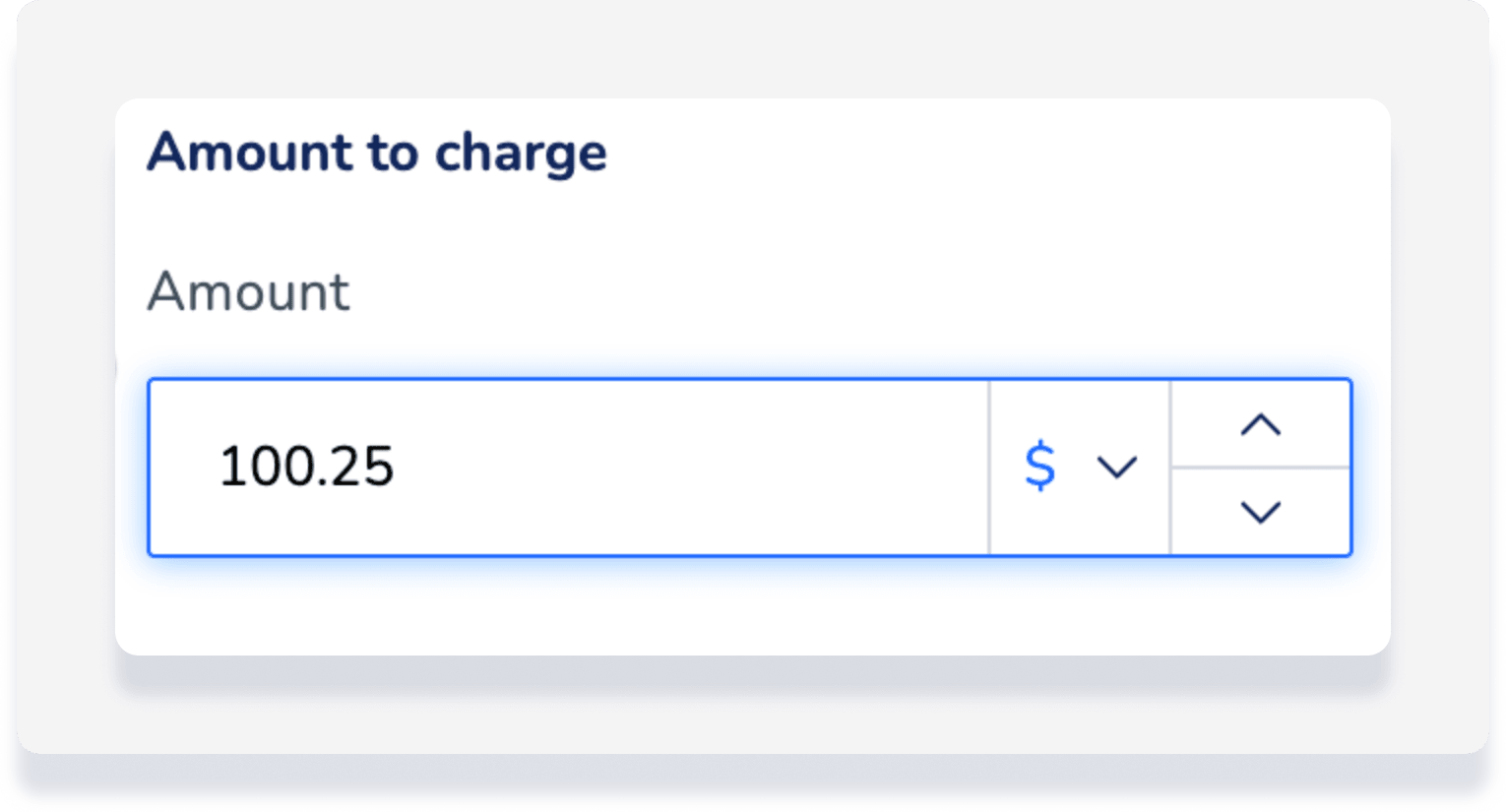
Aggiungi transazione
Prima di iniziare
Se un annuncio non è assegnato a un modello di business, non verrà visualizzato come opzione.
Al termine del periodo contabile, solo gli utenti con ruoli di Amministratore e Contabile possono eseguire questa operazione.
Aggiungi alla prenotazione
Passo dopo passo:
- Accedi al tuo account Guesty.
- Nel menu di navigazione laterale, fai clic su
 Prenotazioni.
 - Seleziona la prenotazione desiderata.
- Nel sottomenu a sinistra, fai clic su Contabilità .
- A destra, fai clic su Aggiungi transazione.
- Tra le transazioni pubblicate sopra, seleziona quella più adatta alle tue esigenze attuali e inserisci le informazioni richieste.
- Nel pannello laterale destro, inserisci le informazioni richieste e tieni presente che, selezionando un annuncio, potrai visualizzare solo gli annunci assegnati a un modello di business.
- Fai clic su Aggiungi.
Nota:
Le spese sono incluse solo nel calcolo statistiche. Attiva l'opzione "Addebito proprietario" per indicare che la spesa è stata pagata dal tuo account fiduciario e includi la transazione nella tua contabilità.
Aggiungi tramite il registro delle pubblicazioni
Passo dopo passo:
- Accedi al tuo account Guesty.
- Nel menu di navigazione laterale, fai clic sull'
 Contabilità per aprire il menu a tendina.
 - Nella sezione Contabilità Generale, seleziona Registrazione giornale.
- Nell'angolo in alto a destra, fai clic sull'icona più (quando ci passi sopra con il mouse, apparirà la scritta "Aggiungi transazione").
- Tra le transazioni pubblicate sopra, seleziona quella più adatta alle tue esigenze attuali e inserisci le informazioni richieste.
- Nel pannello laterale destro, inserisci le informazioni richieste e tieni presente che, selezionando un annuncio, potrai visualizzare solo gli annunci assegnati a un modello di business.
- Fai clic su Aggiungi.
Nota:
Se desideri caricare in blocco 20 o più transazioni, contattaci.
