Adding photos can provide a clear and captivating visual representation of the property, enticing potential guests to book. Photos are synced and displayed on the listing page in the connected channel.
Follow the instructions below to upload new photos, assign them to rooms, and add their captions.
Note:
It may take up to 24 hours for new photos to sync with the booking channel.
General Requirements
If you manage photos in Guesty, ensure they meet the following general requirements. See specific requirements for each channel below.
File Type
Supported file types include:
- JPEG
- JPG
- PNG
- GIF
Photo Resolution
The recommended resolution is 1920x1080 pixels for a Full HD display. The minimum resolution supported by Guesty is 1280x720 pixels.
Important:
Guesty compresses photos to fit the channel's specific resolution requirements.
Dimensione del file
Quando crei una struttura ricettiva su Guesty, carica foto fino a 5 MB ciascuna. Una volta creata la struttura, puoi aggiungere altre foto. La dimensione massima consentita per ogni immagine è di 25 MB.
Mancia:
Utilizza questi strumenti gratuiti di terze parti per l'ottimizzazione delle immagini per comprimere le tue immagini:
Numero di foto
Carica almeno 10 foto per ogni struttura. Questo garantisce la corretta visualizzazione della struttura su tutti i canali di prenotazione. Il caricamento in blocco tramite Google Drive non è supportato.
Requisiti specifici del canale
Esamina i requisiti e le linee guida specifiche per le foto richiesti da ciascun canale di prenotazione collegato.
Scopri di più sui dati sincronizzati per ciascun canale e su dove gestirli.
Airbnb
Gestisci le foto in Guesty se utilizzi la sincronizzazione completa. Queste sovrascrivono le foto su Airbnb. Gestisci le foto su Airbnb se utilizzi la sincronizzazione limitata. Puoi modificare le impostazioni di sincronizzazione dell'annuncio.
Assegna foto specifiche alle stanze della struttura per sincronizzarle con la sezione "Dove dormirai" su Airbnb.
- Dimensione massima del file: 4 MB. File di dimensioni maggiori impediscono la connessione.
- Limite di frequenza: puoi aggiornare fino a 100 foto a settimana. Superare questo limite causa un errore di sincronizzazione. Per gestire le foto in attesa che il limite venga ripristinato, imposta la sincronizzazione su "Limitata".
- Utenti beta: verificate i requisiti per la funzione di tour fotografico di Airbnb.
Booking.com
Orientamento: sono richieste immagini orizzontali.
Vrbo
Gestisci tutte le foto in Guesty. Segui le linee guida di Vrbo per le foto.
È obbligatorio mantenere sempre pubblicate almeno 6 foto. Gli annunci con meno di 6 foto per più di 30 giorni potrebbero essere sospesi a tempo indeterminato.
- Dimensione massima del file: 20 MB.
- Formati supportati: JPEG/JPG, PNG o GIF.
- Qualità desiderata: foto nitide e ben illuminate.
- Orientamento: Visualizzazione orizzontale (paesaggio).
- Immagini duplicate: Vrbo rifiuta gli annunci con immagini duplicate.
- Mappe dell'area
- Immagini in bianco e nero
- Foto vuote, duplicate o quasi duplicate
- Foto sfocate (ad esempio, evitare la modalità Ritratto)
- Didascalie che violano le norme sui contenuti forniti dai partner.
- Primi piani di una pianta
- Collage di più foto o più inserzioni
- Copiato da un altro annuncio
- Materiale protetto da copyright
- Soggetti o scene irrilevanti
- Contenuti inappropriati
- Targhe automobilistiche
- Orientamento verticale
- Codici QR
- Contenuti non fotografici (documenti, certificati, illustrazioni, poster)
- Qualsiasi testo sovrapposto (URL, informazioni di contatto)
- Filigrane (loghi o bordi)
Per gli immobili con più unità abitative, le foto devono includere:
- 1 foto esterna dell'edificio
- 1 foto degli interni o della hall
- 3 foto della camera degli ospiti
- 1 foto del bagno
Rentals United
Quantità: minimo 10 foto, massimo 50 foto.
Aggiungi nuove foto
Segui i passaggi seguenti per aggiungere nuove foto a una proprietà.
Passo dopo passo:
- Accedi al tuo account Guesty .
- Nel menu di navigazione laterale, fai clic
 Proprietà .
 -
Seleziona la proprietà pertinente.
Nel caso di più unità , le foto aggiunte all'unità principale non vengono sincronizzate con le unità secondarie. Aggiungi le foto alle unità secondarie separatamente.
- Nel menu a sinistra, fai clic su Marketing , quindi seleziona Foto .
- A destra di "Galleria fotografica", fai clic su Modifica .
-
Fai clic su Carica foto oppure trascina e rilascia un file nella galleria fotografica.
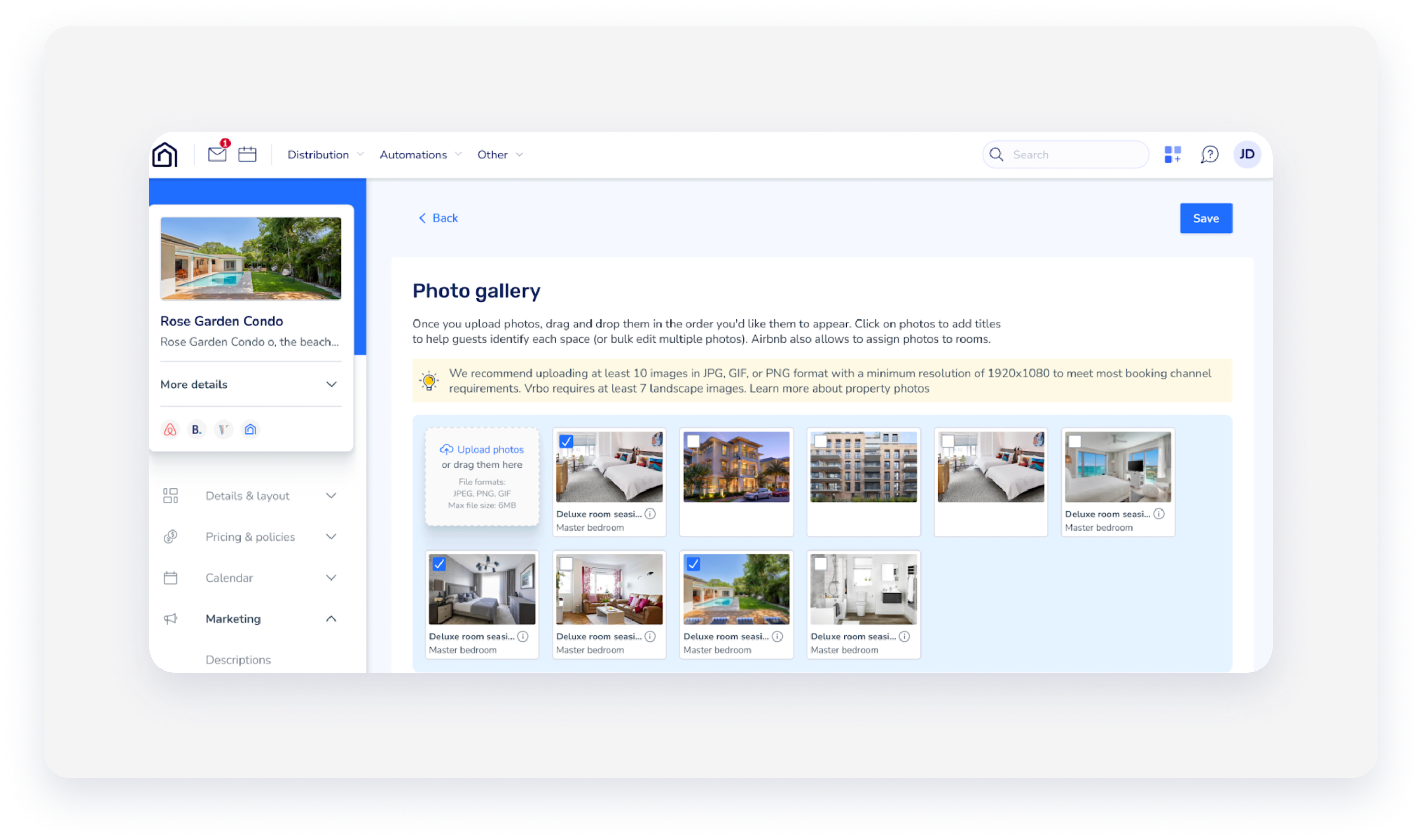
- Fai clic su Salva .
Aggiungi didascalie e assegna le foto alle stanze
Le camere sono disposte secondo la planimetria della struttura.
Per gli immobili con più unità abitative, la disposizione delle stanze viene configurata a livello dell'unità principale. Tuttavia, è possibile assegnare foto alle stanze anche a livello di singola unità (tutte le stanze dell'unità principale saranno disponibili per l'assegnazione).
Le didascalie e le assegnazioni delle camere non vengono sincronizzate con il Booking Engine o Booking.com. Le didascalie di Vrbo hanno un limite di 400 caratteri.
Passo dopo passo:
- Ripetere i passaggi da 1 a 6 sopra descritti.
- Seleziona le caselle corrispondenti alle foto desiderate e fai clic su Modifica in blocco. Fai clic su una singola foto per selezionarla.
-
Nella schermata di modifica, inserisci una didascalia per la foto nella casella di testo e seleziona la stanza corrispondente dal menu a tendina.
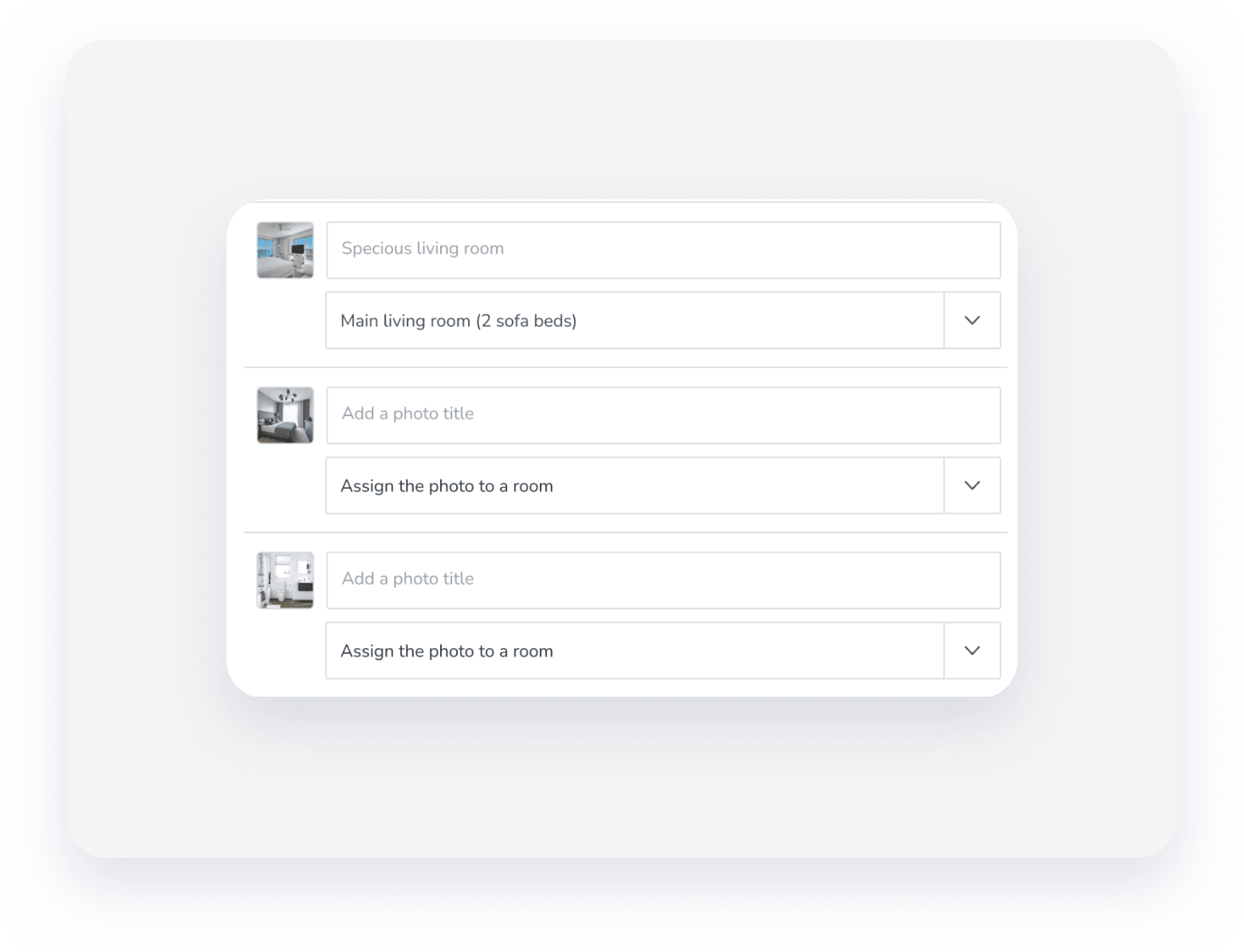
- Fai clic su Salva.
Modifica l'ordine o la visualizzazione
La foto in alto a sinistra della galleria è la foto principale dell'alloggio su Guesty. Questa foto è l'immagine di copertina dell'annuncio sulla piattaforma Airbnb. Clicca e trascina le foto per riordinarle.
Elimina una foto
Passo dopo passo:
- Ripeti i passaggi da 1 a 6 nella sezione " Aggiungi nuove foto " qui sopra.
- Seleziona le caselle corrispondenti alle foto desiderate e fai clic su Elimina.
