Utilizza il report delle prenotazioni per organizzare e analizzare i dati relativi alle prenotazioni in un'unica posizione centrale. Monitora l'andamento delle prenotazioni, i dettagli degli ospiti e i dati finanziari, passando da una visualizzazione salvata all'altra, applicando filtri e personalizzando le colonne per concentrarti sulle informazioni più importanti.
I soggiorni del proprietario non sono inclusi nel report delle prenotazioni. Scarica invece un file CSV con i dettagli del tuo soggiorno e le informazioni relative al proprietario.
Scopri i principali termini finanziari che puoi aggiungere al report come colonne o filtri. Puoi anche consultare le nostre best practice per la creazione di report personalizzati, pensati per indirizzare esigenze aziendali specifiche e casi d'uso comuni.
Per accedere al report delle prenotazioni, accedi al tuo account Guesty e fai clic su Le Prenotazioni nel menu a sinistra.
Suggerimento:
Guesty offre numerosi report aggiuntivi, tra cui report sulle proprietà, report sugli ospiti, report sulle attività e report sui pagamenti registrati.
Visualizza i report
Seleziona un report da visualizzare dal pannello "Prenotazioni" a sinistra. Il pannello è organizzato in quattro schede:
- Tutti : ogni report a cui hai accesso
- Preferiti : visualizzazioni che hai salvato come preferite
- Sistema : viste predefinite fornite da Guesty
- Utente: report creati e salvati

Da questo pannello è possibile:
- Cercare una vista specifica in base al suo nome.
- Aggiungere o rimuovere un report dalla scheda Preferiti .
- Fare clic sul nome di una qualsiasi vista per caricare immediatamente il report corrispondente.
Aggiungi o rimuovi un report dalle tue visualizzazioni preferite
Nel pannello Visualizzazioni, fai clic con il pulsante destro del mouse sul report pertinente e seleziona Aggiungi ai preferiti o Rimuovi dai preferiti dal menu a discesa.
Per eliminare definitivamente una vista, seleziona Rimuovi . 
Crea un report prenotazioni personalizzato
Perfeziona i tuoi dati applicando filtri pertinenti e selezionando le colonne che desideri visualizzare. Un report prenotazioni può includere fino a 50.000 righe. Se hai bisogno di un report più lungo, contattaci .
È inoltre possibile generare un report personalizzato tramite un prompt in modo da non dover selezionare manualmente filtri e colonne.
Applica filtri
Restringi il tuo report applicando uno o più filtri. I controlli del filtro sono visualizzati come pulsanti nella parte superiore del report. Segui i passaggi seguenti per filtrare il tuo report.
Passo dopo passo:
- Per aggiungere filtri, nell'angolo in alto a destra, fai clic su Filtri .
- Nel pannello a comparsa, seleziona la categoria del filtro, ad esempio "Annuncio" o "Finanziari".
- Seleziona il filtro o i filtri specifici da applicare e il valore corrispondente. Puoi anche cercare un filtro specifico per nome.
- Una volta terminato, fai clic su Applica modifiche oppure su Annulla per uscire senza apportare modifiche.
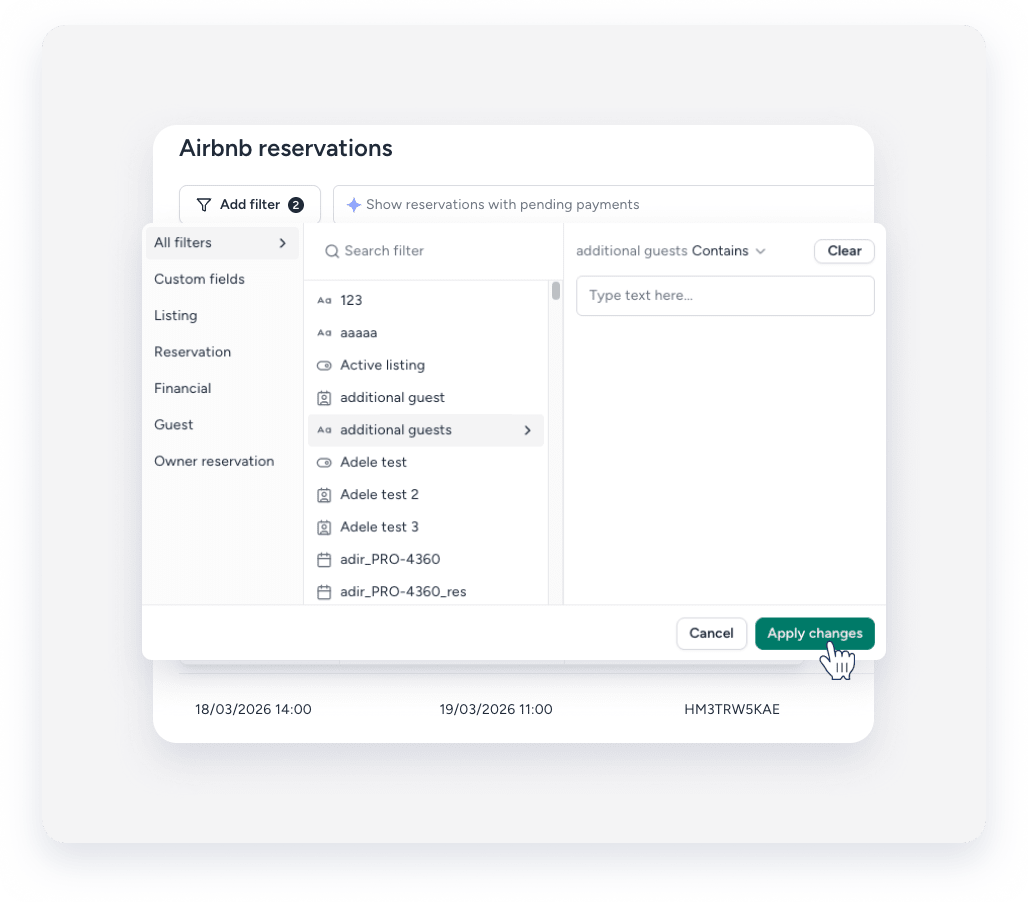
Man mano che applichi i filtri, sulla pagina viene visualizzato un conteggio progressivo delle prenotazioni corrispondenti.
Personalizza le colonne
Scegli quali colonne di dati visualizzare nel report per concentrarti sulle informazioni più importanti. Segui i passaggi seguenti per personalizzare le colonne visualizzate nel report.
Passo dopo passo:
- Nell'angolo in alto a destra, fai clic su Colonne.
- Nel pannello a comparsa, seleziona la categoria di colonna, ad esempio "Annuncio" o "Finanziario".
- Seleziona la colonna desiderata. Puoi anche cercare una colonna specifica per nome.
- Seleziona la casella accanto a una colonna per aggiungerla al report, oppure deselezionala per nasconderla.
- Fai clic su Salva per applicare le modifiche oppure su Annulla per uscire senza apportare modifiche.

Filtri e colonne disponibili
Esamina alcuni dei filtri più comunemente utilizzati. Una X indica che l'elemento non è disponibile come filtro o colonna.
| Nome | Opzioni | Filtro | Colonna |
|---|---|---|---|
| Annuncio attivo | Sì / No | ||
| Data della modifica | Prima / Dopo / Tra / ecc. + data / giorni | ||
| Stato di AutoComply | ✗ | ||
| Saldo dovuto | Uguale a / Diverso da / Maggiore di / Minore di / Tra + numero | ||
| Annullato da | Seleziona dall'elenco | ||
| Data di cancellazione | Prima / Dopo / Tra / ecc. + data / giorni | ||
| Richiesta di cancellazione approvata | Sì / No | ✗ | |
| Check-in | Prima / Dopo / Tra / ecc. + data / giorni | ||
| Stato di invio Formulario di Check-in | Seleziona dall'elenco | ||
| Check-out | Prima / Dopo / Tra / ecc. + data / giorni | ||
| Codice di conferma | ✗ | ||
| Data di conferma | Prima / Dopo / Tra / ecc. + data / giorni | ||
| Coupon applicato | Sì / No | ||
| Codice coupon | Seleziona dall'elenco | ||
| Coupon sconto | Uguale a / Diverso da / È maggiore di / È minore di / Tra + numero | ||
| Nome interno del coupon | Seleziona dall'elenco | ||
| Percentuale del coupon | Uguale a / Diverso da / È maggiore di / È minore di / Tra + numero | ||
| Data di creazione (data di importazione) | |||
| Airbnb : data di creazione - portale (data di creazione su Airbnb) | Ieri / Domani / Settimana / Mese / Passato / Prossimo / Ultimo / Fisso / Prima / Dopo / Oggi + giorni | ||
| Check-in anticipato | Sì / No | ||
| Numero del volo | Contiene / Non contiene / Uguale a {stringa} | ||
| Stato del foglio | Seleziona dall'elenco | ||
| Interamente pagato | Sì / No | ||
| Genere | Seleziona dall'elenco | ||
| Nome dell'ospite | Contiene / Non contiene / Uguale a {stringa} | ||
| Tag degli ospiti | Seleziona dall'elenco | ||
| Data di importazione | Prima / Dopo / Tra / ecc. + data / giorni | ||
| Integrazione | Seleziona dall'elenco | ||
| Stato Fattura | Inviato / non inviato / Metodo di pagamento ricevuto / metodo di pagamento non valido | ||
| Fa parte di una prenotazione di gruppo? | Sì / No | ||
| Annuncio | Seleziona dall'elenco | ||
| ID Annuncio | Contiene / Non contiene / Uguale a {stringa} | ||
| Città dell'annuncio | Seleziona dall'elenco | ||
| Nome Interno dell'Inserzione | Contiene / Non contiene / Uguale a {stringa} | ||
| Tag dell'inserzione | Seleziona dall'elenco | ||
| Titolo dell'inserzione | Contiene / Non contiene / Uguale a {stringa} | ||
| Stato Civile | Seleziona dall'elenco | ||
| Trasferimento a metà soggiorno | Sì / No | ||
| Nazionalità | Seleziona dall'elenco | ||
| Numero di ospiti | Uguale a / Diverso da / È maggiore di / È minore di / Tra + numero | ||
| Numero di bambini | Uguale a / Diverso da / È maggiore di / È minore di / Tra + numero | ||
| Numero di notti | Uguale a / Diverso da / È maggiore di / È minore di / Tra + numero | ||
| Numero di animali domestici | Uguale a / Diverso da / È maggiore di / È minore di / Tra + numero | ||
| Proprietario | Seleziona dall'elenco | ✗ | |
| Metodo di pagamento | Seleziona dall'elenco | ||
| Ultime 4 cifre del metodo di pagamento | Contiene / Non contiene / Uguale a {stringa} | ✗ | |
| Processore di pagamento | Seleziona dall'elenco | ||
| Arrivo previsto | Prima + tempo / Dopo + tempo / È impostato / Non è impostato | ||
| Partenza prevista | Prima + tempo / Dopo + tempo / È impostato / Non è impostato | ||
| Piattaforma | Seleziona dall'elenco | ||
| Punto di vendita | Contiene / Non contiene / Uguale a {stringa} | ||
| Lingua preferita | Seleziona dall'elenco | ||
| Elaborato in base al modello di business | Sì / No | ||
| Pronomi | Seleziona dall'elenco | ||
| Offerta aggiuntiva acquistata | Interruttore Sì/No | ✗ | |
| Tipo di upsell acquistato | Seleziona dall'elenco | ||
| Motivo della visita | Seleziona dall'elenco | ||
| Prenotazione check-in anticipato | Sì / No | ||
| ID prenotazione | |||
| Prenotazione check-out posticipato | Sì / No | ||
| Fonte | Seleziona dall'elenco | ||
| Stato | Seleziona dall'elenco | ||
| Date del soggiorno | Intervallo di date | ||
| Stato del soggiorno | Seleziona dall'elenco | ||
| Tassa | Sì / No | ||
| Totale pagato | Uguale a / Diverso da / È maggiore di / È minore di / Tra + numero | ||
| Liquidazione totale | Uguale a / Diverso da / È maggiore di / È minore di / Tra + numero | ||
| Totale rimborsato | Uguale a / Diverso da / È maggiore di / È minore di / Tra + numero | ||
| Tipo di transazione | Seleziona dall'elenco | ||
| Mezzo di trasporto (auto) | Sì / No | ||
| Mezzo di trasporto (aereo) | Sì / No | ||
| Mezzo di trasporto (altro) | Sì / No | ||
| Mezzo di trasporto (trasporto pubblico) | Sì / No | ||
| Mezzo di trasporto (treno) | Sì / No |
Nota:
- Il filtro "Date del soggiorno" visualizza tutte le prenotazioni che includono una data compresa nel periodo di validità del filtro specificato.
- Se riscontri problemi nell'aggiungere colonne o filtri (ad esempio, aggiungendo un filtro "tassa di soggiorno"), verifica di avere almeno una prenotazione con questo valore. Solo i valori registrati in almeno una prenotazione possono essere utilizzati nel report.
Salva una visualizzazione del report
Dopo aver applicato i filtri e personalizzato le colonne per perfezionare il report, fai clic su Salva con nome per salvare la visualizzazione e poterla utilizzare in futuro. Nella finestra a comparsa, inserisci un nome per il report e seleziona la casella Aggiungi ai preferiti per includerlo nella visualizzazione "Preferiti". Infine, fai clic su Salva report .
Rinominare o eliminare una vista
Per rinominare un report o gestirne le regole di condivisione, fai clic su  . Nell'angolo in alto a destra del report, seleziona Rinomina o Elimina . Nella finestra a comparsa, inserisci il nuovo nome e fai clic su Rinomina o Elimina .
Nota:
Le viste di sistema predefinite di Guesty non possono essere rinominate o eliminate. È possibile modificare solo le viste create dall'utente.
Condividi un report prenotazioni
Condividi automaticamente un report prenotazioni via e-mail con contatti e utenti, oppure genera manualmente un link sicuro per gli utenti non Guesty.
Condividi il report delle prenotazioni direttamente con i contatti della rubrica o con gli utenti che hanno un indirizzo e-mail valido in Guesty. Per condividere, fai clic su  nell'angolo in alto a destra. Nella finestra a comparsa, seleziona gli utenti o i contatti dal menu a tendina. Puoi aggiungere un messaggio personalizzato.
Attiva l'opzione Ripeti e seleziona i giorni e l'ora in cui desideri inviare il report.
Una volta terminato, fai clic su Condividi.
Condividi il report delle prenotazioni con utenti non Guesty, come proprietari, addetti alle pulizie e team di interventi, tramite un link sicuro che visualizza i dati in tempo reale e di sola lettura. Per condividere, fai clic su  nell'angolo in alto a destra. Nella finestra a comparsa, seleziona gli utenti o i contatti dal menu a tendina. Puoi aggiungere un messaggio personalizzato. Una volta terminato, fai clic su Condividi.
I destinatari ricevono e-mail con il link al report, che può essere condiviso tramite qualsiasi metodo di comunicazione senza richiedere l'accesso a Guesty per visualizzarlo.
È possibile revocare l'accesso a un link in qualsiasi momento oppure lasciarlo scadere automaticamente dopo un anno.
Per revocare l'accesso, fare clic nell'angolo in alto a destra e selezionare Gestisci preferenze di condivisione. Nella finestra a comparsa, fare clic su  accanto al collegamento, fare clic su Salva.
I link scaduti generano il seguente messaggio: "Questo report è scaduto. Contatta {account } per richiedere un nuovo link."
Importante:
La possibilità di esportare i dati dal report prenotazioni dipende dalle autorizzazioni utente.
Stampa o scarica un report prenotazioni
Per stampare un report prenotazioni, fare clic su nell'angolo in alto a destra e selezionare Stampa.
Per scaricare un report, fare clic qui  Il report viene inviato automaticamente alla tua email in formato CSV. Nell'angolo in basso a destra compare anche una finestra a comparsa; fare clic su "Scarica" per salvare il report direttamente sul tuo dispositivo.

Quando si scarica il report delle prenotazioni, sono disponibili due formati di file CSV:
- File CSV separati da virgole
- File CSV separati da punto e virgola
Il formato con punto e virgola è compatibile con i fogli di calcolo nelle regioni in cui la virgola viene utilizzata come separatore decimale (Polonia, Germania, Francia, ecc.). Entrambi i formati utilizzano la codifica UTF-8 per supportare i caratteri speciali.
Per scaricare il report in formato CSV con valori separati da punto e virgola, alla voce "Hai bisogno di un formato CSV diverso?" clicca qui . 
Quando si lavora con dati in più valute, assicurarsi di includere la colonna Valuta (che si trova sotto "Pagamenti") nel report delle prenotazioni prima di esportarlo in formato CSV. Senza questa colonna, i dati esportati non mostreranno i simboli di valuta.
Per garantire un download rapido dei report, rimuovi le colonne non pertinenti e ordina il report per data di check-in.
Suggerimento:
Per imparare a configurare report di prenotazione personalizzati, visita Guesty Academy per accedere a corsi interattivi e tutorial video passo passo.
