Stabilisci orari check-in e check-out precisi per garantire un'esperienza senza intoppi ai tuoi ospiti e dare al tuo personale tutto il tempo necessario per preparare la proprietà per l'arrivo successivo.
Questi orari predefiniti si applicano a tutte le nuove prenotazioni, ma non si applicano a prenotazioni già esistenti.
Gli orari predefiniti riflettono il fuso orario della struttura, mentre gli orari visualizzati nella pagina prenotazione riflettono il fuso orario del tuo computer. Ad esempio, se una proprietà in Spagna ha un orario check-in alle 16:00 ma tu ti trovi a New York, la pagina prenotazione mostrerà le 10:00. Modifica il fuso orario del tuo computer in modo che corrisponda a quello della struttura per una gestione più semplice.
Se un ospite deve arrivare più tardi o partire prima rispetto alle impostazioni predefinite, è possibile bloccare la notte precedente o successiva alla sua prenotazione.
Informazioni Specifiche del portale
Ecco alcuni punti da tenere a mente quando si pubblicano annunci su Airbnb:
- È possibile impostare un orario di inizio e di fine del check-in e un orario di check-out.
- L'orario di fine del check-in deve essere successivo di almeno due ore all'orario di inizio del check-in.
- Imposta l'orario di fine del check-in su "Flessibile" per consentire agli ospiti di modificarlo durante la prenotazione.
- Se un ospite crea una prenotazione entro 48 ore dalla data del check-in e seleziona un orario precedente all'orario di inizio predefinito, Guesty riceve la prenotazione come una richiesta di prenotazione.
-
Gli orari di check-in e check-out vengono convertiti in ore arrotondate. Ad esempio, se imposti l'orario di inizio del check-in alle 12:30, verrà sincronizzato con Airbnb come le 12:00.
Ulteriori informazioni su come gestire le modifiche alle prenotazioni Airbnb.
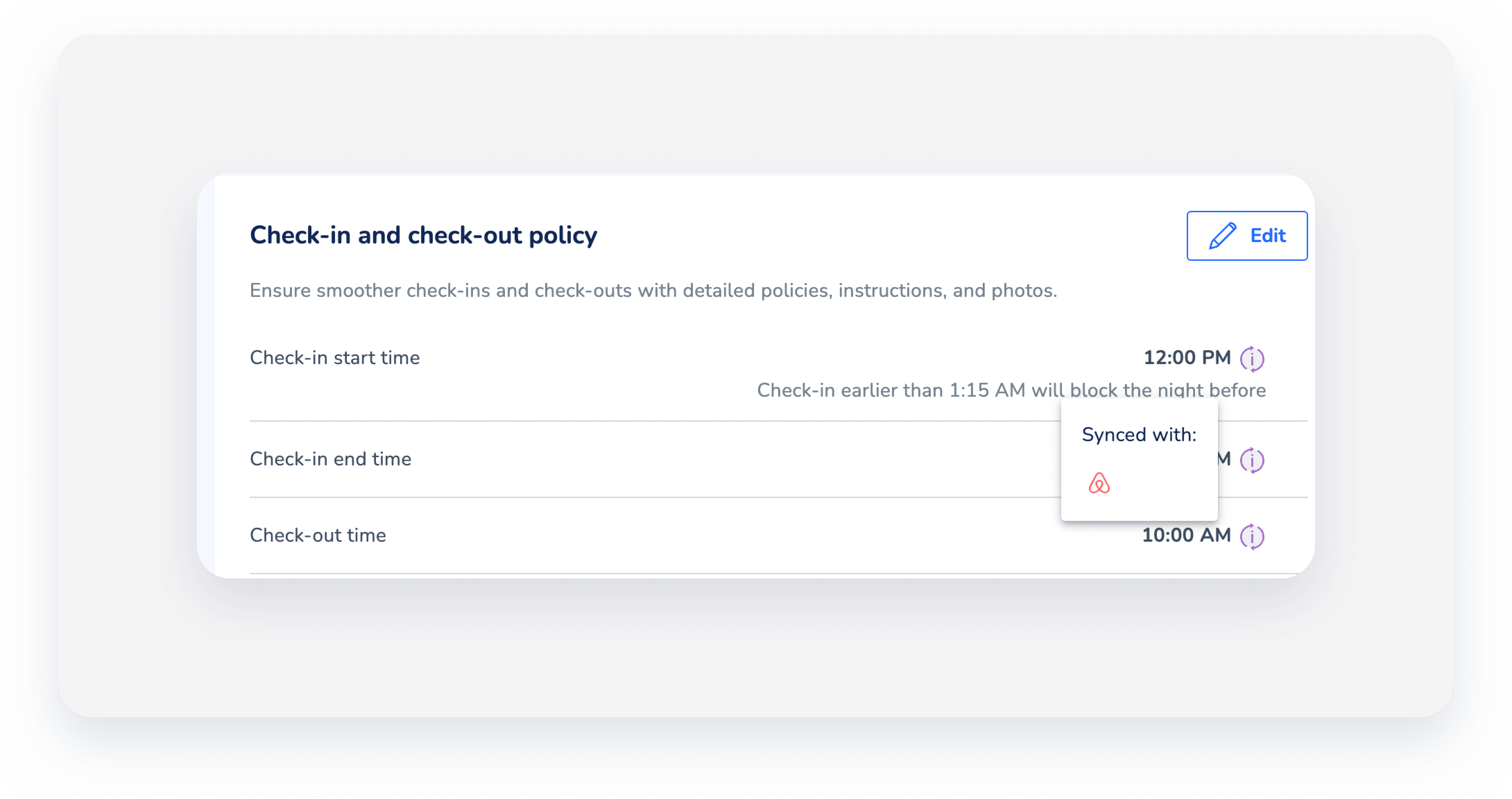
Modificare gli orari di check-in o check-out
Segui le istruzioni riportate di seguito per modificare gli orari predefiniti della tua struttura.
Passo dopo passo:
- Accedi al tuo account Guesty.
- Nel menu di navigazione laterale, fai clic su
 Proprietà.
 -
Fai clic sulla proprietà corrispondente.
Per i sistemi multi-unità, accedi alle impostazioni dell'unità principale. Le modifiche si applicano automaticamente alle unità secondarie.
- Nel menu a sinistra, fai clic su Prezzi e politiche e seleziona Politiche di prenotazione dal menu a tendina.
- Nella sezione "Politiche di check-in e check-out", fai clic su Modifica.
- Seleziona gli orari desiderati dai menu a tendina.
- Fai clic su Salva.
