Utilizza una strategia tariffaria per gestire il tasso di occupazione dei tuoi alloggi e massimizzare i ricavi. Una strategia tariffaria ti consente di regolare automaticamente i prezzi, impostare notti minime e bloccare i check-in e i check-out in base alle stagioni, alle festività e ai giorni specifici della settimana.
Raggruppa gli annunci in un'unica strategia per applicare le modifiche in blocco. Sebbene sia possibile assegnare un annuncio a una sola strategia tariffaria, una singola strategia può includere più regole che si sovrappongono o si combinano tra loro.
Quando si applica una regola di strategia tariffaria, il prezzo modificato viene visualizzato nel calendario dell'annuncio e sincronizzato con i tuoi canali di prenotazione collegati.
Combinare le strategie tariffarie con altri strumenti
Le regole di strategia tariffaria possono essere combinate con le modifiche manuali effettuate tramite il calendario. Per impostazione predefinita, le regole di strategia tariffaria non si applicano alle date in cui i prezzi e le notti minime sono stati modificati manualmente. È possibile scegliere di ignorare gli aggiornamenti manuali.
Non combinare le regole di strategia tariffaria con strumenti di pricing di terze parti, poiché questi strumenti potrebbero sovrascriversi a vicenda. PriceOptimizer sovrascrive le modifiche di strategia tariffaria una volta ogni 24 ore.
Ulteriori informazioni sull'utilizzo di diversi strumenti di determinazione dei prezzi e di verifica della disponibilità in Guesty.
Creare una strategia tariffaria
Segui le istruzioni riportate di seguito per creare una strategia tariffaria.
Passo dopo passo:
- Accedi al tuo account Guesty.
- Nel menu di navigazione laterale, fai clic su
 Marketing e vendite per aprire il menu a tendina.
 - Nella sezione Gestione delle entrate, seleziona Strategia tariffaria.
- Nell'angolo in alto a destra, fai clic su Nuova strategia tariffaria.
- Aggiungi il nome e la descrizione della strategia tariffaria.
- Fai clic su Salva.
La nuova strategia tariffaria verrà aggiunta alla pagina delle strategie tariffarie.
Modifica o elimina una strategia
Per modificare una strategia tariffaria esistente o eliminarla, posiziona il cursore sulla riga corrispondente e fai clic sull' . Seleziona l'opzione desiderata dal menu a tendina e conferma l'azione nella finestra a comparsa.
Categorie di regole per la strategia tariffaria
È possibile aggiungere i seguenti tipi di regole alla strategia tariffaria.
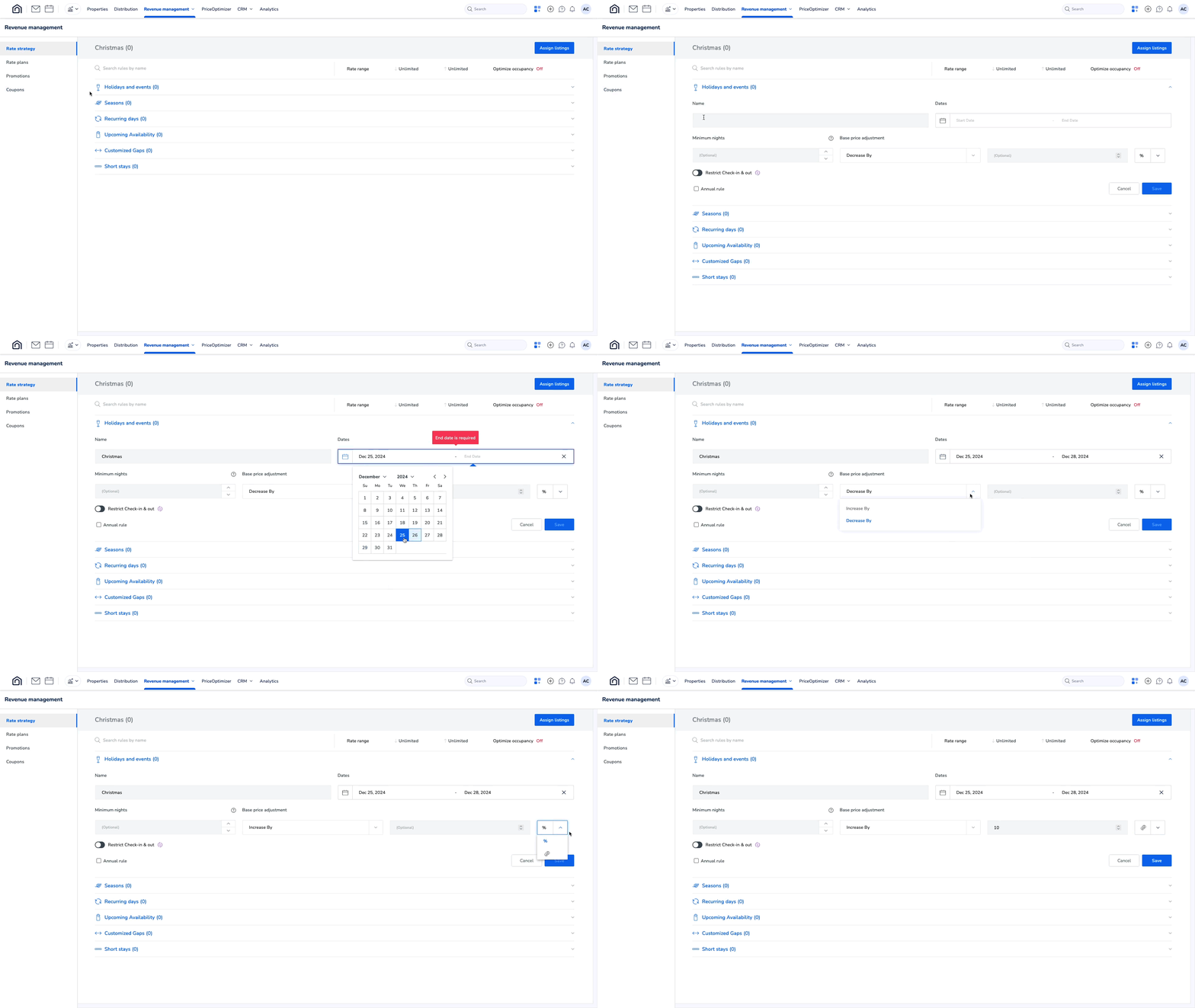
Imposta delle regole per un intervallo di date specifico. Nell'esempio seguente, abbiamo aggiunto un importo fisso di 10 USD per il periodo natalizio.
Aggiungi regole per diversi periodi dell'anno, come l'alta o la bassa stagione. Seleziona giorni specifici della settimana in cui la regola deve essere applicata all'interno dell'intervallo di date impostato.
Ad esempio, un aumento del 25% per la stagione autunnale (che si ripete ogni anno), senza restrizioni sui giorni ricorrenti, si applica a tutti i giorni della settimana.

Crea una regola per modificare i prezzi e le notti minime, oppure limita i check-in e i check-out in determinati giorni della settimana.
Ad esempio, si potrebbe aggiungere un supplemento fisso di 10 USD al venerdì e al sabato, e limitare il check-in il lunedì e la domenica.

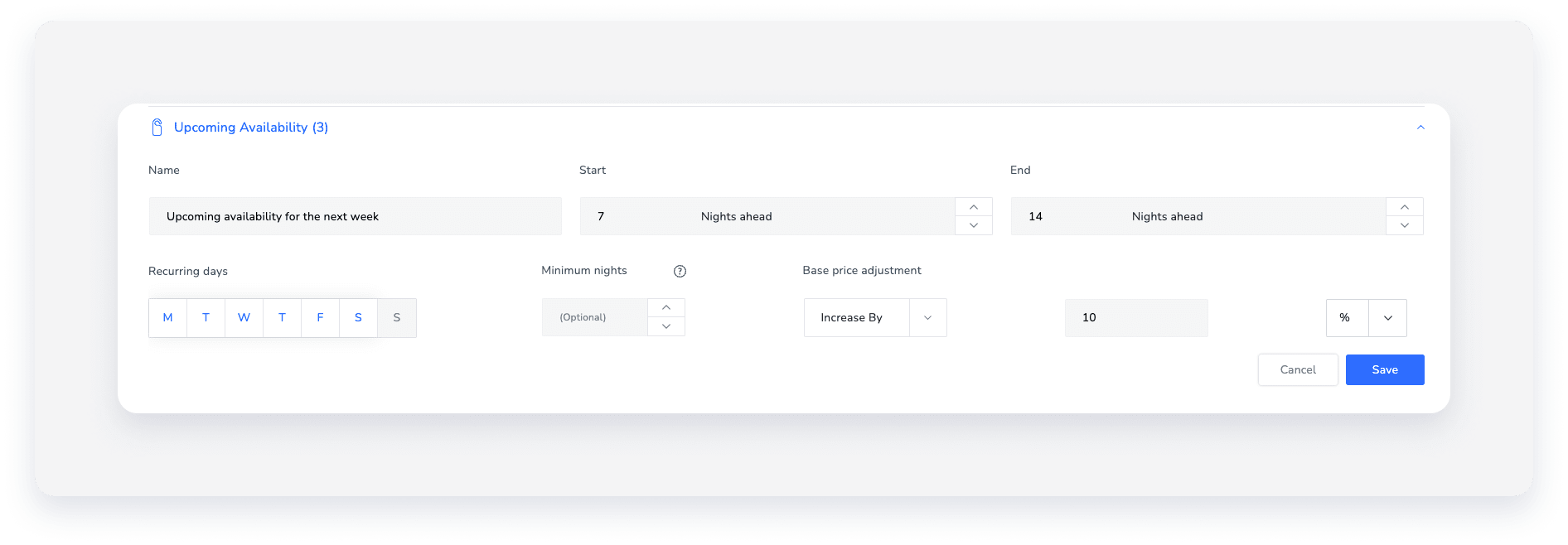
Modifica i prezzi e le notti minime per le date disponibili all'interno dell'intervallo di inizio/fine definito.
Ad esempio, una regola che inizia 14 notti prima di oggi e termina 7 notti prima di oggi, applicabile a tutti i giorni tranne la domenica (giorno visualizzato in grigio), aumenta il prezzo di base del 10%.
Adeguamento dei prezzi in base ai giorni disponibili tra date specifiche.
Ad esempio, si potrebbe ridurre il prezzo di base di un importo fisso di 15 USD quando ci sono due giorni liberi nel calendario, per incentivare un maggior tasso di occupazione.

Addebito un prezzo maggiorato per i soggiorni brevi.
Fai clic su Soggiorni brevi e definisci la percentuale o l'aumento di prezzo e il numero di notti in base alle tue esigenze. Fai clic su + Aggiungi per aggiungere ulteriori regole per i soggiorni brevi.
Le regole per i soggiorni brevi non si sincronizzano con i canali di prenotazione e non sovrascriveranno l'impostazione predefinita delle notti minime .
Gestire le regole della strategia tariffaria
Dopo aver creato una strategia tariffaria, aggiungi delle regole che impostino automaticamente delle restrizioni tariffarie in base alle tue esigenze. Ad esempio, regola i prezzi degli annunci assegnati in base a festività, eventi e stagioni.
Le regole di prezzo modificano direttamente il prezzo di base predefinito dell'annuncio, non la tariffa a notte . Scopri come funzionano in combinazione diverse regole della strategia tariffaria .
Le modifiche alle regole di prezzo non possono comportare un prezzo inferiore a 10 USD a notte o al valore equivalente in altre valute. La modifica al prezzo di base non verrà applicata se riduce il prezzo a notte al di sotto di 10 USD.
Crea una nuova regola della strategia tariffaria
Per creare una nuova regola, accedi alla strategia tariffaria pertinente. Seleziona la categoria e fai clic su Aggiungi regola . Inserisci le informazioni come indicato di seguito e fai clic su Salva .
Campi delle regole
- Inserisci un nome per la regola della tua strategia tariffaria.
- Definisci il periodo della regola selezionando o escludendo date e/o giorni. Per escludere un giorno, fai clic su di esso e diventerà grigio.
- Nella sezione “Soggiorno minimo”, specificare il numero minimo di notti per soggiorno per il periodo selezionato.
- Per impostare una modifica del prezzo base, selezionare Aumenta di o Diminuisci di e inserire il valore corrispondente (percentuale/valore fisso).
- Seleziona la casella "Regola annuale" per applicare la regola ogni anno (compreso quest'anno).
- Attiva l'opzione "Limita check-in e check-out" e clicca sui giorni per cui desideri bloccare il check-in o il check-out. In questo modo, gli ospiti non potranno arrivare o partire nei giorni selezionati.
Importante:
- Quando si crea una regola annuale che si ripete ogni anno, garantire che le date di inizio e fine rientrino nello stesso anno calendario per evitare sovrapposizioni con altre regole.
- Quando si imposta una regola annuale insieme a una restrizione di check-in/check-out, la regola si applica solo quando la combinazione di giorni e date è presente. Ad esempio, se si seleziona il 20 gennaio e un mercoledì, la regola si applica solo quando il 20 gennaio cade di mercoledì.
Aggiungi ulteriori informazioni in base al tipo di categoria selezionata.
Importa una regola esistente
Fai clic sulla categoria pertinente e poi su Copia da . Individua la regola che desideri importare dall'elenco oppure cercala per nome. L'elenco visualizza solo le regole associate alla categoria corrente (ad esempio, la categoria "Stagioni" visualizzerà solo le regole "Stagioni"). Fai clic su  accanto a ciascuna regola che desideri copiare.
Le regole copiate vengono visualizzate immediatamente, con i loro nomi originali. Potrebbe essere necessaria fino a un'ora affinché le regole copiate vengano sincronizzate con i tuoi canali di prenotazione . 
Modifica o elimina una regola
Per modificare una regola della strategia tariffaria , fai clic sul nome della strategia tariffaria e seleziona la categoria di regole pertinente. Fai clic  per modificare una regola esistente, oppure
  per eliminarla e confermare l'azione nella finestra a comparsa.
Imposta la fascia tariffaria e ottimizza il tasso di occupazione.
Affina la tua strategia tariffaria utilizzando un intervallo tariffario per stabilire una percentuale minima e massima di variazione delle tariffe. La tariffa minima a notte per una strategia tariffaria è di 10 USD, anche dopo l'applicazione di tutti gli sconti.
È inoltre possibile ottimizzare l'occupazione regolando automaticamente le notti minime per riempire i periodi di indisponibilità nel calendario. Il numero di notti minime si applica alla prima notte del calendario di indisponibilità dell'annuncio .
Passo dopo passo:
- Seleziona la strategia tariffaria più appropriata.
- Sopra l'elenco delle categorie, posiziona il cursore del mouse su "Intervallo Tariffa".
- Definisci un intervallo di date: Fai clic sulla destra e inserisci le percentuali corrispondenti nella finestra a comparsa.
- Ottimizza l'occupazione: attiva l'opzione "Ottimizza l'occupazione" e inserisci il numero di notti desiderato nel campo "Il soggiorno minimo non può essere inferiore a".
- Fai clic su Salva.
Assegna o rimuovi gli annunci da una strategia tariffaria
Un annuncio può essere assegnato a una sola strategia tariffaria alla volta. Per modificare una strategia tariffaria, è necessario prima rimuovere l'annuncio dalla strategia tariffaria corrente.
Quando si assegnano unità multiple a una strategia tariffaria, selezionare solo l'unità principale. Le regole si applicano automaticamente a tutte le unità secondarie.
È possibile ignorare le modifiche al prezzo per notte o al numero minimo di notti dell'annuncio quando lo si assegna a una strategia tariffaria o quando è già assegnato.
Quando si annulla l'assegnazione di un annuncio, il prezzo a notte e il numero minimo di notti tornano ai valori predefiniti dell'annuncio.
Segui le istruzioni riportate di seguito per assegnare gli annunci alla tua strategia tariffaria.
Passo dopo passo:
- Seleziona la strategia tariffaria più appropriata.
- Nell'angolo in alto a destra, fai clic su Assegna annunci .
- Nella scheda “Non assegnati”, seleziona gli annunci che desideri assegnare.
- (Facoltativo) Seleziona la casella "Ignora" per ignorare le modifiche di prezzo/numero minimo di notti apportate a questi annunci. Nella finestra a comparsa, seleziona se ignorare le modifiche di prezzo, le notti minime o entrambi. Quindi, fai clic su "Sì, ignora ".

- Fai clic su Assegna .
Per rimuovere l'assegnazione di annunci a una strategia tariffaria, fai clic sulla scheda "Assegnati" e seleziona le caselle degli annunci corrispondenti. Fai clic su "Rimuovi assegnazione" e conferma l'azione nella finestra a comparsa.
Suggerimento:
Per imparare a incrementare i ricavi e gestire l'occupazione con strategie tariffarie, visita Guesty Academy per accedere a corsi interattivi e video tutorial passo passo.
