Utilizza i report sugli immobili per supervisionare il tuo portafoglio e monitorare dettagli specifici relativi alle tue proprietà, come il prezzo base, le tipologie di camere e il tasso di occupazione. Puoi filtrare i report per visualizzare le proprietà che condividono attributi, come la posizione o il valore di un campo personalizzato. Utilizza i report predefiniti o creane di personalizzati da condividere con contatti e utenti.
I report personalizzati vengono salvati nell'account. Puoi eliminare i tuoi report, ma devi disporre di autorizzazioni specifiche per eliminare i report creati da altri.
I campi personalizzati con variabili Sì/No appaiono vuoti se non è stato configurato il valore su Sì o No.
Crea un report personalizzato sulle proprietà
Segui i passaggi seguenti per creare un report personalizzato delle proprietà.
Passo dopo passo:
- Accedi al tuo account Guesty.
- Nel menu di navigazione laterale, fai clic su
 Proprietà.
 - Aggiungi filtri o colonne per personalizzare il report:
- Filtri: restringi l'elenco delle proprietà. Fai clic su
 accanto a "Filtri" e seleziona un filtro. Inserisci le informazioni e fai clic su Aggiungi. Fai clic sul nome di un filtro per modificarlo o rimuoverlo.
 - Colonne: espandi le informazioni visualizzate per ogni proprietà. Fai clic su Colonne nell'angolo in alto a destra. Seleziona o deseleziona le caselle per aggiungere o rimuovere colonne.
- Filtri: restringi l'elenco delle proprietà. Fai clic su
- Fai clic su Salva come nuovo report personalizzato.
- Inserisci un nome per il report e fai clic su Salva.
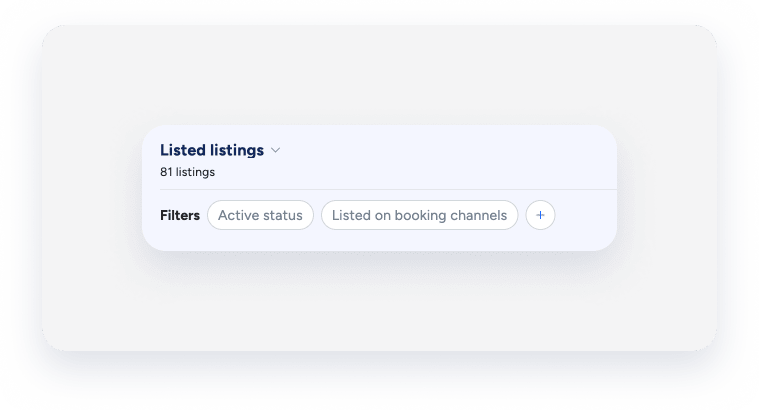
Per visualizzare i report salvati, fai clic sulla freccia rivolta verso il basso accanto al nome del report sopra "Filtri". Seleziona il report desiderato dall'elenco.
Modifica un report
Per modificare il nome di un report o gestirne le regole di condivisione, fai clic su  e seleziona l'opzione pertinente.
Elimina un report personalizzato
È possibile eliminare i report personalizzati, ma non quelli predefiniti. Fai clic sulla freccia rivolta verso il basso accanto al nome del report sopra "Filtri". Passa il mouse sopra il report che desideri eliminare e fai clic  .
.
Stampa o scarica un report
Per stampare un report delle prenotazioni, fare clic su . Per scaricare un report, clicca qui.  nell'angolo in alto a destra. Il report viene inviato alla tua email come file CSV.
Condividi un report
Puoi condividere un report direttamente. Fai clic  . Seleziona i contatti o gli utenti pertinenti dal menu a tendina. Configura il messaggio allegato al report e scegli se inviarlo una sola volta o programmarne l'invio settimanale.
