È possibile configurare un indirizzo email in modo che i membri del team possano rispondere ai messaggi automatici. Segui i passaggi seguenti per configurare l'indirizzo email specifico per queste risposte.
Importante:
Le risposte inviate a un indirizzo email specifico non verranno visualizzate nella casella di posta degli ospiti.
Se utilizzi il servizio di comunicazione con gli ospiti, il team riceverà la risposta e proseguirà la conversazione tramite questo indirizzo email.
Passo dopo passo:
- Accedi al tuo account Guesty.
- Nel menu di navigazione laterale, fai clic su
 Operazioni per aprire il menu a tendina.
 - Nella sezione Reception, seleziona Automazione messaggi.
- Accanto all'automazione del messaggio pertinente, fai clic su
 , quindi seleziona Modifica.
 - Fai clic sul messaggio corrispondente per aprirlo.
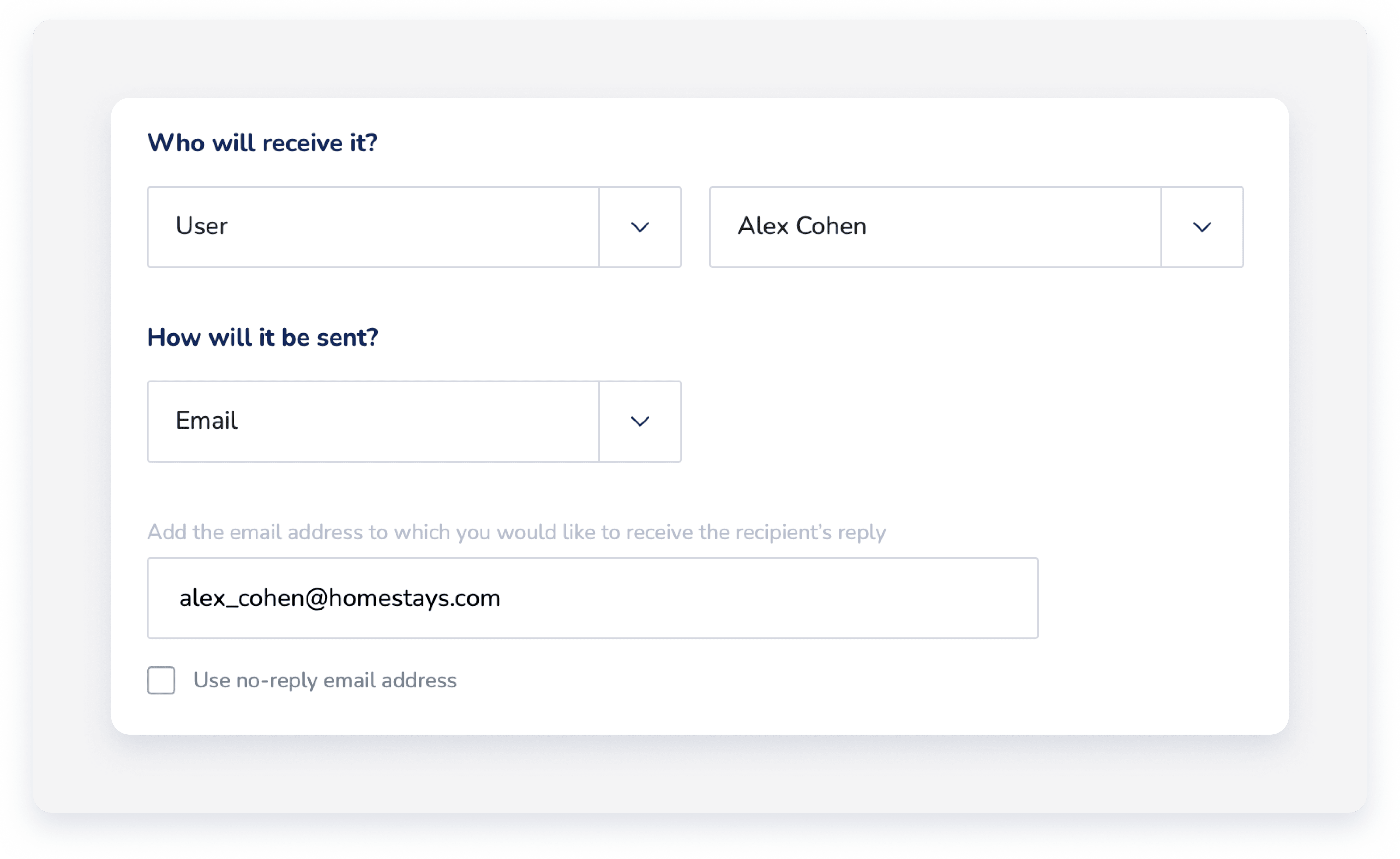
Tieni presente che questa funzione è applicabile solo ai messaggi inviati tramite e-mail. Se necessario, modifica il metodo di invio in "E-mail" nella sezione "Come verrà inviato". - Nella sezione "Chi lo riceverà", assicurati che sia selezionata l'opzione "Utente" dal menu a tendina e seleziona il membro del team pertinente.
- Per aggiungere o aggiornare l'indirizzo email di risposta, deseleziona la casella accanto a "I destinatari non potranno rispondere a questo messaggio".
- Nella sezione "Aggiungi l'indirizzo email al quale desideri ricevere la risposta del destinatario", inserisci l'indirizzo email a cui desideri ricevere le risposte.
- Fai clic su Salva.
- Fai clic di nuovo su Salva.
