Invita i membri del tuo team al tuo account Guesty per delegare compiti e far crescere la tua attività. Controlla con precisione cosa vede e fa ogni persona, che tu collabori con co-host, addetti alle pulizie o contabili.
Ogni utente è identificato dal proprio indirizzo e-mail. Se trovi utenti duplicati, verifica se hanno indirizzi e-mail diversi ed elimina gli utenti con dati non validi o irrilevanti.
Nota:
Questo articolo è rilevante se hai già effettuato l'aggiornamento ai nuovi ruoli e autorizzazioni. Se visualizzi un banner in Account > Gestione utenti con la scritta "Passa ai ruoli aggiornati progettati per aumentare la produttività e la sicurezza", significa che nel tuo account sono ancora presenti utenti con i vecchi ruoli. Fai clic su Mostrami per visualizzarli. Seleziona l'utente che desideri aggiornare, quindi fai clic su Ruoli e autorizzazioni a sinistra e quindi su Cambia ruolo per sostituire i ruoli attuali.
Accedere alla gestione utenti
Solo gli amministratori dell'account o gli utenti con l'autorizzazione a "gestire utenti" possono accedere a questa sezione.
Passo dopo passo:
- Accedi al tuo account Guesty.
- Nel menu di navigazione laterale, fai clic su
 Account per aprire il menu a tendina.
 - Seleziona Gestione utenti.
Aggiungi un utente
Passo dopo passo:
- Nella Gestione utenti, nell'angolo in alto a destra, fai clic su Nuovo utente.
- Inserisci le informazioni e fai clic su Invia invito:
-
Informazioni Generali: nome, cognome e indirizzo e-mail sono campi obbligatori.
Ogni utente necessita di un indirizzo e-mail univoco, che non può essere utilizzato più di una volta in Guesty.
-
Ruoli: Fai clic su Seleziona ruoli e scegli uno o più ruoli che corrispondano alle attività quotidiane dell'utente. Per ogni ruolo aggiunto o rimosso, rivedere il riepilogo delle autorizzazioni a destra per verificare cosa l'utente potrà e non potrà fare nella dashboard. Fai clic su Seleziona al termine.
Per "Amministratore" e "Direttore Generale", scegli se l'utente può gestire gli utenti e acquistare componenti aggiuntivi.
-
Proprietà: fai clic su Modifica e scegli a quali annunci l'utente può accedere. Utilizza una delle tre opzioni.
- Seleziona tutto o escludi alcuni. Questa impostazione verrà applicata automaticamente a tutti i nuovi annunci che aggiungerai.
- Selezionare manualmente le proprietà specifiche dall'elenco
- Assegna in base a regole: includi tutte le proprietà che corrispondono a determinati criteri. Allo stesso modo, puoi escludere le proprietà che corrispondono a un determinato set di criteri. Gli annunci appena aggiunti verranno assegnati automaticamente in base a queste regole.
Fai clic su Fine al termine. Se l'utente ha un ruolo che richiede l'accesso agli annunci, potrà accedere solo agli annunci che hai selezionato.
-
- Fai clic su Salva e invia invito.
Chiedi al nuovo utente di controllare la tua casella di posta elettronica per la nostra e-mail e di cliccare su "Attiva account Guesty" per completare il suo primo accesso a Guesty. Il link scade 7 giorni dopo l'invio.
Nota:
Puoi invitare un numero illimitato di utenti al tuo account Guesty.
Modifica un utente
Dati personali
Passo dopo passo:
- Nella gestione Utente, seleziona l'utente che desideri modificare.
- Nel sottomenu delle impostazioni del profilo, fai clic su Dettagli ed effettua le modifiche necessarie.
-
Fai clic su Salva.
Utenti pilota: per modificare l'accesso dell'utente, fai clic su
 in alto a destra. Seleziona l'azione desiderata e confermala nella finestra a comparsa. Ulteriori informazioni sulla gestione degli accessi utente.
Se desideri aggiungere più indirizzi e-mail, contattaci.
Notifiche
Passo dopo passo:
- Nella gestione Utenti, seleziona l'utente che desideri modificare.
- Nel sottomenu delle impostazioni del profilo, fai clic su Notifiche e scegli per quali eventi l'utente riceverà una notifica.
- Fai clic su Salva.
Ruoli
Passo dopo passo:
- Nella gestione Utenti, seleziona l'utente che desideri modificare.
- Nel sottomenu delle impostazioni del profilo, fai clic su Ruoli e autorizzazioni, quindi fai clic su Modifica a destra.
-
Seleziona o deseleziona i ruoli in base alle attività quotidiane dell'utente. Dopo aver aggiunto o rimosso i ruoli, revisiona il riepilogo delle autorizzazioni sulla destra per verificare cosa l'utente potrà e non potrà fare nell'account.
Per "Amministratore" e "Direttore Generale", scegli se l'utente può gestire altri utenti e acquistare componenti aggiuntivi.
- Fai clic su Seleziona al termine.
- Fai clic su Salva.
È possibile creare ruoli personalizzati in base alle proprie esigenze operative, oltre ai ruoli predefiniti.
Annunci
Passo dopo passo:
- Nella gestione Utenti, seleziona l'utente che desideri modificare.
- Nel menu a sinistra, fai clic su Ruoli e autorizzazioni.
-
Fai clic sul nome o sul numero sotto "Proprietà assegnate" e assegna o riassegna gli annunci secondo necessità. Utilizza una delle tre opzioni.
- Seleziona tutto o escludi alcuni. Questa impostazione verrà applicata automaticamente a tutti i nuovi annunci che aggiungerai.
- Seleziona manualmente le proprietà specifiche dall'elenco.
- Assegna in base a regole: includi tutte le proprietà che corrispondono a determinati criteri. Allo stesso modo, puoi escludere le proprietà che corrispondono a un determinato set di criteri. Gli annunci appena aggiunti verranno assegnati automaticamente in base a queste regole.
Nota:
Quando a un utente viene assegnata una proprietà, può visualizzare solo le prenotazioni e i messaggi in posta in arrivo relativi a quella proprietà.
Tuttavia, se un ospite abituale ha soggiornato in precedenza presso un'altra proprietà, l'utente potrebbe comunque visualizzare l'intera cronologia delle conversazioni con tale ospite, inclusi i messaggi provenienti da proprietà a cui non è assegnato. Questo perché le conversazioni in posta in arrivo sono raggruppate per ospite e non per prenotazione.
Come funziona il filtro dei tag
Quando si utilizza l'opzione "Assegna per regola" con i tag, il sistema applica una logica specifica per determinare quali annunci vengono inclusi:
- Selezione di più tag: quando si selezionano più tag, il sistema utilizza una regola "AND", il che significa che le proprietà devono avere tutti i tag selezionati per essere incluse. Ad esempio, se si selezionano i tag "Animali ammessi" e "Vista oceano", all'utente verranno assegnati solo gli annunci che presentano entrambi i tag.
- Selezione di un singolo tag: quando si seleziona un solo tag, verranno incluse tutte le proprietà che contengono quello specifico tag.
- Nessuna logica "OR": il sistema non utilizza la logica "AND/OR". Le proprietà devono corrispondere a tutti i criteri selezionati per essere incluse nelle autorizzazioni di accesso dell'utente.
Questo approccio di filtraggio garantisce un controllo preciso sugli annunci a cui gli utenti possono accedere in base alla tua strategia di tagging.
- Fai clic su Fine al termine.
- Fai clic su Salva.
Se l'utente ha un ruolo che richiede l'accesso agli annunci, potrà accedere solo agli annunci da te selezionati.
Gruppi
Passo dopo passo:
- Nella Gestione Utente, seleziona l'utente che desideri modificare.
- Nel sottomenu Impostazioni Profilo, fai clic su Dettagli.
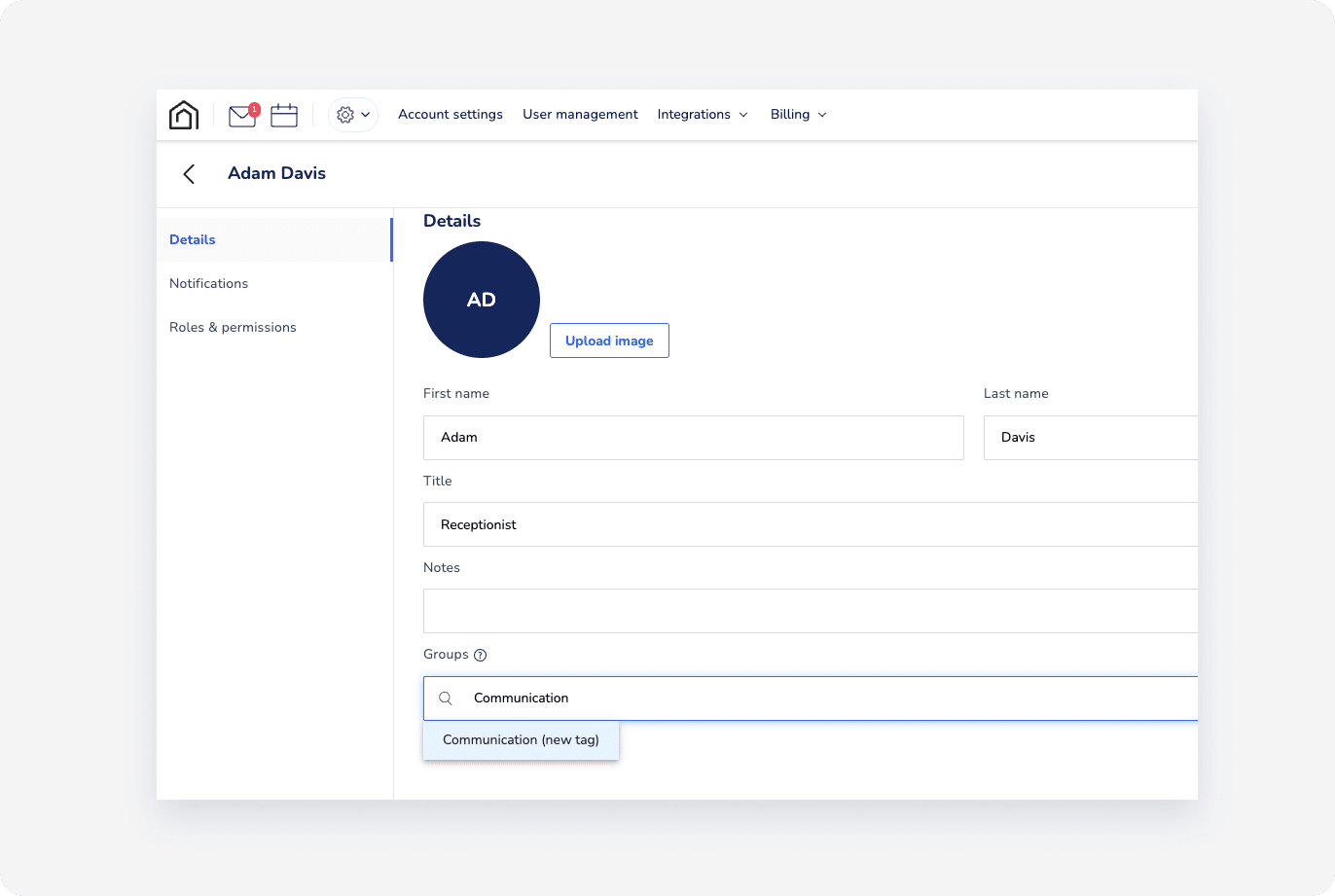
- Nella sezione "Gruppi", rimuovi l'utente dai gruppi facendo clic sulla X oppure aggiungilo ai gruppi digitando il nome del gruppo:
- Se il gruppo esiste, apparirà nel menu a tendina. Cliccaci sopra.
- Se il gruppo non esiste, digita il nome e fai clic su di esso per crearlo.
- Nell'angolo in alto a destra, fai clic su Salva.
Elimina un utente
È possibile rimuovere un utente dal proprio account in due modi.
Dalla pagina Gestione Utenti
Nella Gestione Utenti, trova l'utente.
Sotto "Azioni", fai clic
.Fai clic su Elimina utente.
Nella finestra a comparsa, fai clic su Elimina utente.
Dal profilo utente
Nella Gestione Utenti, seleziona l'utente che desideri eliminare.
Nell'angolo in alto a destra, fai clic
.Fai clic su Elimina utente.
Nella finestra a comparsa, fai clic su Elimina utente.
Visualizza l'ultima attività utente
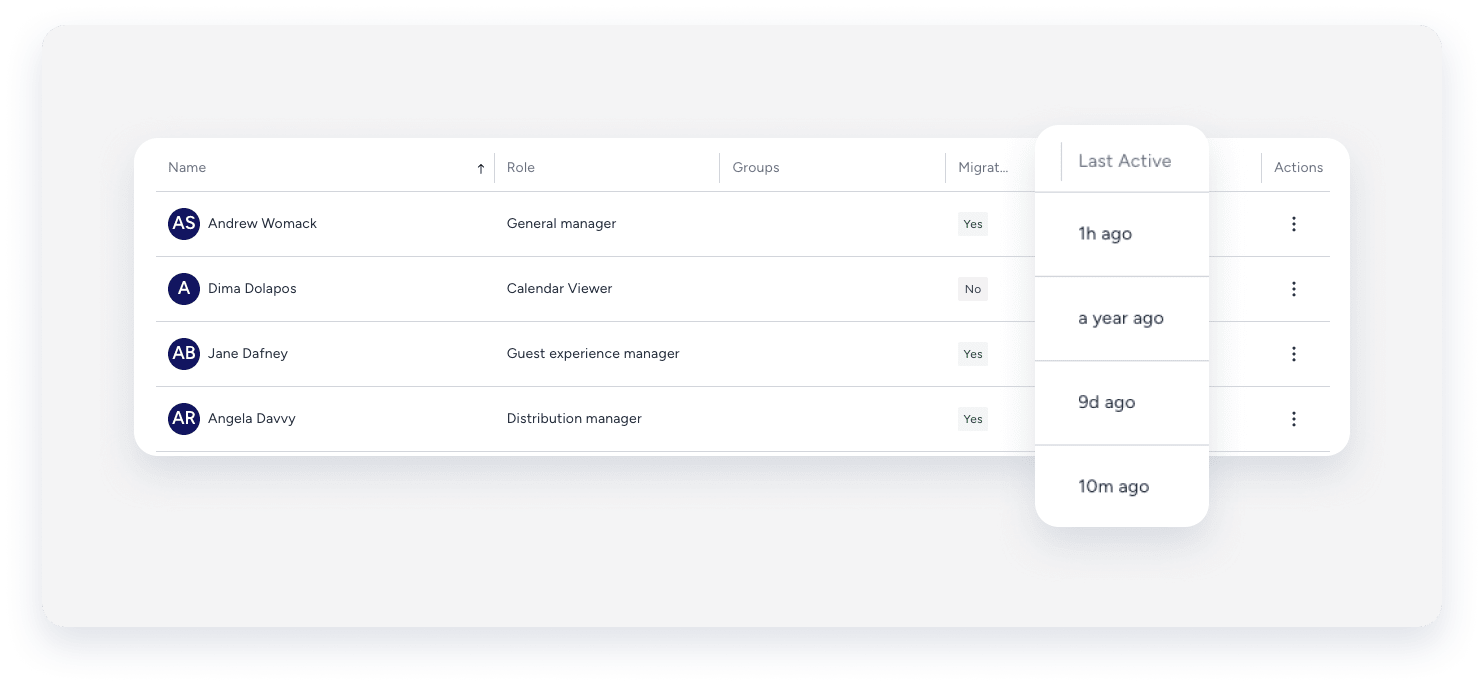
Nella gestione utente, puoi visualizzare l'ultima volta che un utente è stato attivo sul tuo account Guesty.
Ultimo attivo |
Spiegazione |
|---|---|
| minuti fa | Attivo nell'ultima ora o negli ultimi minuti. |
| un giorno fa | Attivo esattamente un giorno fa |
| d fa | Attivo da più di un giorno (ad esempio, 2 giorni fa) |
| un mese fa | Attivo esattamente un mese fa |
| m fa | Attivo più di un mese fa (ad esempio, 3 mesi fa) |
| anni fa | Attivo più di un anno fa (ad esempio, 2 anni fa) |
| un anno fa | Attivo esattamente un anno fa |
Nota:
- Se il valore si aggiorna ogni minuto, si riferisce a minuti fa.
- Se il valore rimane invariato per più di un minuto, si riferisce a mesi fa.
Visualizza la cronologia degli accessi utente
Segui i passaggi seguenti per monitorare l'attività di accesso agli account utente Guesty.
Passo dopo passo:
- Nella Gestione utenti, selezionare l'utente desiderato.
- Seleziona Cronologia accessi dal sottomenu delle impostazioni del profilo.
È possibile visualizzare le seguenti informazioni di accesso:- Data e ora
- Posizione
- Indirizzo IP
- Tipo di dispositivo o browser

Gestione degli accessi utente
La gestione degli accessi utente comprende azioni di routine come il ripristino della password o azioni di emergenza come la sospensione di un account utente compromesso. Le seguenti azioni possono essere eseguite tramite la gestione degli utenti:
-
Sospendere un utente
È possibile sospendere temporaneamente un utente se il suo account risulta compromesso. La sospensione interrompe le sessioni attive dell'utente su tutti i dispositivi e impedisce l'accesso con le credenziali attuali.
-
Ripristina un utente
È possibile ripristinare un utente sospeso in qualsiasi momento.
-
Reimposta le credenziali di accesso di un utente
Gli Amministratori possono reimpostare le credenziali di accesso e/o il metodo di autenticazione a più fattori (MFA) di altri utenti:
Quando si reimposta la password, la password attuale dell'utente viene disabilitata e quest'ultimo riceve un'e-mail con un link sicuro per creare una nuova password. Il link è valido per 1 ora.
Quando si reimposta l'autenticazione a più fattori (MFA), il metodo MFA attualmente in uso dall'utente viene disabilitato e gli viene richiesto di configurarne uno nuovo.
Segui le istruzioni riportate di seguito per gestire l'accesso utente tramite "Gestione Utente". Puoi gestire l'accesso utente anche durante la modifica del profilo utente.
Passo dopo passo:
- In Gestione Utente, fai clic su
 accanto al nome dell'utente e seleziona l'azione corrispondente.
 - Conferma l'azione nella finestra a comparsa.
- Fai clic su Fine.
Scarica i dati utente
In Gestione Utente, fai clic su  nell'angolo in alto a destra per scaricare i tuoi dati utente come file CSV.
Risoluzione dei problemi: l'e-mail per la reimpostazione della password non contiene un link
Consiglio:
Per padroneggiare la Gestione Utente, visita Guesty Academy per corsi interattivi e tutorial video passo passo.
