Gestisci la disponibilità per chiudere un annuncio per manutenzione, bloccare le date per soggiorni personali del proprietario o impedire prenotazioni durante un periodo specifico. Utilizza il Multi-Calendario o il calendario mensile dell'annuncio per bloccare o sbloccare le date istantaneamente su tutti i tuoi canali di prenotazione collegati.
Nota:
Utilizza una strategia tariffaria per limitare il check-in o il check-out a giorni specifici e ricorrenti .
Un blocco manuale è un blocco flessibile, ovvero può essere modificato se necessario. Questi blocchi vengono visualizzati in grigio sul calendario. Quando si bloccano delle date in Guesty, queste vengono aggiornate su tutti i canali collegati.
Il blocco deve coprire almeno una notte (che si estende su due giorni di calendario). Guesty considera le date di arrivo e partenza come parte del periodo bloccato. Poiché gli orari di check-in e check-out sono generalmente al mattino o al pomeriggio, il blocco lascia libere le ore rimanenti di tali giornate.
|
Per esempio: Se il blocco si riferisce al 18 e al 19 gennaio, il blocco sul calendario copre solo una parte di queste due date. |
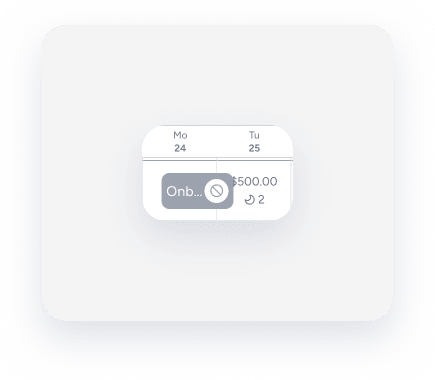
|
Regole del calendario intelligente
Per attivare le Regole del calendario intelligente per i blocchi manuali, seleziona la casella di controllo "Includi blocchi manuali" sotto la regola corrispondente. Senza questa selezione, i blocchi data manuali non attivano il blocco della regola.
Multiunità
Un blocco manuale non blocca le singole unità in un'inserzione di più unità. Il numero di unità non assegnate sul calendario non viene modificato. Quando si blocca una multiunità, il blocco viene visualizzato su ogni riga di subunità, ma non sull'unità principale.
iCal
Le modifiche apportate a un calendario iCal importato richiedono del tempo per essere sincronizzate in Guesty. Potrebbero essere necessarie diverse ore prima che le modifiche vengano visualizzate.
Creare un blocco manuale
Crea blocchi manuali per date passate, presenti o future trascinando il cursore sulle date desiderate nel calendario oppure cliccando su una data e regolando l'intervallo di date nella parte superiore del menu a comparsa. Per bloccare le date passate, clicca su una data futura e modifica manualmente l'intervallo di date.
Suggerimento:
Impara come creare blocchi manuali in blocco.
Segui le istruzioni riportate di seguito per bloccare manualmente le date tramite il Multi-Calendario.
Passo dopo passo:
- Accedi al tuo account Guesty.
- Nel menu di navigazione laterale, fai clic su
 Calendario multiplo.
 -
Fai clic e trascina il cursore sulle notti da bloccare sulla riga accanto all'annuncio. In alternativa, fai clic su una data dell'annuncio e seleziona le date desiderate dal selettore di date nella barra laterale.
Per bloccare le date per una specifica subunità di un multi-unità, fai clic sulla freccia a discesa accanto all'unità principale per espandere e visualizzare le sottounità.
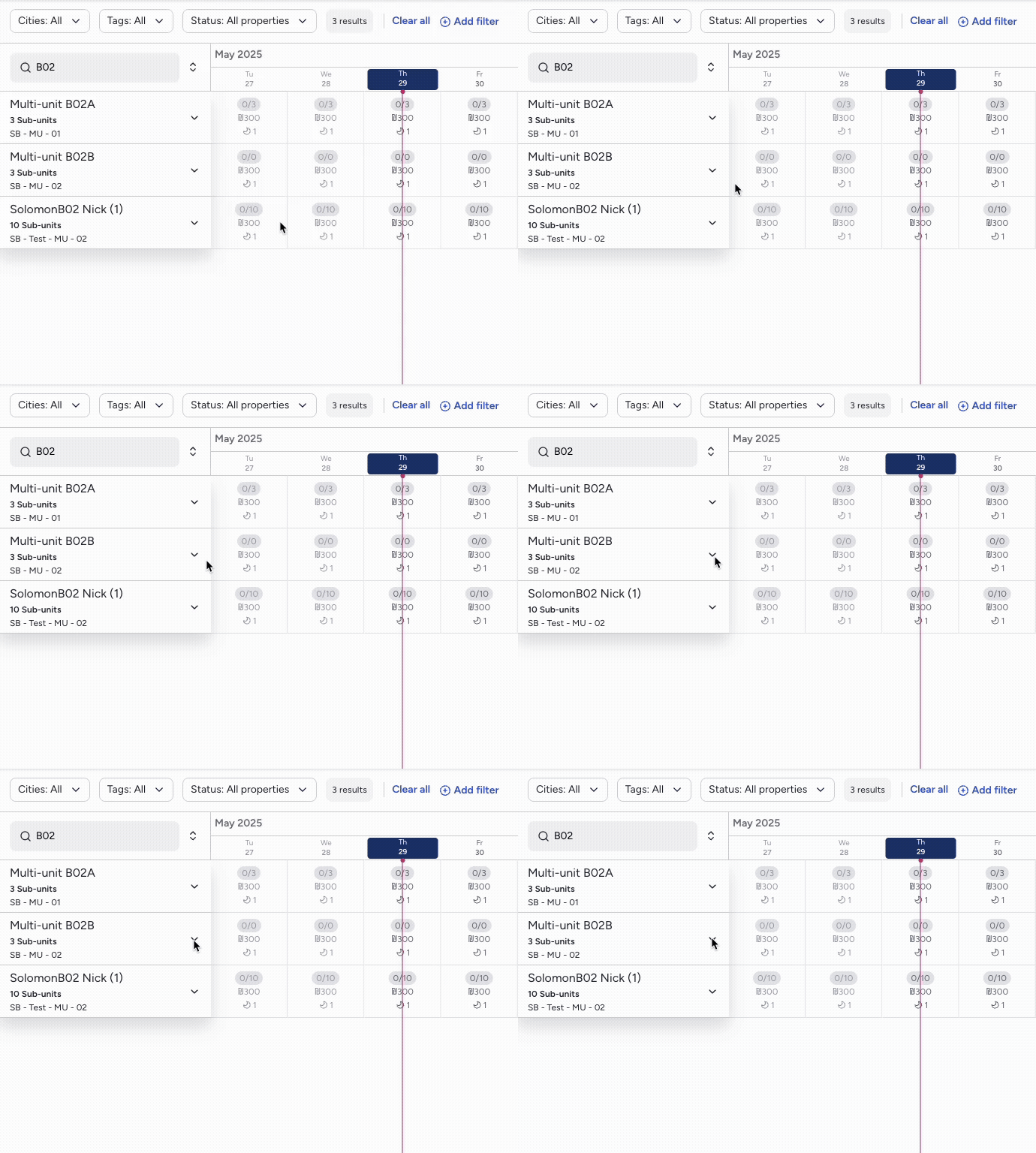
- Nella finestra a comparsa, seleziona Crea blocco manuale.
-
Seleziona il motivo del blocco in "Seleziona il motivo del blocco". Queste informazioni sono incluse nel registro delle attività.
Motivi del Blocco-
Onboarding
L'unità è stata aggiunta di recente ed è ancora in fase di configurazione (ad esempio, raccolta dei dettagli della proprietà, foto o piani tariffari).
-
Offboarding
L'unità verrà rimossa da Guesty (ad esempio, contratto terminato o sospeso).
-
Unità disattivate
L'unità è attualmente inattiva (ad esempio, temporaneamente sospesa dal proprietario o dall'amministratore). Questo aiuta a distinguerla dagli annunci attivi ma bloccati.
-
Problemi di manutenzione
L'unità non è disponibile a causa di manutenzione operativa (ad esempio, riparazioni, ristrutturazioni o controlli di sicurezza). Questa voce identifica le notti in cui l'unità non è disponibile per cause interne.
-
blocco Proprietario
L'alloggio è bloccato su richiesta del proprietario (ad esempio, per uso personale o per una prenotazione diretta al di fuori di Guesty).
-
blocco di unità migrato
Monitorare le date non disponibili a causa di una migrazione di sistema o di un processo di importazione (ad esempio, durante una transizione da un altro PMS).
-
Non vendere
L'unità non sarà disponibile per le prenotazioni durante questo periodo a causa di decisioni o politiche interne.
-
Fuori servizio
L'unità non è temporaneamente prenotabile a causa di un problema noto o di un'eccezione diversa dalla manutenzione generale (ad esempio, mobili mancanti o utenze non disponibili).
-
Altro
Un motivo generico da utilizzare quando nessuna delle categorie predefinite si applica. Da usare con parsimonia e, se possibile, includere una nota.
-
- Aggiungi ulteriori informazioni nella sezione "Nota".
-
Fai clic su Salva .
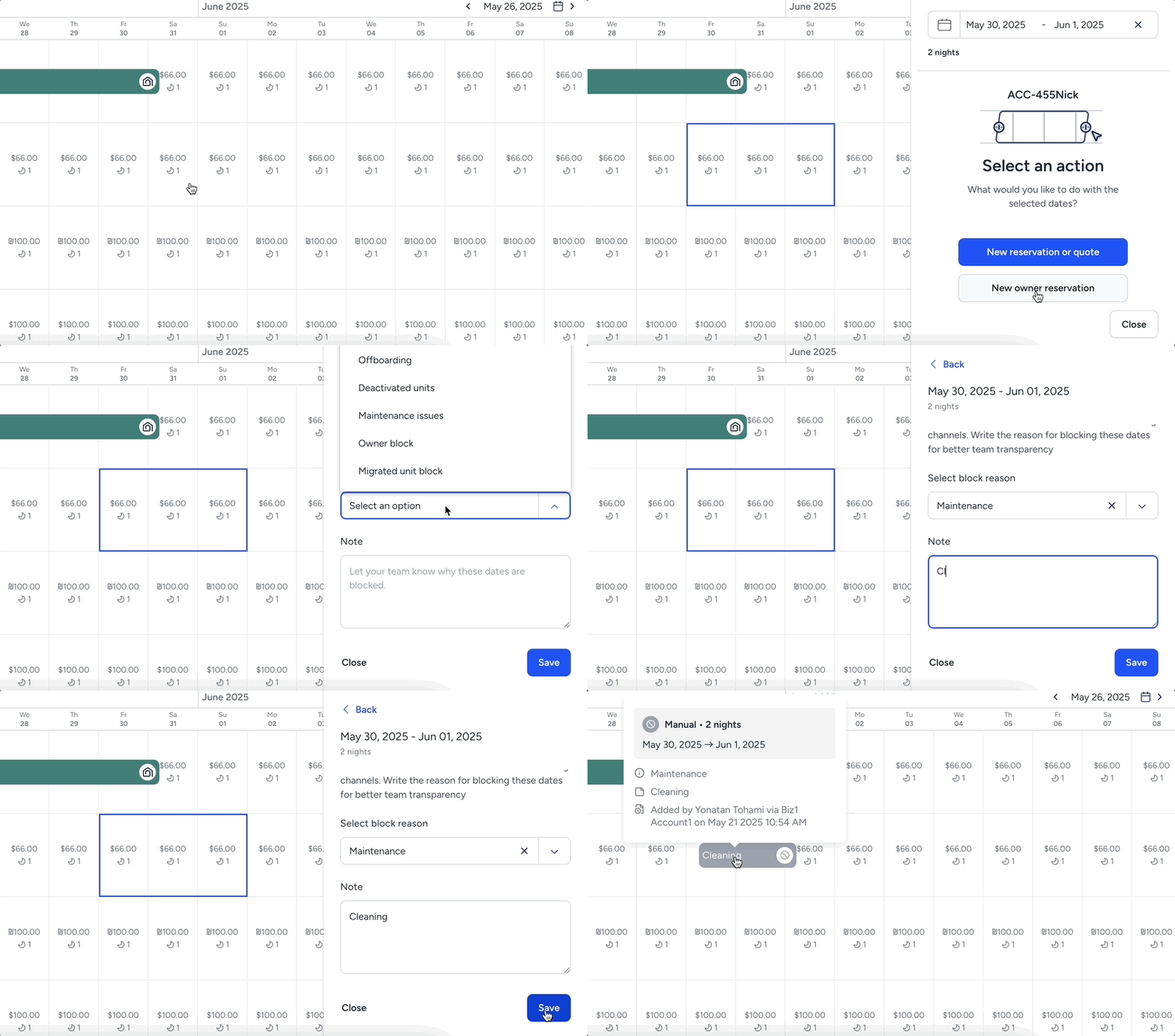
Segui le istruzioni riportate di seguito per bloccare manualmente le date tramite il calendario degli annunci.
Passo per passo:
- Accedi al tuo account Guesty.
- Nel menu di navigazione laterale, fai clic su
 Proprietà.
 -
Seleziona la proprietà pertinente.
Per un blocco per più unità, seleziona l'unità principale e tutte le unità secondarie, oppure una subunità. Fai clic sull'unità principale o su una subunità.
- Dal menu a sinistra, fai clic su Calendario, quindi seleziona Calendario.
-
Quando si blocca una singola unità:
- Fai clic su una data nel calendario dell'annuncio.
- Regola l'intervallo data secondo necessità nella parte superiore della barra laterale.
- Fai clic su Crea blocco manuale.
Quando si bloccano più unità e tutte le unità collegate:
-
Nella colonna della data pertinente, fai clic sulla riga dell'unità principale.
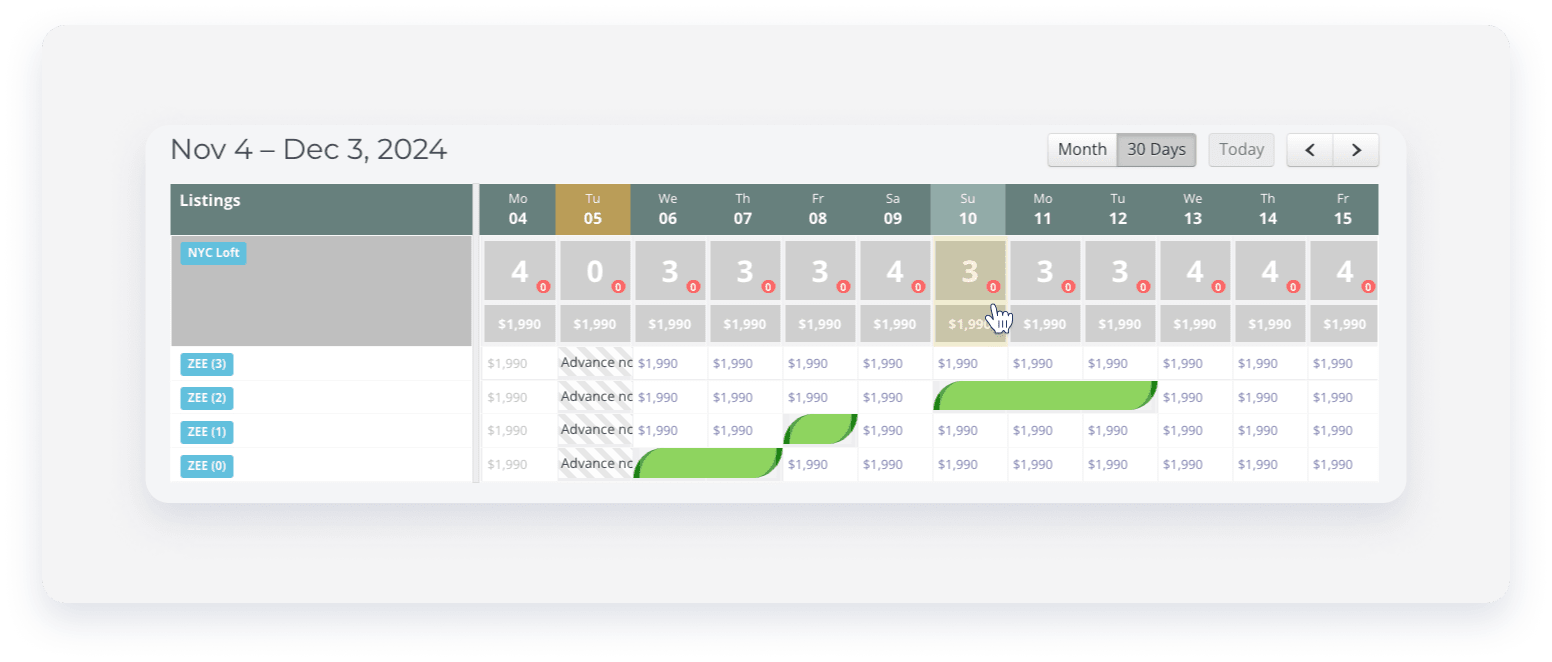
-
Fai clic su Blocca sotto "Blocco manuale tutti gli annunci collegati".
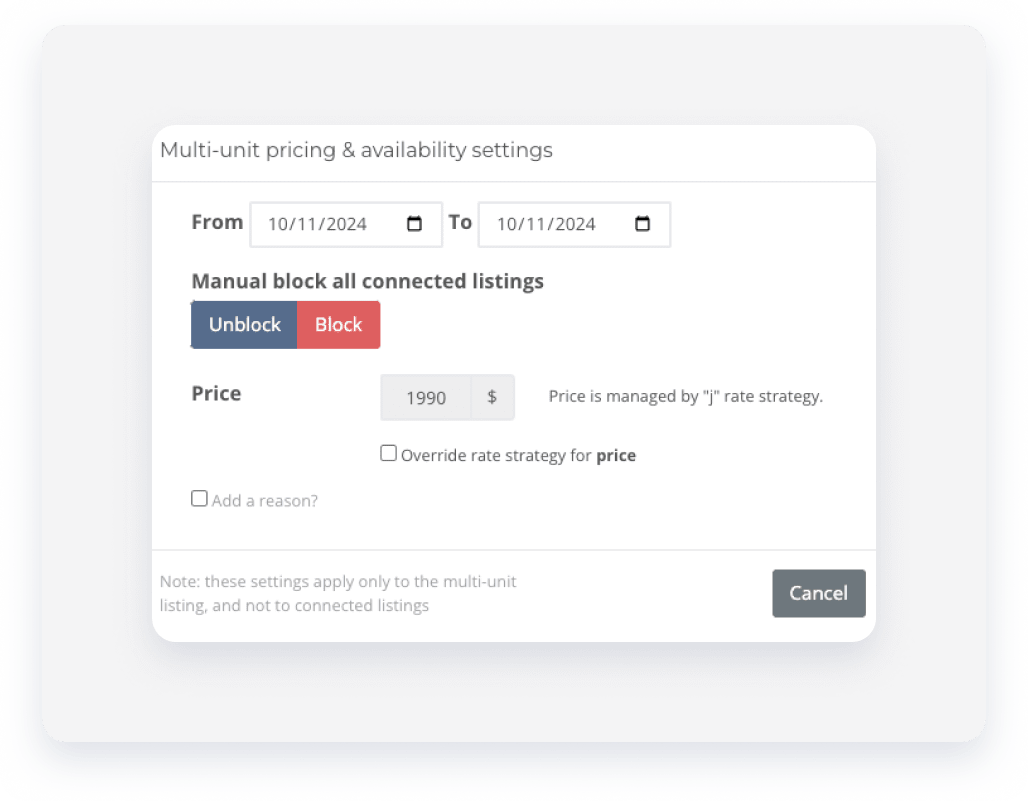
- Seleziona la casella "Aggiungi una motivazione?" e inserisci le informazioni necessarie.
- Fai clic su Salva.
Quando si blocca una sottounità:
- Nella colonna della data pertinente, fai clic sulla riga della sottounità corrispondente.
- Nella finestra a comparsa, seleziona la casella Blocco manuale.
- Fai clic su Salva.
Modifica o rimuovi i blocchi di preparazione, manuali o iCal.
Modifica o rimuovi i blocchi di tempo manuali e di preparazione tramite il Multi-Calendario o il calendario dell'annuncio.
Tenete presente quanto segue:
- Rimuovi i blocchi iCal solo dal Multi-Calendario.
- La rimozione di un blocco iCal è un'azione irreversibile. Il blocco non verrà visualizzato nuovamente, nemmeno se si ricollega lo stesso iCal.
- Modifica o rimuovi un blocco flessibile per date passate tramite il calendario dell'annuncio.
- Contattateci per la rimozione di blocchi manuali in grandi quantità.
- Se riscontri problemi durante il tentativo di rimuovere un blocco manuale, consulta la nostra guida alla risoluzione dei problemi relativi al browser.
Segui le istruzioni riportate di seguito per modificare o rimuovere un blocco tramite il Multi-Calendario.
Passo dopo passo:
- Accedi al tuo account Guesty.
- Nel menu di navigazione laterale, fai clic su Calendario Multiplo.
- Fai clic sul blocco corrispondente nel calendario, evidenziato in grigio. Modifica le date secondo necessità.
- Modifica o elimina un blocco manuale:
- Fai clic su Modifica blocco manuale. Modifica la nota se necessario e fai clic su Salva.
- Per rimuovere il blocco, fai clic su Rimuovi il blocco manuale, quindi fai clic su Conferma.
- Per rimuovere un blocco di tempo di preparazione, fai clic su Rimuovi tempo di preparazione.
Segui le istruzioni riportate di seguito per modificare o rimuovere un blocco tramite il calendario dell'annuncio.
Per sbloccare tutte le unità secondarie di una multi-unità, selezionare Sblocca in "blocco manuale tutti gli annunci collegati".
Passo dopo passo:
- Accedi al tuo account Guesty.
- Nel menu di navigazione laterale, fai clic su Proprietà.
- Seleziona la proprietà pertinente.
- Dal menu a sinistra, fai clic su Calendario, quindi seleziona Calendario.
- Fai clic sul blocco corrispondente nel calendario, evidenziato in grigio. Modifica le date secondo necessità.
- Modifica o elimina un blocco manuale:
- Fai clic su Modifica blocco manuale. Modifica la nota se necessario e fai clic su Salva.
- Per rimuovere il blocco, fai clic su Rimuovi il blocco manuale, quindi fai clic su Conferma.
- Per rimuovere un blocco di tempo di preparazione, fai clic su Rimuovi tempo di preparazione.
