Utilizza lo strumento di selezione immagini per scegliere e organizzare le immagini per i widget del tuo sito web. Puoi caricare immagini dal tuo computer, importarle dai social media e da altri siti web oppure scegliere da una raccolta di immagini predefinite.
Prima di iniziare
- L'editor supporta i formati di file SVG per l'utilizzo con il widget delle icone.
- La dimensione limite consentita per ogni immagine è di 50 MB.
- È possibile archiviare fino a 15.000 file per sito, inclusi immagini, video, clip audio e documenti.
Nota:
Qualsiasi file caricato sul sistema è accessibile pubblicamente. Non caricare informazioni personali o riservate. Per rimuovere completamente un file, è necessario eliminarlo dal menu di selezione.
Utilizzo dello strumento di selezione rapida delle immagini
Per impostazione predefinita, l'editor utilizza la selezione rapida per scegliere velocemente le immagini. È possibile selezionare immagini da cartelle esistenti o da immagini già importate nella piattaforma. Utilizzando lo scorrimento infinito, è possibile visualizzare più immagini scorrendo la finestra verso il basso.

Con lo strumento di selezione rapida aperto, è possibile eseguire le seguenti azioni:
- Utilizza la barra di ricerca per cercare un'immagine.
- Per visualizzare le immagini, fai clic su "Tutte le immagini" o su una delle categorie disponibili:
- Tutte le immagini : tutte le immagini memorizzate.
- Immagini gratuite : foto stock provenienti da fonti di terze parti come Unsplash.
- Immagini del sito : Immagini utilizzate sul tuo sito.
- Caricate : Immagini che hai precedentemente aggiunto alla tua libreria.
-
Fai clic su + Carica per importare un'immagine dal tuo dispositivo.
È possibile aggiungere nuove immagini alla propria galleria utilizzando diversi metodi:
- Dal tuo computer : fai clic su Carica immagini e seleziona i file dal tuo dispositivo.
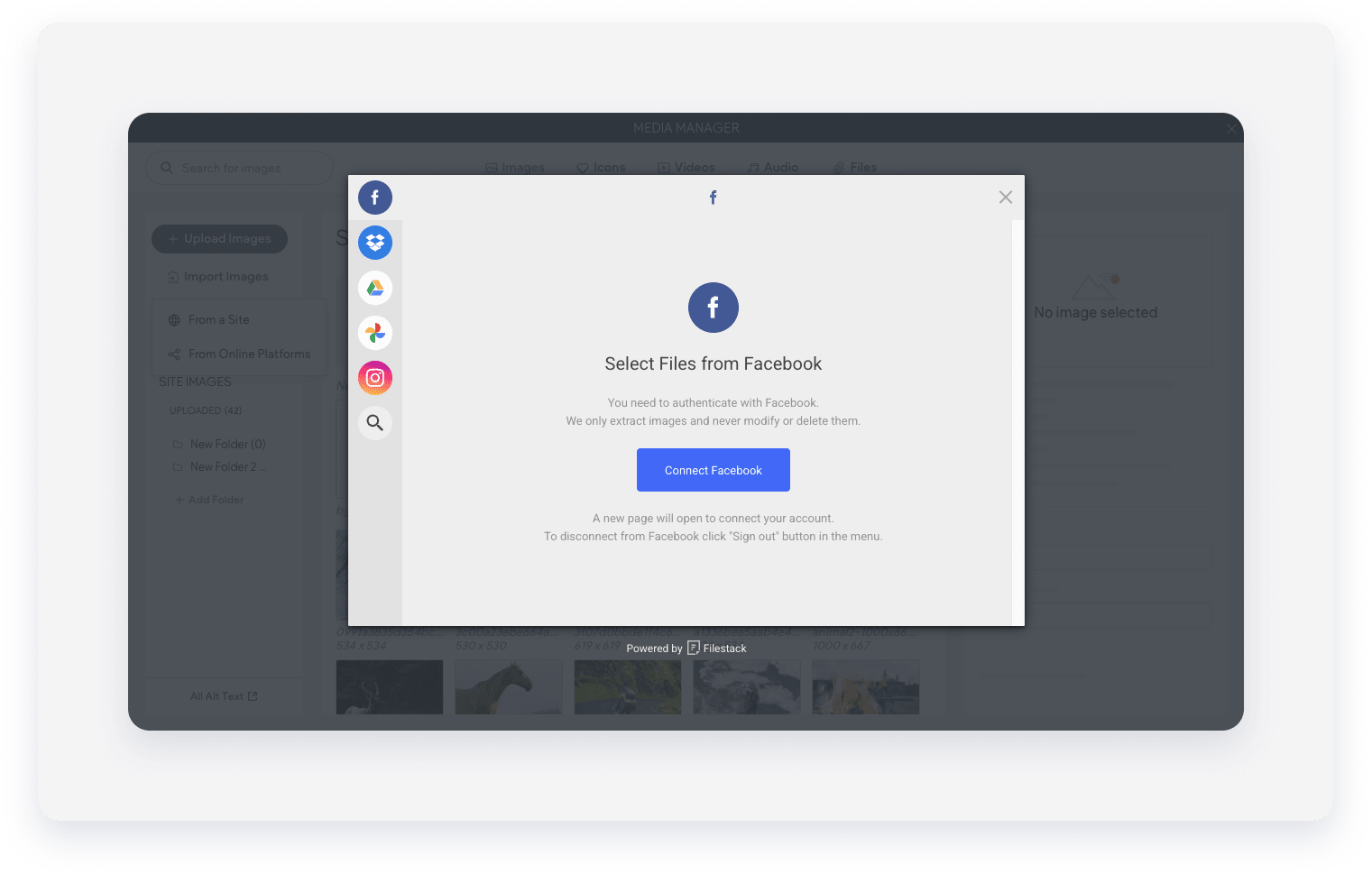
- Dai social media : fai clic su Importa immagini , seleziona Da piattaforma online e scegli la piattaforma pertinente.
- Fai clic su Visualizzazione completa per accedere a ulteriori fonti di immagini e strumenti di gestione.
Aggiungi un'immagine
Per aggiungere un'immagine, fai clic sull'immagine per selezionarla. Una volta selezionata, verranno visualizzati il suo nome e le sue dimensioni.
Quando selezioni le immagini per i widget Slider immagini o Galleria fotografica, puoi selezionarne più di una alla volta. Man mano che le selezioni, ogni immagine verrà evidenziata da un bordo colorato. Facendo clic su Fine, tutte le immagini selezionate verranno aggiunte al widget.
Importa una nuova immagine
Fai clic su Visualizzazione completa per aggiungere nuove immagini alla tua galleria utilizzando diversi metodi:
- Dal tuo computer : fai clic su Carica immagini e seleziona i file dal tuo dispositivo.
- Da un URL : fai clic su Importa immagini e seleziona Da un sito. Inserisci l'URL, fai clic su Mostra immagini e seleziona Importa immagine dopo aver esaminato i risultati.
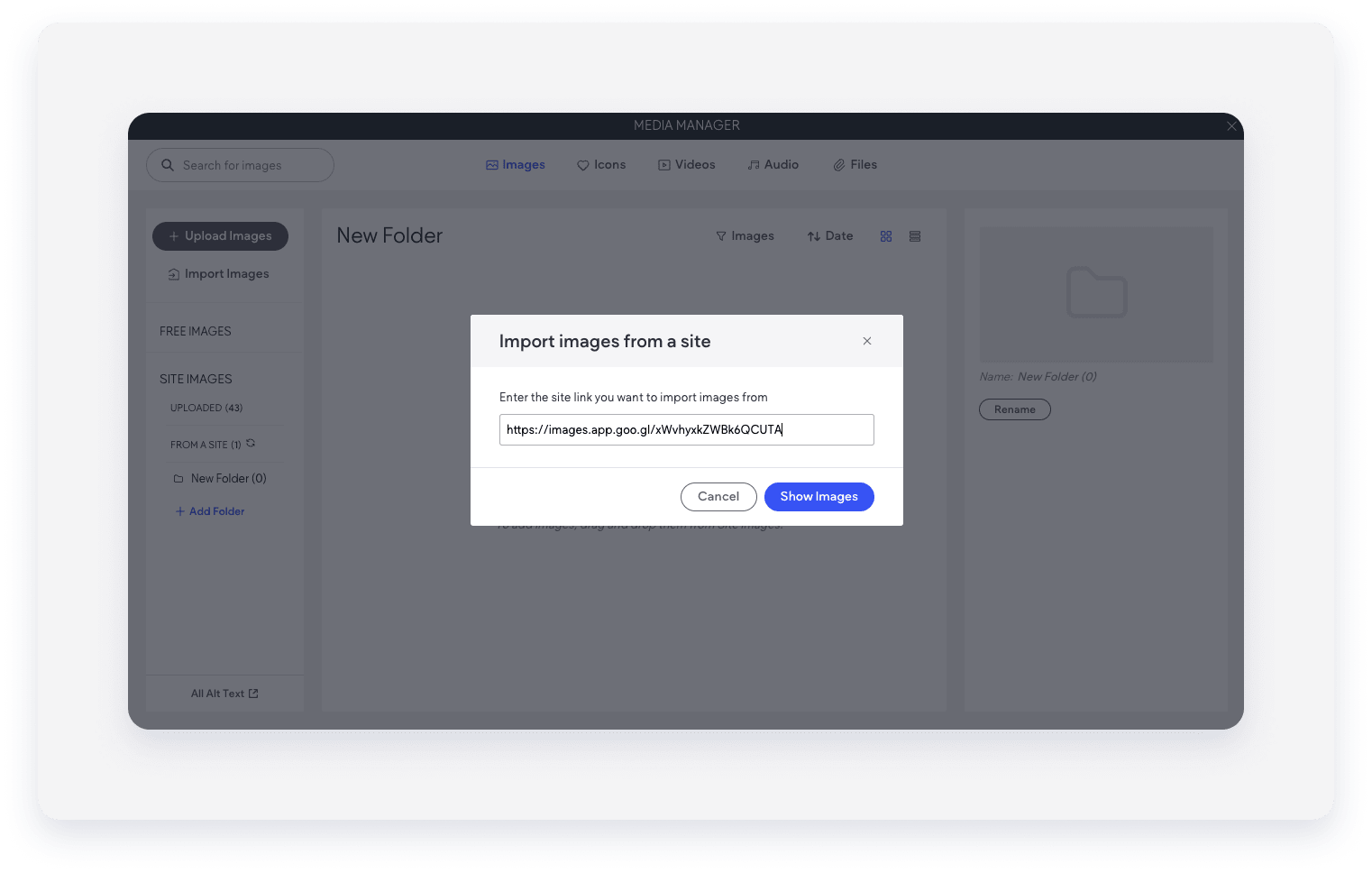
- Dai social media : fai clic su Importa immagini , seleziona Da piattaforme online e scegli la piattaforma pertinente.
Gestione delle immagini
Fai clic su Visualizzazione completa per organizzare la tua libreria e rendere più efficiente l'aggiornamento dei contenuti del sito. Con il selettore di immagini aperto, attiva Gestisci immagini per cambiare modalità.
In questa modalità sono disponibili numerose opzioni.
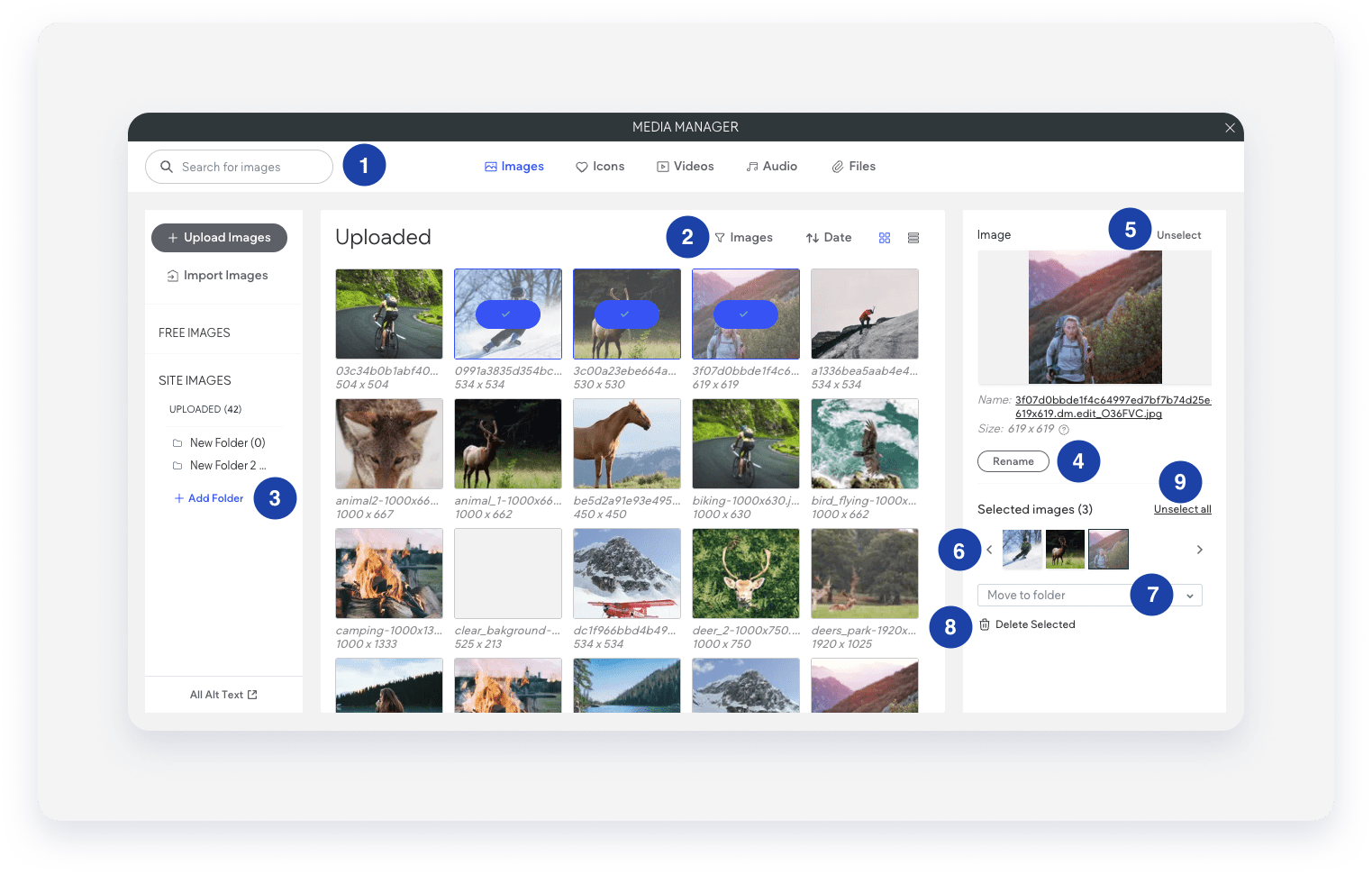
| Numero | Opzione | Descrizione |
|---|---|---|
| 1 | Cerca tutte le immagini | Digita il nome di un'immagine per trovarla rapidamente. |
| 2 | Filtro | Filtra le immagini in base al tipo. |
| 3 | Aggiungi cartella | Crea una nuova cartella per raggruppare immagini specifiche. |
| 4 | Rinominare | Rinominare una singola immagine. |
| 5 | Deselezionare | Rimuovi una singola immagine tra quelle selezionate. |
| 6 | Carosello di immagini selezionate | Visualizza tutte le immagini attualmente selezionate per un widget. |
| 7 | Sposta nella cartella | Sposta le immagini selezionate in una cartella specifica. |
| 8 | Elimina selezionate | Rimuovi definitivamente le immagini dalla tua libreria o cartella. |
| 9 | Deseleziona tutte le immagini | Deseleziona tutte le selezioni correnti. |
