Il menu "Scegli e posiziona immagini" ti consente di selezionare le immagini da utilizzare nei vari widget del tuo sito. Puoi aggiungere immagini al tuo sito da quasi ogni fonte, incluso il tuo sito esistente, account Facebook, il computer, altri siti Internet o la nostra raccolta di immagini stock integrata. Questo ti dà accesso a un'ampia varietà di opzioni di immagini adatte al tuo sito, così puoi trovare esattamente l'immagine giusta per rappresentare la tua attività.
Quando selezioni le immagini da utilizzare sul tuo sito, per impostazione predefinita l'editor utilizza la selezione rapida.
L'editor supporta il formato di file SVG. È possibile utilizzare immagini SVG con il widget icona .
Nota:
- Tutti i file (testo, immagine, video e così via) caricati sul sistema sono disponibili al pubblico. Non è consentito caricare informazioni personali e/o riservate. Per rimuovere completamente il file, eliminarlo dal selettore.
- Il limite di dimensione dei file è di 50 MB per immagine, fino a un massimo di 15.000 immagini. Il limite di 15.000 include immagini, video, clip audio e file per sito.
Selettore rapido delle immagini
Il selettore rapido di immagini è un modo semplice per scegliere le immagini. Puoi selezionare le immagini dalle tue cartelle o da quelle che abbiamo già caricato sulla piattaforma.
Utilizziamo lo scorrimento infinito, quindi scorri verso il basso per visualizzare altre immagini in questa finestra.
Con lo strumento di selezione rapida aperto, puoi:
- Seleziona la cartella contenente le immagini che desideri utilizzare.
- Fai clic sull'icona + per caricare la tua immagine.
- Passa alla visualizzazione completa per avere più opzioni di scelta delle immagini.
Vista completa
Fonti delle immagini
L'editor reattivo visualizza automaticamente le immagini da diverse fonti, tra cui:
- Il sito che stai importando (se importi un sito)
- Immagini gratuite da varie fonti (come Unsplash)
- Pagina aziendale Facebook correlata
- Immagini caricate
È possibile selezionare tra queste fonti cliccando sulle schede a sinistra.
Scegli le immagini
Seleziona semplicemente un'immagine per ottenere maggiori informazioni. Dopo averla selezionata, puoi vedere le dimensioni, il nome e altre informazioni sul lato destro.
Carica nuove immagini
Fai clic su Carica immagini per caricare una nuova immagine dal tuo computer.
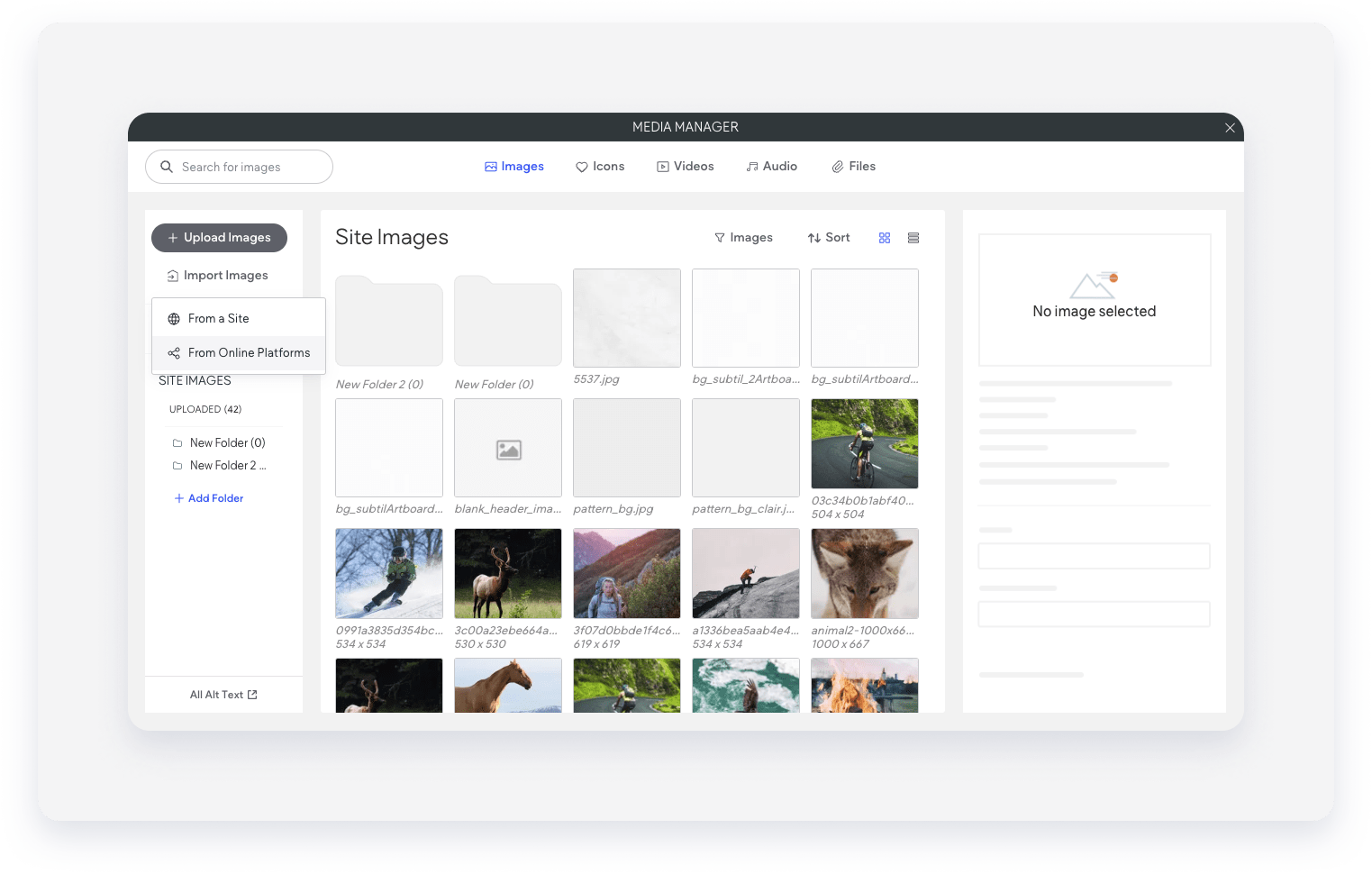
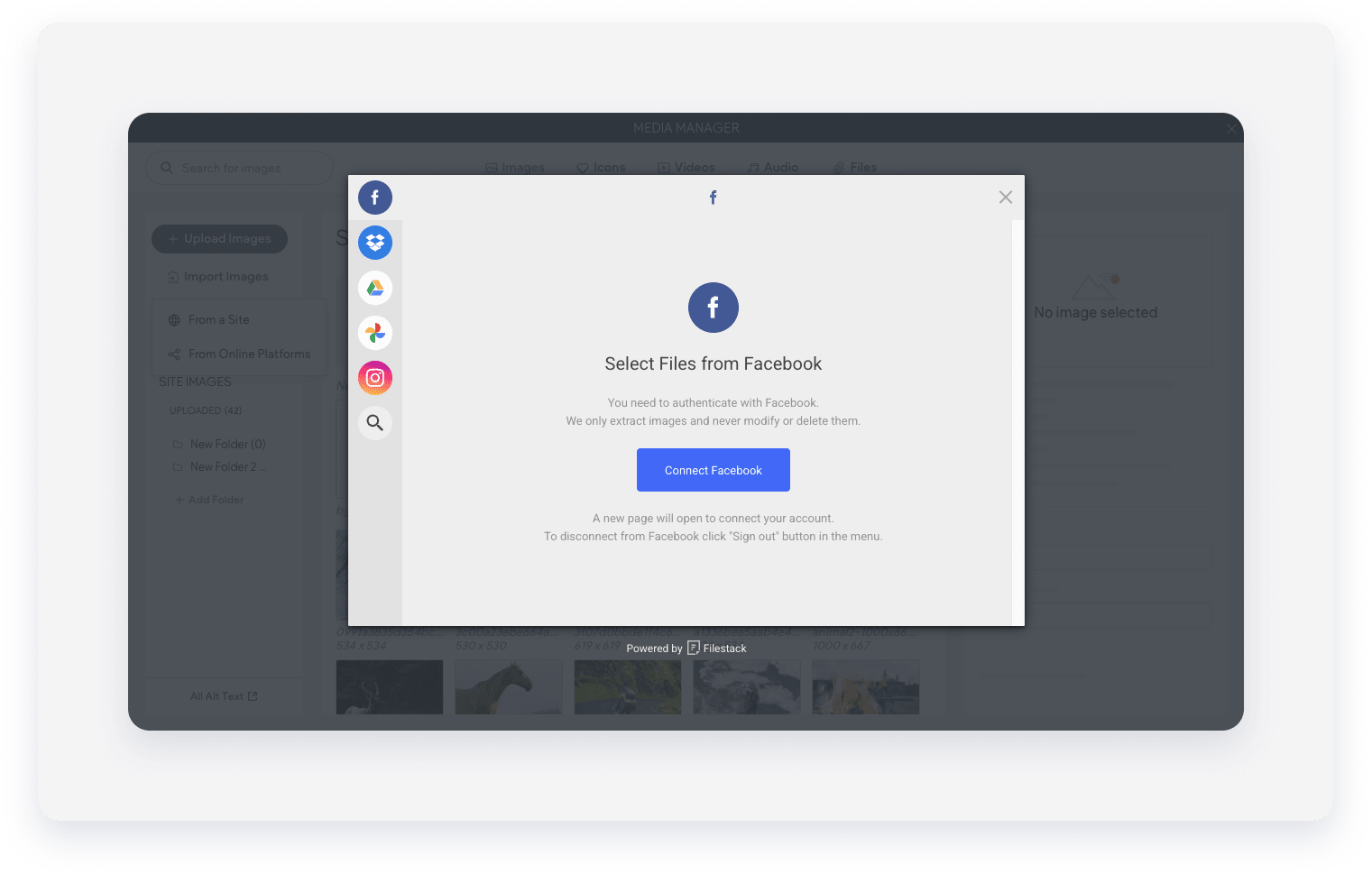
Se preferisci caricare le tue immagini tramite Facebook o un altro metodo, puoi cliccare su Importa immagini e selezionare Da piattaforma online, quindi scegliere la piattaforma desiderata.
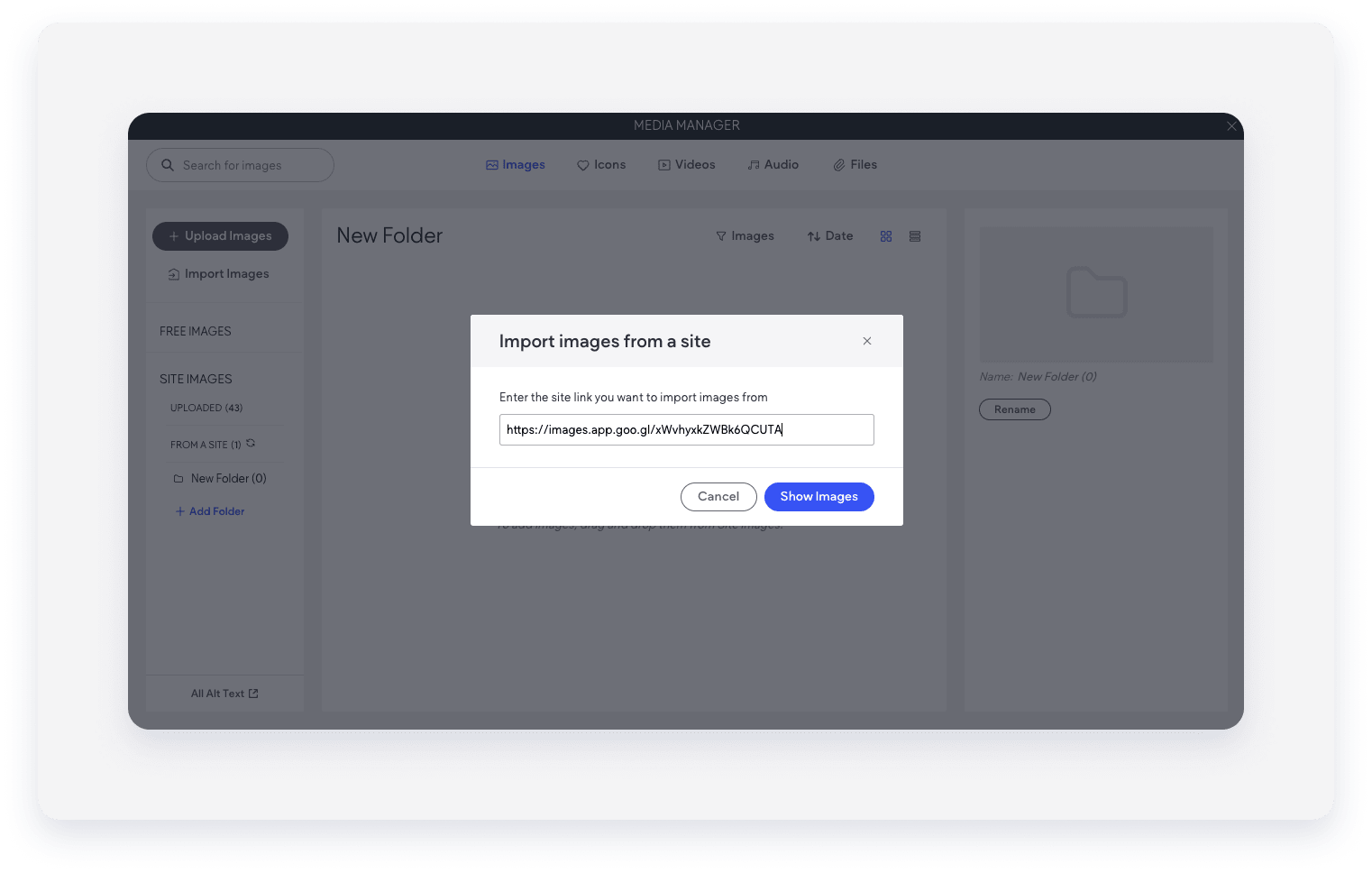
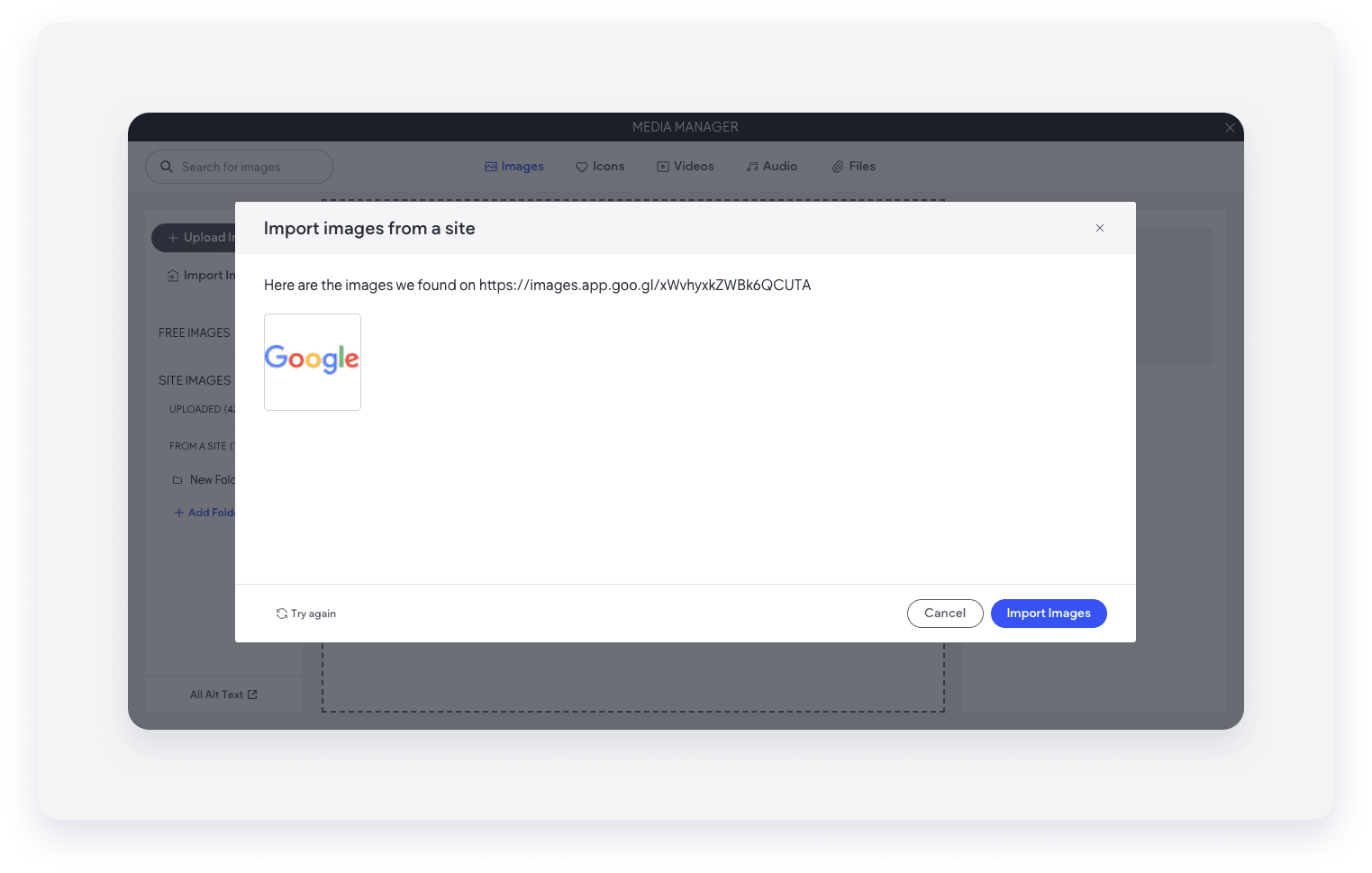
Inoltre, puoi caricare le immagini direttamente da un URL specifico cliccando su "Importa immagini" e selezionando " Da un sito" . Quindi, puoi fornire l'URL desiderato e cliccare su "Mostra immagini" e, dopo aver esaminato l'immagine, cliccare su "Importa immagine" .

Aggiungi immagini
Per aggiungere un'immagine, clicca sull'immagine per selezionarla.
Quando selezioni le immagini per i widget Image Slider o Photo Gallery, puoi selezionare più immagini contemporaneamente. Ogni immagine verrà circondata da un bordo colorato. Cliccando su "Fine" , tutte le immagini selezionate verranno aggiunte al widget.
Gestisci le immagini
Puoi organizzare e gestire le tue immagini per semplificare l'aggiornamento dei contenuti del tuo sito. Con la finestra di selezione delle immagini aperta, clicca sul pulsante "Gestisci immagini" per cambiare modalità.
In questa modalità sono disponibili numerose opzioni.
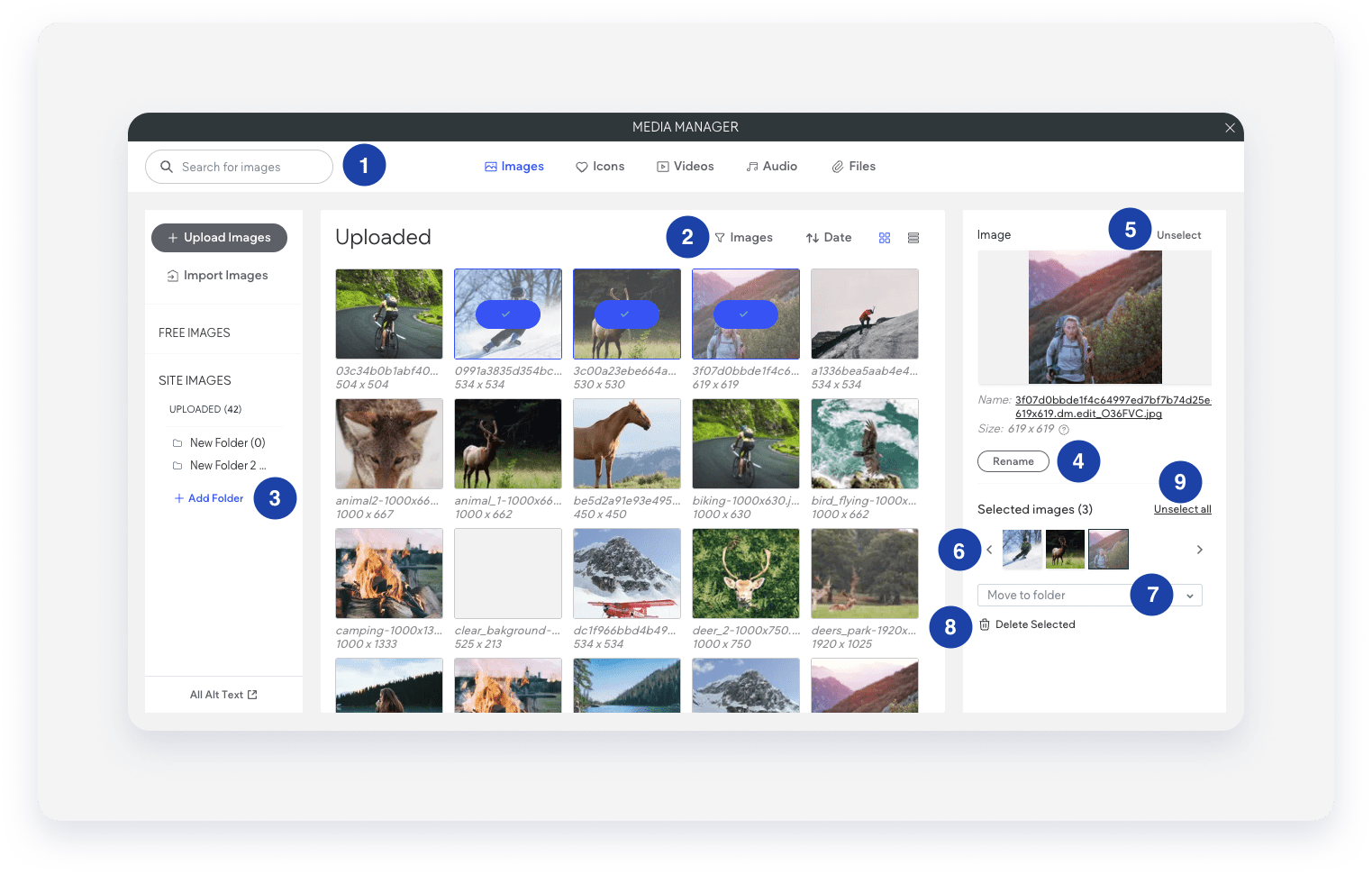
| Numero | Opzione | Descrizione |
|---|---|---|
| 1 | Cerca tutte le immagini | Se conosci il nome dell'immagine che stai cercando, digita il nome per cercare |
| 2 | Filtra | Filtra le tue immagini per restringere il tipo di immagine |
| 3 | Aggiungi cartella | Aggiungi una nuova cartella in cui puoi raggruppare le immagini |
| 4 | Rinomina | Rinomina una singola immagine |
| 5 | Deseleziona | Rimuovi una singola immagine dalle immagini selezionate |
| 6 | Carosello di immagini selezionate | Guarda le immagini selezionate |
| 7 | Sposta nella cartella | Sposta le immagini selezionate in una cartella |
| 8 | Elimina selezione | Elimina queste immagini e rimuovile dalla tua libreria o cartella immagini |
| 9 | Deseleziona tutte le immagini | Deseleziona tutte le immagini che hai selezionato |
