Il passaggio finale nella creazione di pagine dinamiche è la creazione di un elenco di link per navigare tra le diverse pagine. Questo si ottiene aggiungendo un widget Elenco e collegandolo alla pagina dinamica.
I che possono visualizzare pagine dinamiche sono:
- Lista
- Galleria fotografica
- Cursore multimediale
- Schede
- Tavolo
- Fisarmonica (solo visualizzazione, collegamento e filtraggio non sono opzioni disponibili)
Collega un elenco, una galleria fotografica, uno slider multimediale, un pannello a fisarmonica o un TabsWidget a una pagina dinamica
Per collegare un widget alla tua pagina dinamica:
- Aggiungi un widget che possa essere collegato alla pagina del tuo sito in cui desideri che sia presente. Per ulteriori informazioni, consulta la sezione "Aggiungere widget" .
- Fare clic con il pulsante destro del mouse sul per aprire il menu impostazioni e fare clic su Connetti ai dati .
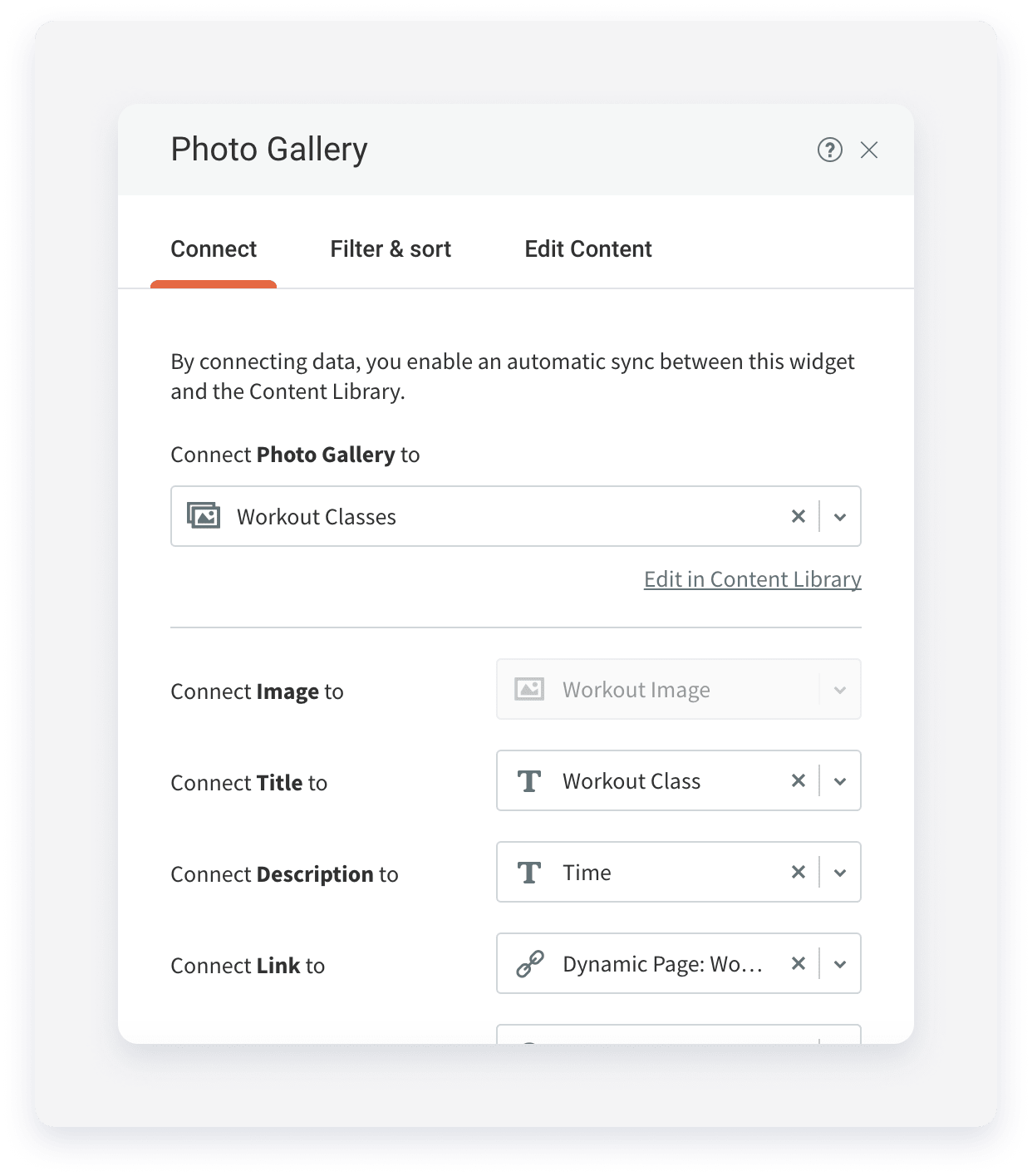
- Selezionare la raccolta desiderata dal menu a discesa Connetti a.
- Associa i campi nella raccolta agli elementi nel che desideri visualizzare.
- In Connetti collegamento selezionare la pagina dinamica (questa opzione non verrà visualizzata come disponibile per il Accordion). In questo modo viene creato il collegamento tra il e le tue Pagine Dinamiche.
- Fare clic su Fine .
Filtro e ordina
Quando si collegano i widget a una raccolta, è possibile filtrare e ordinare la raccolta per visualizzare solo ciò che si desidera. Questa funzione consente di controllare il numero di righe visualizzate dal widget, filtrare in base a campi di testo specifici e ordinare l'elenco in ordine crescente o decrescente.
Nota:
È possibile filtrare e ordinare la raccolta in ogni widget che può essere collegato a una raccolta. Per ulteriori informazioni, vedere Dati collegati .
Per aggiungere filtri e ordinare:
- Aggiungi il widget alla pagina del tuo sito in cui desideri che sia presente. Per ulteriori informazioni, consulta la sezione "Aggiungere widget".
- Fai clic con il pulsante destro del mouse sul widget per aprire il menu delle impostazioni e fai clic su Connetti ai dati.
- Seleziona la raccolta dal menu a discesa Connetti a.
- In Filtro e Ordinamento sono disponibili le seguenti opzioni:
- Elementi da visualizzare. Seleziona il numero di elementi che desideri visualizzare (ad esempio, Tutti o 2).
- Filtri. Fai clic su Aggiungi Filtro e seleziona i campi e i valori in base ai quali desideri filtrare.
Nota:
Il filtraggio funziona in base a valori esatti ed è possibile filtrare in base a più valori per campo.
- Ordina. Fai clic su Aggiungi ordinamento e seleziona come desideri ordinare la raccolta.
Nota:
Per ordinare correttamente i numeri, il campo deve essere numerico.
Filtri dinamici
È possibile utilizzare i filtri dinamici per filtrare i widget collegati alle raccolte nelle pagine dinamiche. In questo modo, è possibile visualizzare solo i contenuti pertinenti a un elemento della pagina. I filtri dinamici sono disponibili per ogni widget che si collega a una raccolta quando viene aggiunto alle pagine dinamiche, inclusi i widget Galleria, Elenco, Accordion, Slider e Personalizzati, e sono accessibili dal popup Connetti dati.
Per utilizzare i filtri dinamici:
- Nel pannello laterale, fare clic su Contenuto, quindi su Raccolte.
- Fare clic su +Crea Raccolta e creare 2 raccolte:
- raccolta dati. Contiene i dati con un campo nome categoria. Nel passaggio 9 questa raccolta è indicata come Raccolta A.
- raccolta di categorie. Contiene tutte le categorie e i relativi dettagli (nome della categoria, immagine, ecc.). Nel passaggio 9 questa raccolta è denominata Raccolta B.
- Nel pannello laterale, fare clic su Pagine, quindi su +Nuova pagina.
- Creare una pagina dinamica da ogni raccolta creata nel passaggio 2.
- Andare alla pagina normale che preferisci e nel pannello laterale fare clic su Widget, quindi trascinare e rilasciare il widget Galleria sulla pagina.
- Fare clic con il pulsante destro del mouse sul widget Galleria per aprire il menu impostazioni e fare clic su Connetti ai dati. Collegare il widget alla raccolta di categorie creata nel passaggio 2. Mappare il campo collegamento alla sua pagina dinamica.
- Andare alla pagina dinamica della categoria e nel pannello laterale fare clic su Widget, quindi trascinare e rilasciare il widget Galleria sulla pagina.
- Fare clic con il pulsante destro del mouse sul widget Galleria per aprire il menu impostazioni e fare clic su Connetti ai dati. Collegare il widget alla raccolta dati creata nel passaggio 2. Prima di chiudere il popup Dati connessi, aprire la scheda Filtro e ordina e nella sezione Filtro dinamico fare clic su +Aggiungi Filtro.
- Mappare il campo del nome della categoria nella raccolta dati (Raccolta A) con il campo del nome della categoria nella raccolta di categorie (Raccolta B).