Le sezioni flex sono righe con due colonne flex predefinite che creano un layout di base. Una volta aggiunta una sezione, è possibile aggiungere, rimuovere o riorganizzare colonne, flexbox o griglie avanzate per creare il layout desiderato. Successivamente, è possibile aggiungere widget a tale layout.
Nota:
Questo articolo è rilevante solo per gli utenti che hanno iniziato a utilizzare Flex dopo il 18 luglio 2022. Se utilizzi la versione 1.0 di Flex, consulta la sezione Aggiungere e modificare le sezioni di Flex (1.0).
Aggiungi sezione
Per aggiungere una sezione:
- Accedi al tuo account Guesty .
- Nella barra di navigazione superiore, fai clic sul selettore della modalità e seleziona la modalità Crescita .
- Fai clic su Distribuzione .
- Fai clic sulla miniatura dei siti web di Guesty .
- A destra del sito web in questione, fai clic su Modifica .
- Passa il mouse tra le righe e fai clic +Aggiungi sezione . Oppure, fai clic con il pulsante destro del mouse per aprire il menu contestuale, fai clic Aggiungi , quindi seleziona Sezione flessibile .
- Nel pannello laterale, fai clic Sezioni flessibili .
- Seleziona la sezione flessibile desiderata.
- Clicca Salva .
Nota:
Salva sezione
Per salvare una sezione:
- Passa il mouse sopra la sezione desiderata e fai clic Sezione flessibile nell'angolo in alto a sinistra della sezione.
- Clic Salva come sezione , quindi fai clic Seleziona solo questa riga .
- Inserisci un nome per la sezione, seleziona la categoria in cui verrà salvata e seleziona le autorizzazioni per la sezione.
- Clic Inizia a creare .
- Clic Fatto .
Elimina sezione
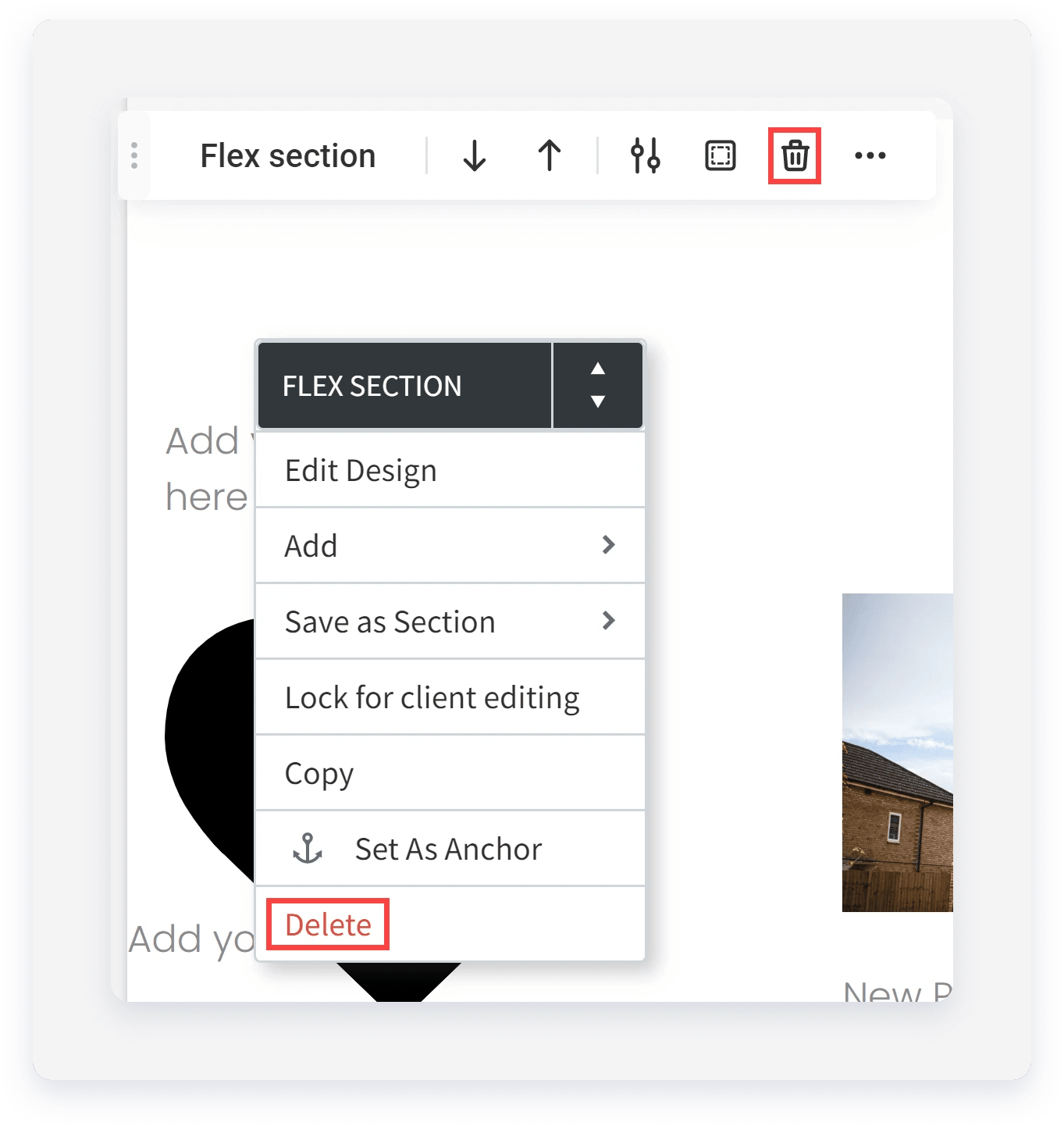
Per eliminare una sezione, fai clic con il pulsante destro del mouse per aprire il menu contestuale e seleziona Elimina . Oppure, fai clic su elimina icona nel menu mobile.
Aggiungi colonna
Una volta aggiunta una sezione al tuo sito, puoi aggiungere delle colonne per contenere i widget al suo interno. Tutte le sezioni contengono colonne per impostazione predefinita, ma puoi comunque aggiungerne altre.
Nota:
Quando si aggiunge un elemento a una colonna, la posizione viene determinata dalle impostazioni di layout automatico. Per modificare la direzione del layout automatico, aprire il pannello Progettazione e nella sezione Layout selezionare orizzontale o verticale.
Per aggiungere una colonna:
Fai clic per selezionare una colonna esistente.
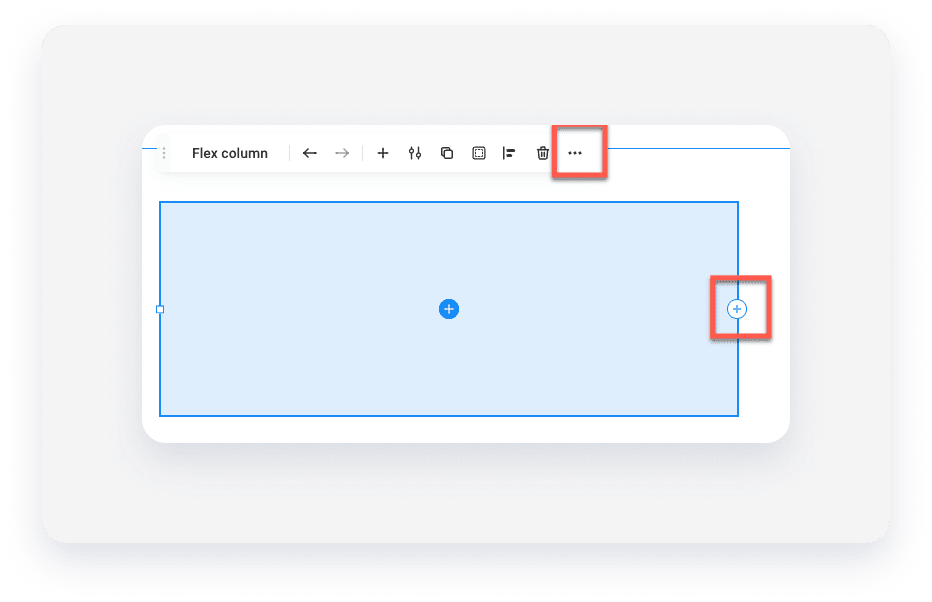
Nel menu mobile, fai clic sull'icona con i tre puntini orizzontali (
 ), quindi seleziona Aggiungi colonna. In alternativa, fai clic sull'icona più sul bordo sinistro o destro della colonna.
Colonna duplicata
È possibile duplicare una colonna, che verrà aggiunta a destra della scheda originale. Non è possibile aggiungere colonne che superino il 100% della larghezza, spaziatura inclusa.
Per duplicare una colonna:
Fai clic per selezionare una colonna.
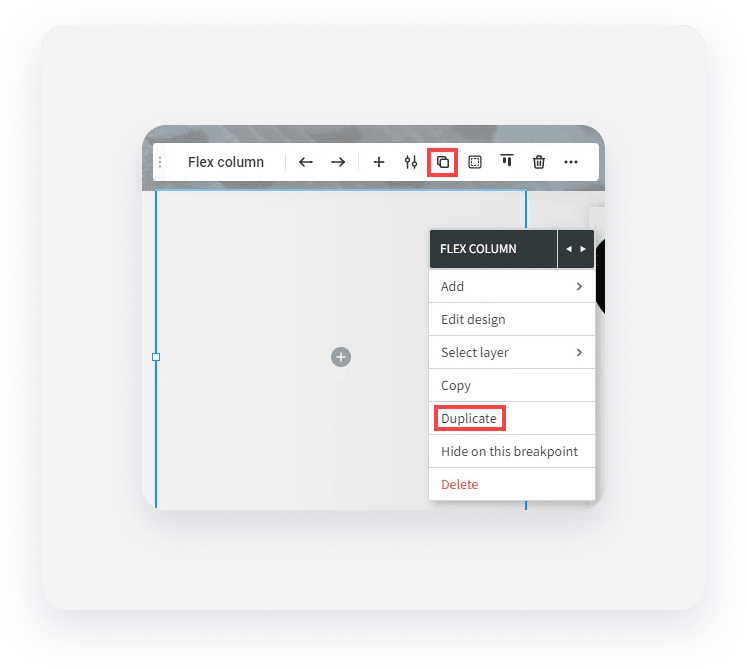
Nel menu mobile, fai clic sull'icona Duplicato. Oppure, puoi fare clic con il pulsante destro del mouse sulla colonna per aprire il menu contestuale e selezionare Duplicato.
Elimina colonna
È possibile eliminare una colonna per rimuoverla dalla sezione. Tuttavia, ogni sezione deve contenere almeno una colonna, il che significa che non è possibile eliminare l'ultima colonna da una sezione.
Per eliminare una colonna:
Fai clic per selezionare la colonna.
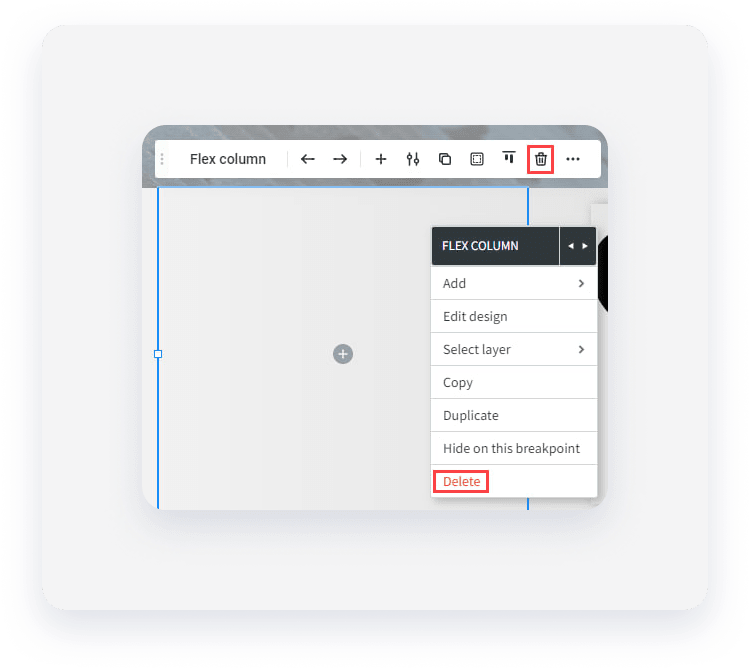
Nel menu mobile, fai clic sull'icona Elimina. Oppure, puoi fare clic con il pulsante destro del mouse sulla colonna per aprire il menu contestuale e selezionare Elimina.
Aggiungi widget
È possibile aggiungere widget a colonne, flexbox o griglie avanzate in diversi modi. Se ti trovi già in modalità flex, puoi aggiungere widget direttamente dal pannello laterale facendo clic su Widget e selezionando il widget desiderato.
Nota:
Nell'editor classico, non è possibile trascinare e rilasciare un widget in una colonna flessibile dal pannello laterale.
Per aggiungere un widget:
- Fai clic su una colonna, un flexbox o una griglia avanzata per selezionarli.
- Fai clic sull'icona più al centro della colonna, del flexbox o della griglia avanzata. In alternativa, fai clic sull'icona più nel menu mobile.
- Seleziona un widget.
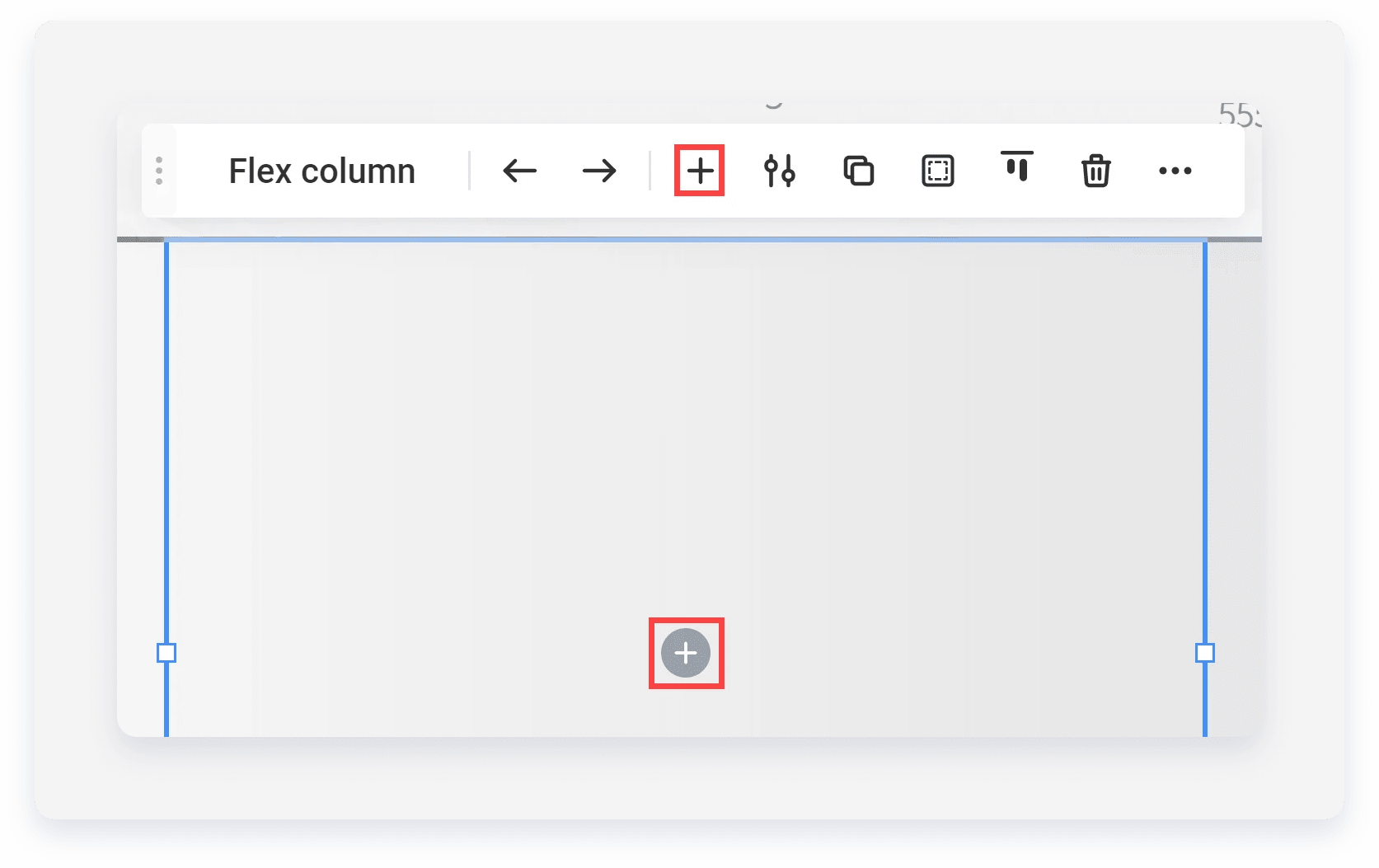
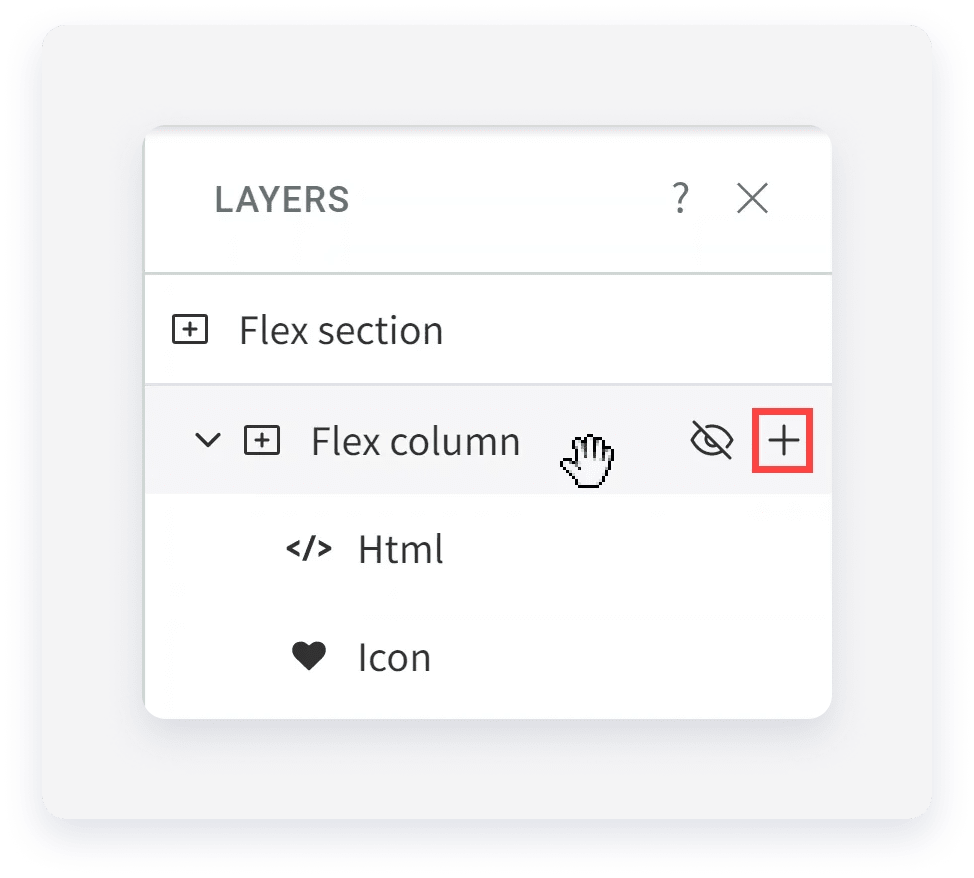
È inoltre possibile aggiungere widget dal pannello dei livelli.
Per aggiungere un widget dal pannello dei livelli:
- Fai clic per selezionare una colonna.
- Nel pannello laterale, fai clic Strati .
- Nel pannello dei livelli, posiziona il cursore del mouse sulla colonna, sul flexbox o sulla griglia avanzata a cui desideri aggiungere un widget e fai clic sull'icona più.
- Seleziona un widget.
Classi CSS per elementi Flex (modalità Flex)
In modalità flex, è possibile aggiungere classi CSS agli elementi flex (sezione, colonna, colonna interna e griglie avanzate). L'utilizzo delle classi CSS può far risparmiare tempo durante la personalizzazione dello stile degli elementi. Ad esempio, invece di utilizzare il pannello di progettazione per modificare la spaziatura interna e le dimensioni di una singola colonna, è possibile creare una classe CSS e applicare queste modifiche di stile a un numero qualsiasi di colonne.
La stessa classe può essere applicata a più elementi nella stessa pagina, e più classi possono essere applicate allo stesso elemento.
Nota:
Per utilizzare questa funzionalità è necessario avere accesso alla modalità sviluppatore.
To add or modify a CSS class:
- Select the desired flexible element (section, column, inner column, or advanced grid).
- Select Add CSS Class Name from the mobile menu or the context menu.
- Type the name of a new CSS class or select the name of an existing class from the drop-down menu (you can select multiple classes).
- (Optional) If you have not yet added the CSS class to the code, click Open Developer Mode.
- Click Done.
