Utilizza widget di base per costruire le fondamenta del tuo sito. Questi strumenti ti consentono di aggiungere elementi essenziali come testo, pulsanti e strumenti di navigazione per aiutare i visitatori a trovare informazioni e intraprendere azioni.
Utilizza il widget Testo o Titolo per creare titoli, condividere informazioni e presentare il tuo sito ai visitatori. Sono disponibili tre widget di testo: Testo, Titolo grande (H1) e Titolo piccolo (H3).
Fare clic sul widget per aprire la barra in linea e formattare il testo come segue:
- Utilizza l' Assistente AI per generare o modificare contenuti.
- Applica al testo una famiglia di caratteri e stili di carattere, come grassetto, corsivo o sottolineato.
- Aggiungere o modificare i collegamenti ipertestuali.
- Crea elenchi puntati o numerati.
- Connetti i dati.
In alternativa, assegna stili speciali nel tema del sito per gestire il tuo design a livello globale.
Incoraggia l'azione dei visitatori aggiungendo pulsanti. I link possono indirizzare a pagine, articoli del negozio, popup, ancore o file scaricabili.
Fare clic sul widget e selezionare la scheda Contenuto per eseguire le seguenti azioni:
- In "Testo sul pulsante", inserisci il testo pertinente per il pulsante.
- Selezionare la destinazione del collegamento.
- Utilizza lo "Strumento di controllo dei collegamenti" per garantire che il pulsante rimandi alla posizione prevista.
Fare clic sul widget e selezionare la scheda Progettazione .
Nota:
Le modifiche apportate nell'editor di progettazione sovrascrivono gli stili impostati a livello del pulsante del tema. Per ripristinare lo stile del pulsante del tema, fai clic su Ripristina stile del tema .
- Scegli tra stili di tema primari o secondari e personalizzali di conseguenza.
-
Attiva "Floating" per mantenere visibile un pulsante quando i visitatori scorrono.
Utilizza i pulsanti mobili per mantenere fissi, visibili e cliccabili gli inviti all'azione importanti su tutte le pagine del sito. I casi d'uso ideali includono:
- Contattaci
- Iscriviti
- Richiedi un preventivo
Attiva Mostra solo in questa pagina se necessario.
- Sui dispositivi mobili, suggeriamo di posizionare il pulsante Mobile nell'angolo inferiore dello schermo, in modo che i visitatori possano facilmente cliccarci sopra con una mano.
- È possibile visualizzare un'icona anziché un testo sui dispositivi mobili scegliendo il layout che prevede un'icona sui dispositivi mobili.
- Se un pulsante mobile non viene visualizzato sui dispositivi mobili, è possibile che tu stia utilizzando un vecchio layout per dispositivi mobili. Per aggiornare il layout, accedi all'Editor di progettazione e fai clic su Layout del sito .
Utilizza il widget Spacer per creare un layout professionale e organizzato e migliorare la leggibilità aggiungendo uno spazio vuoto verticale tra i widget.
Fai clic sul widget per modificarne l'altezza.
Fornisci volantini, e-book o documenti da scaricare. I visitatori del sito possono condividere i link per il download tramite altre fonti, come e-mail e social media.
Prima di iniziare
- Non puoi caricare file nella cartella principale.
- I file caricati sono pubblici. Carica solo file di tua proprietà o per i quali hai l'autorizzazione. Non condividere dati riservati.
- I formati supportati includono
.pdf, .xls, .xlsx, .doc, .docx, .zip, .ppt, .pptx, .psd, .txt, .xml, .mp3, .ttf, .otf, .woff, .eot, .svg, .odt, .ott, .js, .css, .png, .jpg, .gif, .jpeg, .rar - Puoi aggiungere fino a 15.000 file per sito. La dimensione limite dei file è di 200 MB.
- Gli spazi all'interno dei nomi dei file non sono supportati.
- Fare clic sul widget e selezionare la scheda Contenuto .
- In "Testo sul pulsante", inserisci il testo del pulsante nel campo apposito.
- Fare clic su + File per aggiungere un file.
-
Per aggiungere nuovi file, fare clic su + Carica file .
Trascina i file o fai clic su "Scegli file" per aggiungere file o cartelle. I file possono anche essere scaricati da Dropbox, Google Drive, tramite link o Gmail. Puoi aggiungere più file da caricare contemporaneamente.
- Seleziona i file desiderati e fai clic su Carica . Riceverai una notifica al termine del caricamento.
- Selezionare il file pertinente.
- Facoltativo: seleziona la casella Imposta il file su nessun indice per impedire ai motori di ricerca di visualizzare il file nei risultati di ricerca.
- Fare clic su Fine .
Organizza le informazioni utilizzando layout di elenco preformattati.
Per elenchi più complessi, si consiglia di utilizzare il widget del menu Ristorante .
- Fare clic sul widget e selezionare la scheda Contenuto.
- Scegli di includere un elemento Immagine e l'elemento Link associato a ciascun elemento del tuo elenco.
- Fai clic su Crea il tuo elenco per aggiungere contenuti.
- Fai clic su una voce dell'elenco per aprire le "impostazioni elenco". Hai le seguenti opzioni:
- Fare clic su + Immagine per aggiungere un'immagine.
- In "Etichetta articolo", inserisci il testo dell'etichetta richiesto. Per nascondere l'etichetta, clicca su
 .
. - In "Descrizione", inserisci il testo della descrizione richiesto. Per nascondere la descrizione, clicca su .
- Fare clic su Aggiungi collegamento per selezionare il tipo di collegamento che si desidera aggiungere all'elemento.
- In "Testo del collegamento", inserisci il testo del collegamento richiesto. Per nascondere la descrizione, clicca su .
- Fare clic su + Aggiungi elemento per aggiungere altri elementi all'elenco.
- In "Titolo elenco principale", inserisci il titolo dell'elenco nel campo apposito.
- Fai clic e trascina un elemento per riordinarlo.
Fare clic sul widget e selezionare la scheda Progettazione per definire lo stile del widget, inclusi layout, stili dei caratteri, bordi arrotondati delle immagini e stili dei divisori.
Utilizzare il widget Colonna per organizzare e disporre i contenuti all'interno di una riga.
Importante:
Crea un backup del tuo sito prima di modificare le colonne per garantire di poter ripristinare una versione precedente, se necessario.
- Fare clic con il pulsante destro del mouse sul widget per aprire il menu dell'editor delle colonne.
- Se la colonna non ha alcuna imbottitura, fare clic con il pulsante destro del mouse sul widget all'interno della colonna.
- Fare clic su Seleziona contenitore.
- Selezionare Colonna.
- Verificare che l'intestazione del menu visualizzi "Colonna".
- Modificare ogni colonna singolarmente come segue:
-
Posizione
Per modificare la posizione della colonna, fare clic sulle frecce a destra o a sinistra.
Le frecce sono disattivate se la riga contiene una sola colonna.
-
Aggiungi
Fare clic su + Aggiungi e selezionare una delle seguenti opzioni:
- Colonna. Aggiunge una nuova colonna alla riga corrente. È possibile aggiungere un massimo di 4 colonne per riga.
- Riga interna. Aggiunge una riga all'interno della colonna corrente.
- Oggetto qui sotto. Aggiunge un nuovo widget direttamente sotto quello attuale. È possibile scegliere tra: Testo, Immagine, Pulsante, Icona oppure selezionare Altri widget per aprire la libreria completa dei widget.
-
Imbottitura
Per rimuovere l'imbottitura, fare clic su Cancella imbottitura.
-
Ripristina
Per ripristinare le impostazioni del tema, fare clic su Ripristina imbottitura predefinita.
-
Animazione
Fare clic su Animazione e selezionare uno stile di animazione, ad esempio dissolvenza o zoom, da applicare alla colonna.
-
Nascondere
Per nascondere la colonna nelle visualizzazioni desktop, tablet o dispositivi mobili, fare clic su Nascondi da e selezionare l'opzione appropriata.
-
Copia
Per copiare la colonna, fare clic su Copia .
- Ancorare
- Per ancorare la colonna alla pagina, fare clic su "Imposta come ancora" e inserire un nome. Selezionare la casella per aggiungere l'ancora alla navigazione del proprio sito.
- Per modificare il nome di un'ancora esistente, fare clic su Modifica ancora . Inserire il nome e fare clic su Aggiorna .
- Per eliminare un'ancora esistente, fare clic su Modifica ancora . Fare clic su Elimina ancora .
- Connetti i dati
- Per connettere i dati, fare clic su Connetti dati. Nella scheda "Connetti", selezionare l'opzione desiderata e fare clic su Connetti .
- Per modificare i dati connessi, fare clic su Connetti dati. Selezionare Cambia connessione. Apportare le modifiche desiderate e fare clic su Connetti .
- Per modificare i dati connessi, fare clic su Connetti dati. Selezionare Modifica contenuto. Apportare le modifiche desiderate e fare clic su Salva .
-
- Per eliminare la colonna, selezionarla e fare clic su Elimina .
Per modificare lo stile dello sfondo o la spaziatura di una colonna:
- Fare clic sul widget.
- Nell'editor di progettazione, selezionare un tipo di sfondo:
- Colore :
- Selezionare un colore pieno o una sfumatura. I colori sfumati sovrascrivono le immagini e viceversa.
- Impostare il colore, la larghezza e il raggio del bordo.
- Attivare Ombra e selezionare un colore, un tipo e una posizione.
- Immagine :
- Per aggiungere un'immagine allo sfondo, fare clic su + per aprire il selettore immagini.
- Selezionare l'immagine pertinente.
- Per creare uno slider di immagini di sfondo, selezionare più immagini dal selettore immagini.
- Fare clic su Fine .
- Selezionare la visualizzazione dell'immagine: Copertina, Immagine intera, Affiancata o Nessuna ripetizione.
- Configurare la posizione, la sovrapposizione dello sfondo, il bordo e l'ombra dell'immagine.
- Per aggiungere un'immagine allo sfondo, fare clic su + per aprire il selettore immagini.
- Video :
- Fare clic su Seleziona video per selezionare un file caricato oppure incollare un URL da YouTube, Vimeo o Dailymotion.
- Per maggiori informazioni sugli sfondi video, vedere Sfondi video .
- Colore :
Visualizza i dati in righe e colonne. Puoi digitare i dati direttamente, incollare una tabella esistente o caricare un file CSV.
Prima di iniziare
- Carica un file CSV esportato e copiato da Google Sheets o Excel (solo per lingue non RTL).
- Le tabelle possono includere solo testo e link. Utilizza righe e colonne o i widget Elenco per creare una tabella con immagini, pulsanti o altri widget.
- L'editor di tabelle non è supportato nella versione 17 di Edge.
- La tabella può includere fino a 30 righe e colonne.
- Quando si è connessi ai dati, il limite di righe è il limite del tipo di raccolta :
Nella scheda Contenuto digita direttamente nell'editor oppure fai clic su Carica un CSV per aggiungere dati alla tabella.

Utilizzare Cancella tutto per cancellare tutti i dati dalla tabella.
Fare clic sul widget e selezionare la scheda Progettazione per regolare i colori delle righe e la larghezza delle colonne.
Sui dispositivi mobili, scegli tra le visualizzazioni Squish , Scroll o Collapse .
Il widget Tabella sincronizza i dati da fonti interne o esterne come Google Sheets e Airtable, consentendo di gestire i contenuti al di fuori dell'editor. Collega automaticamente le righe a tutte le pagine dinamiche esistenti nella stessa riscossione per una facile navigazione.
Le tabelle connesse supportano i seguenti tipi di campo:
- Testo avanzato
- Testo normale
- Immagine
- Collegamento
- Numero
- Data e ora
- Selezione multipla
- Telefono
Collega il widget della tabella a una riscossione
- Fare clic con il pulsante destro del mouse sul widget Tabella e fare clic su Connetti ai dati .
- Nella scheda "Connetti", seleziona una riscossione dal menu a discesa.
- Selezionare i campi richiesti dalle opzioni "Campi da visualizzare" . Le colonne verranno ordinate nello stesso ordine in cui sono state selezionate.
- Fare clic su Connetti .
- Una connessione dati riuscita è contrassegnata con
 quando passi il mouse sopra il widget Tabella.
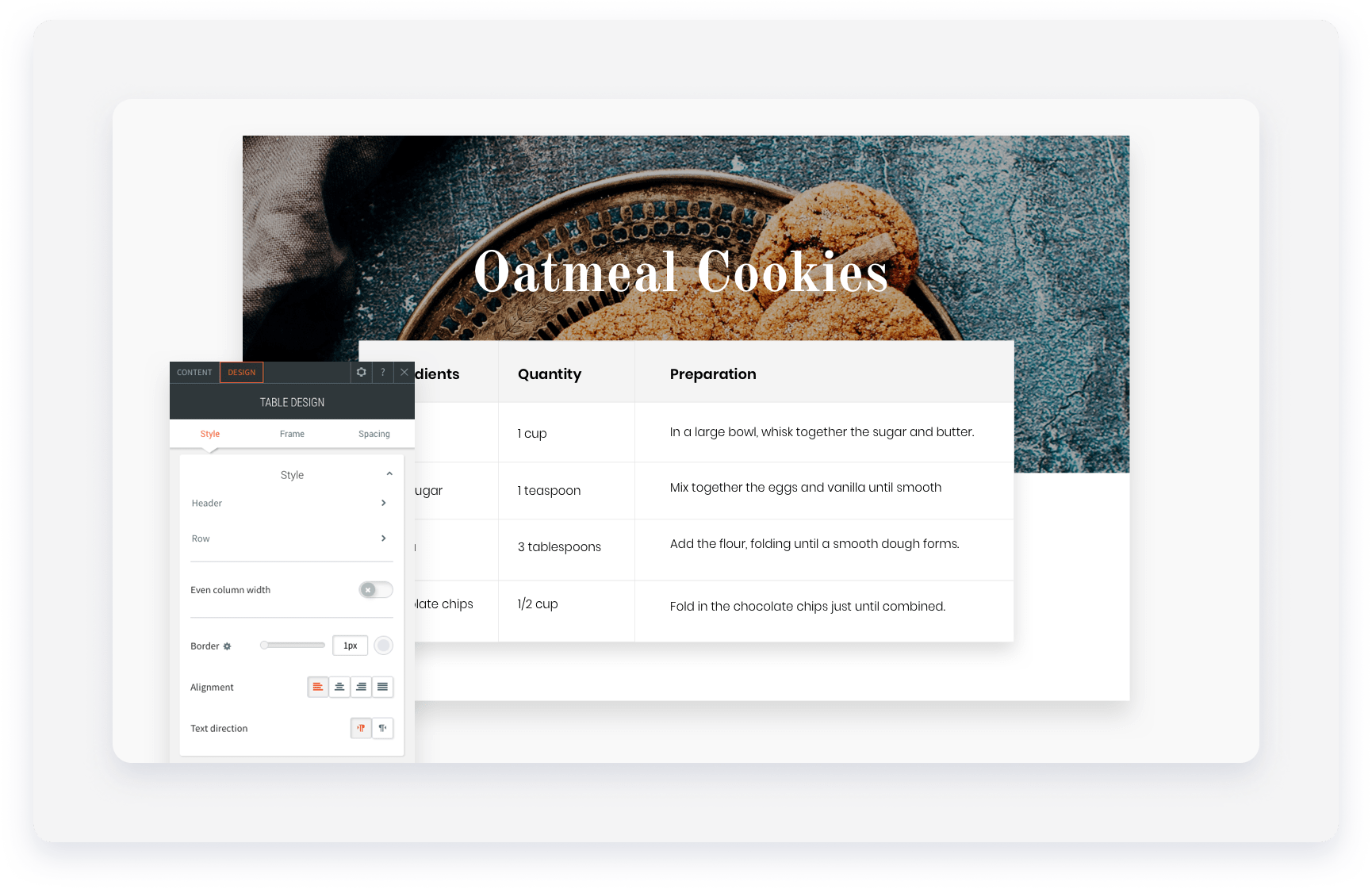
Elenco degli ingredienti
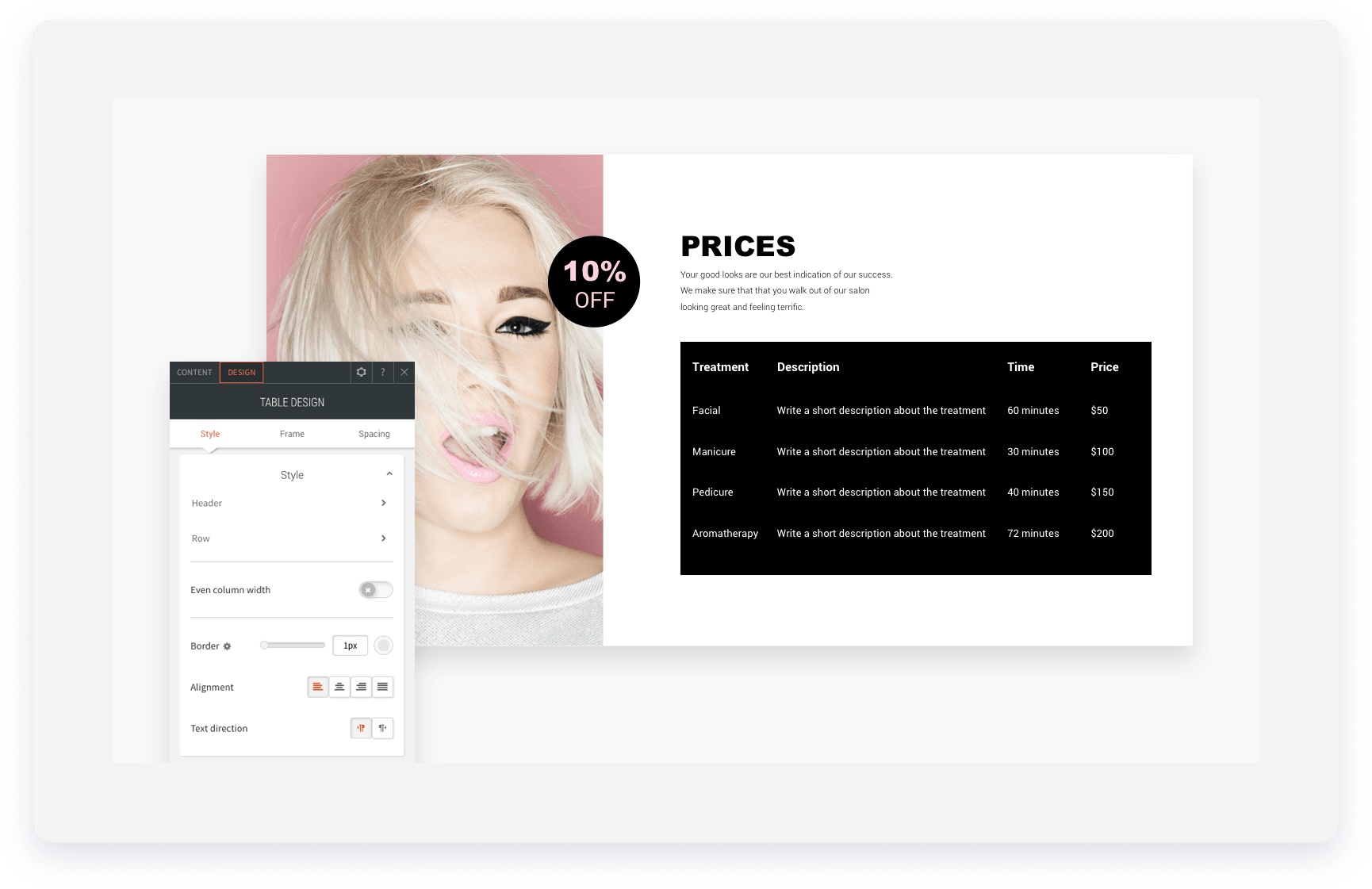
Listino prezzi
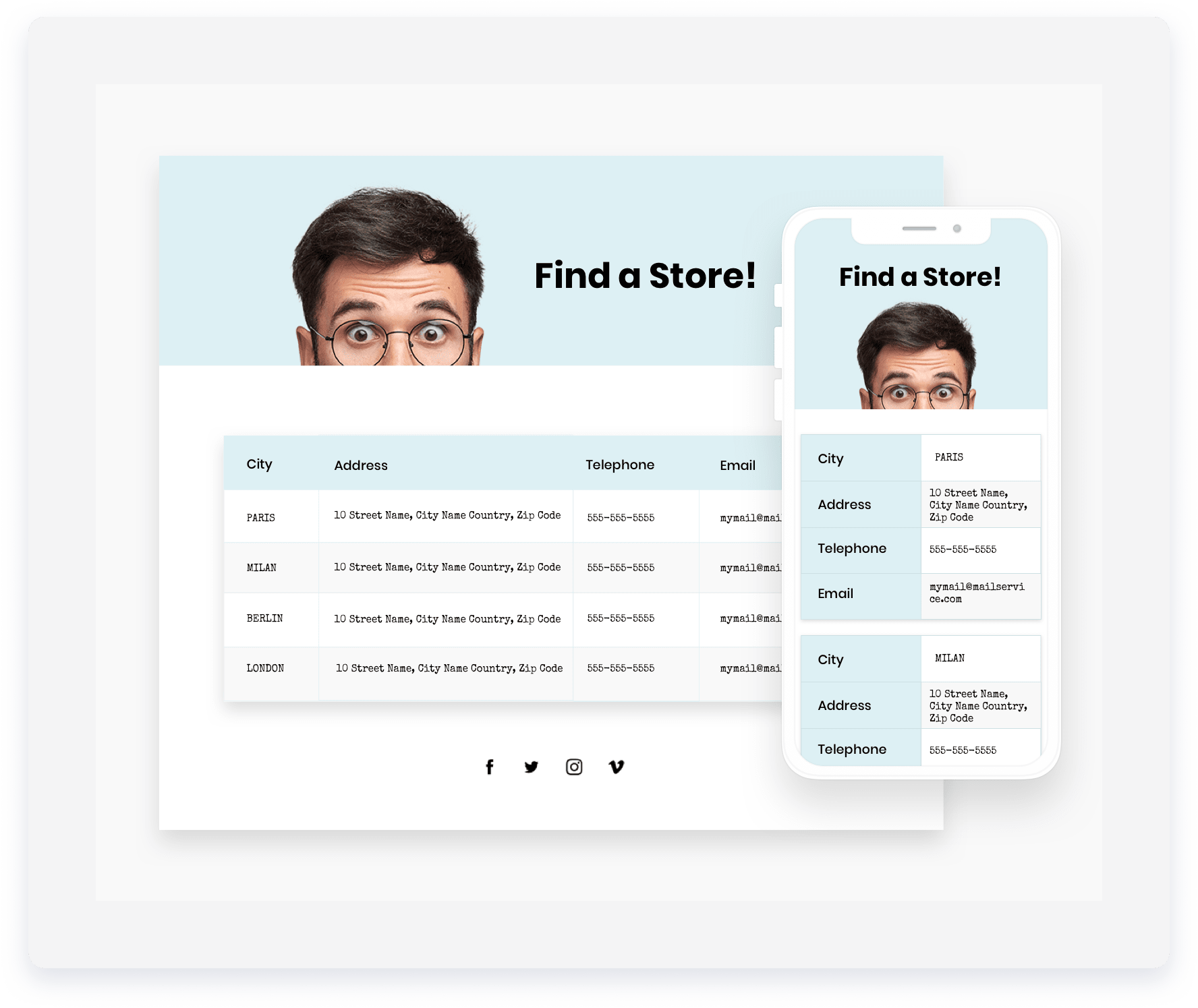
Elenco delle posizioni
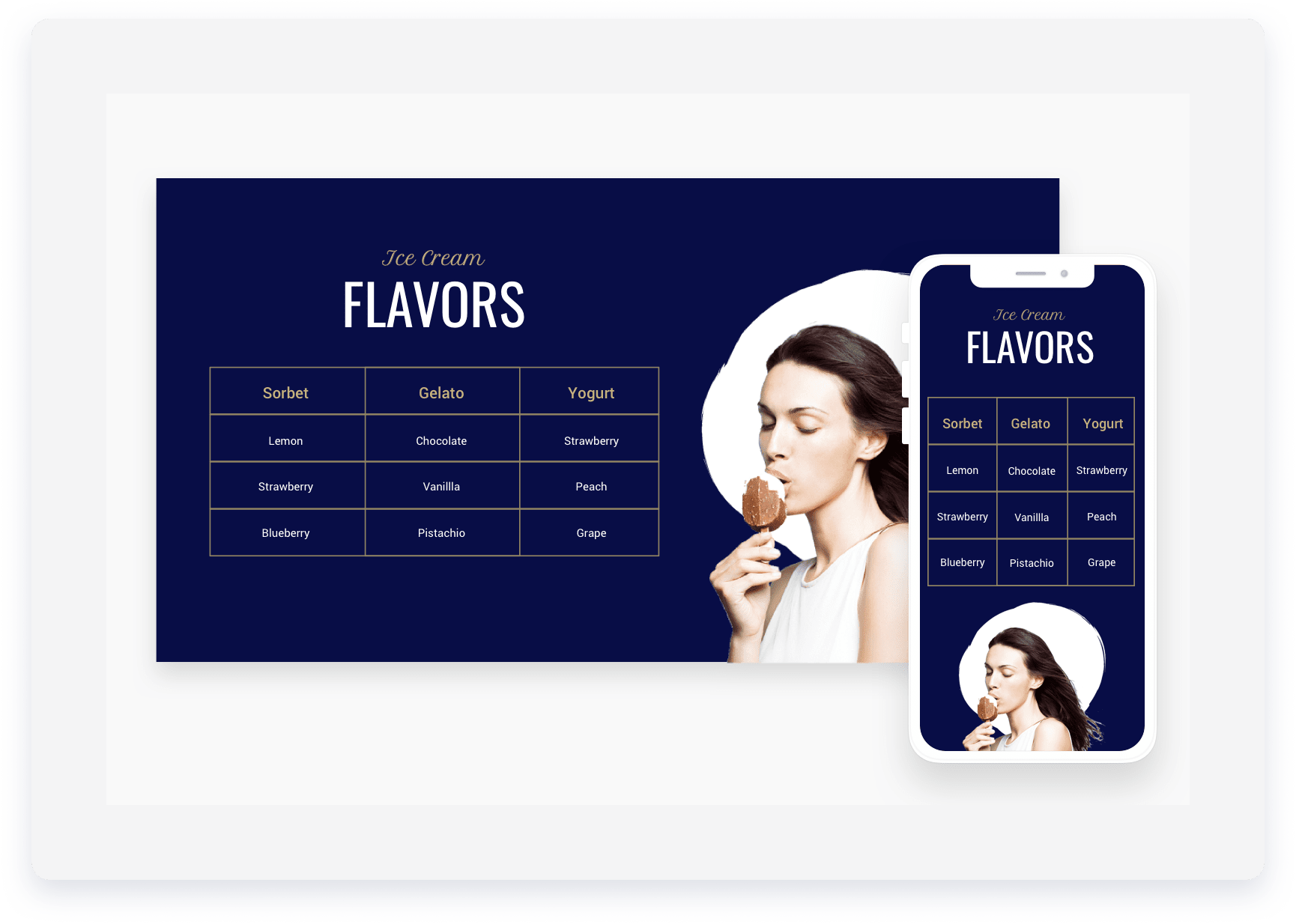
Elenco dei gusti
Aiuta i visitatori a orientarsi nella gerarchia del tuo sito. I breadcrumb mostrano il percorso verso la pagina corrente, migliorando sia l'esperienza utente che la SEO.
- Fare clic sul widget e selezionare la scheda Contenuto .
- Attiva o disattiva gli elementi che vuoi rendere visibili nel breadcrumb. Hai le seguenti opzioni:
- Homepage . Mostra sempre la homepage nel breadcrumb.
- Pagina corrente . Mostra la pagina corrente nel breadcrumb.
- Nascondi i breadcrumb quando non è presente una pagina padre . Abilita i breadcrumb per tutte le pagine, tranne la homepage o le pagine del primo livello di navigazione.
Fare clic sul widget e selezionare la scheda Progettazione per definire lo stile del carattere e selezionare uno stile di divisione per separare i nomi delle pagine.
Organizza i contenuti in sezioni espandibili, come FAQ o punti salienti dei prodotti. Questo riduce lo scorrimento e aiuta i visitatori a trovare rapidamente le informazioni.
Il widget Accordion può visualizzare pagine dinamiche e informazioni specifiche sulla riscossione o sui prodotti utilizzando l'associazione in linea .
- Fare clic sul widget e selezionare la scheda Contenuto .
- Aggiungi o modifica i campi:
- Elementi:
- Fare clic su un elemento per modificarne il contenuto
- Per duplicare un elemento, fare clic su

- Per aggiungere un nuovo elemento, fare clic su + Aggiungi elemento .
- Regole di visualizzazione:
- Attiva Mostra un elemento espanso alla volta per consentire l'apertura di più elementi contemporaneamente.
- Attiva Mostra primo elemento espanso per espandere il primo elemento nell'elenco.
- SEO: attiva Abilita schema FAQ per aiutare i motori di ricerca a visualizzare in anteprima i tuoi contenuti.
- Elementi:
Fare clic sul widget e selezionare la scheda Progettazione per definire lo stile del widget.
Utilizza i tag H3 per la SEO e ottimizza la spaziatura per i dispositivi mobili.
Visualizza contenuti correlati come servizi o piani in sezioni compatte. I visitatori possono fare clic tra le schede per visualizzare informazioni diverse senza uscire dall'area.
Nota:
È possibile avere un numero illimitato di schede; tuttavia, le etichette delle schede si restringono man mano che ne vengono aggiunte altre per fare spazio alle nuove schede.
- Fare clic sul widget e selezionare la scheda Contenuto.
- Fare clic su una scheda per modificarla. Puoi modificare l'immagine, il testo alternativo dell'immagine, l'etichetta della scheda, il tipo di intestazione dell'etichetta, il titolo, la descrizione, il pulsante e il collegamento al pulsante.
- Per aggiungere una nuova scheda, fare clic su + Aggiungi scheda.
- Per visualizzare l'immagine, attivare Mostra immagine.
- Fare clic sul widget e selezionare la scheda Progettazione.
- Fare clic sulla miniatura del layout per selezionarne uno.
- Fare clic su Tutte le schede per personalizzare lo stile delle schede.
- Fare clic sulla scheda selezionata e passa il mouse sopra per personalizzare lo stile del testo e lo sfondo. Questa operazione non influisce sul design di "Tutte le schede".
- Applica uno stile aggiuntivo a quanto segue:
- Stile della descrizione
- Stile del pulsante
- Stile dell'immagine
- Stile della cornice
Incorpora un widget di ricerca che consente agli ospiti di selezionare le date del soggiorno. Una volta che un ospite ha scelto le date desiderate, viene reindirizzato al tuo Booking Engine Guesty per scegliere una proprietà.
Il filtro di destinazione estrae automaticamente i dati dai campi "indirizzo città" dei tuoi annunci. Puoi personalizzare questi valori per visualizzare quartieri o regioni anziché città, tuttavia ciò potrebbe influire sulle connessioni portale con piattaforme come Airbnb, Booking.com e Vrbo a causa dei loro requisiti di indirizzo.
Per impostazione predefinita, il widget Booking Engine è incorporato nella tua home page quando inizi a creare il tuo sito web Guesty.
- Fare clic sul widget e selezionare l'editor di contenuti.
- Facoltativo: seleziona dal menu a discesa la posizione delle proprietà che desideri visualizzare.
- Facoltativo: seleziona le date di check-in e check-out.
Fare clic sul widget e selezionare l'editor di progettazione per definire lo stile del pulsante.
Aggiungi un'informativa sul copyright che si aggiorna automaticamente all'anno corrente. In questo modo, i visitatori saranno informati che il tuo sito è attivo e aggiornato.
- Fare clic sul widget e selezionare la scheda Contenuto.
- In "Descrizione" inserisci il testo della tua dichiarazione di non responsabilità nel campo di testo fornito.
-
Se necessario, attiva l'opzione Inverti icona/posizione anno.
Il widget del copyright viene visualizzato su ogni pagina del tuo sito.
Fare clic sul widget e selezionare la scheda Progettazione per modificare il carattere, il colore e l'allineamento del testo.
Suggerimento:
Trascina il widget nella posizione desiderata. Il posizionamento standard è in fondo al sito.
Mostra proprietà specifiche in base a criteri come posizione o servizi. Utilizza questo widget nelle landing page per migliorare il tuo posizionamento nei risultati di ricerca di Google.
Aggiungi titoli accattivanti come "Appartamenti con piscina ad Amsterdam" e offri opzioni di filtro e ordinamento per aiutare i visitatori a trovare la proprietà perfetta. Quando gli ospiti cercano online appartamenti con piscina ad Amsterdam, è più probabile che raggiungano la tua pagina e prenotino tramite il tuo sito web. Crea tutte le landing page mirate di cui hai bisogno per rendere le tue proprietà facili da trovare.
Quando un visitatore clicca su una proprietà nel widget, viene reindirizzato al tuo Guesty Booking Engine per iniziare la prenotazione. Quando filtra o ordina i risultati, vede solo gli annunci che corrispondono alla sua selezione.
Per una landing page più efficace, combina i seguenti widget:
- Widget per la barra di ricerca delle prenotazioni : aggiungi una barra di ricerca in alto per consentire agli ospiti di iniziare facilmente una prenotazione. Precompila la posizione e altri campi in base al focus della pagina (ad esempio, imposta la posizione su "Amsterdam" nella pagina dei tuoi appartamenti con piscina).
- Widget Proprietà in evidenza : posizionalo sotto la barra di ricerca per evidenziare le tue proprietà migliori. Scopri come .
- Widget Risultati di ricerca SEO : aggiungi il titolo principale (ad esempio "Appartamenti con piscina ad Amsterdam") e visualizza l'intera selezione di annunci con opzioni di ricerca e filtro.
Aggiungi il widget dei risultati di ricerca SEO a una landing page dedicata con un URL chiaro o alla tua home page. In alternativa, puoi aggiungere il widget dei risultati di ricerca SEO a qualsiasi pagina senza combinarlo con altri widget. Basta trascinare e rilasciare il widget dove preferisci.
- Fare clic sul widget e selezionare la scheda Contenuto.
- In "Proprietà da mostrare agli ospiti quando accedono per la prima volta a questa pagina", seleziona la posizione desiderata dal menu a discesa.
- In "Tag degli annunci (categorie)", seleziona i tag della categoria desiderati.
- Seleziona il numero di camere da letto e bagni e inserisci la tariffa notturna dell'annuncio.
- Selezionare una delle seguenti opzioni di visualizzazione:
- Prezzo - dal più basso al più alto
- Dal nuovo al vecchio
- Dal vecchio al nuovo
- In "Consenti agli ospiti di filtrare e ordinare", attiva le opzioni di filtro desiderate:
- Abilita i filtri per gli ospiti
- Abilita l'ordinamento per gli ospiti
- Fare clic su Applica.
Fare clic sul widget e selezionare la scheda Progettazione per aggiungere animazione e spaziatura al widget.
Seleziona Mostra pulsante "Visualizza altro" per consentire ai visitatori di vedere più proprietà.
Evidenzia gli annunci più performanti o di lusso utilizzando il widget Proprietà. È ideale per le landing page in cui desideri mettere in risalto proprietà specifiche. Puoi trascinare e rilasciare il widget ovunque sul tuo sito web o su una landing page dedicata.
- Fare clic sul widget e selezionare la scheda Contenuto.
- Cerca e seleziona le proprietà che vuoi mettere in mostra.
- Puoi scegliere fino a 30 proprietà per widget.
- Lo stato dell'annuncio deve essere "Pubblicato".
- Fai clic su + Aggiungi filtro per restringere i risultati in base ai servizi, al tipo di proprietà e/o alla posizione.
- Nella scheda "Selezionati" è possibile trascinare le proprietà per modificare l'ordine di visualizzazione.
-
Fare clic su Salva.
Mancia:
È possibile aggiungere più widget proprietà e impostare diversi gruppi di proprietà in evidenza da presentare su ciascuno di essi.
Aggiungi immagini con testo a scorrimento. Il testo scorre automaticamente attorno all'immagine in base alla posizione dell'immagine.
Nota:
Fare clic con il pulsante destro del mouse e selezionare Connetti ai dati per utilizzare il contenuto dinamico.
- Fare clic sul widget e selezionare la scheda Contenuto.
- Selezionare la posizione dell'immagine: sinistra o destra.
- Fare clic sulla miniatura dell'immagine per selezionarne una.
- Per aggiungere un collegamento, fare clic su Collega immagine e selezionare la posizione del collegamento pertinente.
- In "Testo alternativo", inserisci il testo richiesto se il campo lo consente.
- In "Paragrafo", inserisci il testo desiderato.
Fare clic sul widget e selezionare la scheda Progettazione per regolare le proprietà del carattere e dell'immagine.
Aggiungi un conto alla rovescia in tempo reale al tuo sito per aumentare il coinvolgimento e creare un senso di urgenza, evidenziando il tempo limitato rimanente per saldi, eventi e promozioni.
- Fare clic sul widget e selezionare la scheda Contenuto.
- Imposta la data di fine del conto alla rovescia nel campo fornito.
- Imposta l'ora di fine del conto alla rovescia nell'apposito campo. Inserisci un orario specifico, ad esempio le 23:45, se necessario.
- Seleziona un fuso orario dal menu a discesa.
- In "Messaggio di tempo scaduto", inserisci nel campo di testo il messaggio che verrà visualizzato al termine del conto alla rovescia.
- Seleziona Mostra contatore a 0000 e messaggio sottostante oppure Rimuovi contatore e visualizza solo messaggio.
- In "Titolo" inserisci il testo desiderato per il conto alla rovescia nell'apposito campo. Per nascondere il titolo, clicca su .