Mostra video, immagini e audio sul tuo sito per catturare l'attenzione dei visitatori. Utilizza questi widget per presentare i tuoi prodotti e aumentare il coinvolgimento sulle tue pagine.
Il widget Media Slider offre diapositive con video, immagini e solo testo, presentate con diversi layout. Utilizza questo widget per testimonianze, FAQ, presentazioni di prodotti o sezioni di servizio, al fine di offrire contenuti interattivi ai visitatori.
Prima di iniziare
- L'audio è disattivato per i video utilizzati come sfondi delle diapositive.
- La riproduzione automatica dei video dipende dalle restrizioni del browser e dalle impostazioni del dispositivo, come la modalità a basso consumo. Per assistenza, consulta la Risoluzione dei problemi del widget Video .
- È possibile includere un massimo di 25 diapositive.
- I file supportati includono
.svg, .png, .jpg, .gife tutti i formati video.
- Fare clic sul widget e selezionare la scheda Contenuto .
- Per aggiungere una nuova diapositiva, fare clic su Aggiungi nuova diapositiva .
- Seleziona + Fare clic per aggiungere un contenuto multimediale per aprire la Libreria multimediale.
- Per aggiungere nuove immagini alla tua libreria multimediale, nella scheda Immagini :
- Fare clic su + Carica immagini per aggiungere immagini dal tuo computer. Puoi selezionare più immagini.
- Fare clic su Importa immagini per importare immagini da una fonte esterna:
- Selezionare Da un sito , inserire il sito web pertinente e fare clic su Mostra immagini . Selezionare le immagini pertinenti e fare clic su Importa immagini.
- Selezionare Da piattaforme online , collegare la piattaforma pertinente e seguire le istruzioni visualizzate sullo schermo.
- Fare clic su Fine .
-
Per aggiungere nuovi video alla tua libreria multimediale, nella scheda Video :
Fare clic su + Carica video , collegare la piattaforma pertinente e seguire le istruzioni visualizzate sullo schermo.
- Fare clic su Fine .
Azioni aggiuntive:
- Per duplicare una diapositiva, passa il mouse sopra la diapositiva e fai clic
 .
. - Per sostituire una diapositiva, seleziona la diapositiva e fai clic su
 accanto a "Sostituisci".
 - Per eliminare una diapositiva, passa il mouse sopra la diapositiva e fai clic
 oppure seleziona la diapositiva e fai clic accanto a "Sostituisci".
 - Per posizionare la diapositiva, selezionare la posizione direzionale desiderata.
- Per aggiungere un testo alternativo, inserisci il testo richiesto in "Tag testo alternativo immagine" oppure fai clic su
 per utilizzare l'Assistente AI. L'Assistente AI genera il testo alternativo nella lingua corrente della pagina.
 - Per aggiungere del testo alla diapositiva, inserisci il testo richiesto nel campo apposito.
- Per aggiungere una descrizione alla diapositiva, inserisci il testo richiesto nel campo fornito.
- Per visualizzare o nascondere un pulsante sulla diapositiva, fai clic su
 Inserisci il testo per il pulsante nel campo fornito.
 - Per aggiungere un collegamento al pulsante, fai clic su Aggiungi un collegamento e seleziona l'opzione desiderata.
- Per eliminare tutte le diapositive, fai clic su Elimina tutto .
Inserisci immagini per decorare il tuo sito o mostrare i prodotti. Puoi anche impostare le immagini in modo che funzionino come pulsanti che collegano ad altre pagine, file o popup.
Prima di iniziare
- I siti supportano fino a 15.000 file multimediali.
- Il limite di dimensione per file è 50 MB.
- Evitare spazi o caratteri speciali nei nomi dei file.
- Assicurarsi di avere l'autorizzazione per utilizzare foto di terze parti.
- Tipi di file supportati:
png, jpg, jpeg, gif, svg, webp, ico.
- Fare clic sul widget e selezionare la scheda Contenuto .
-
Nella finestra popup "Visualizzazione rapida del selettore immagini", cerca e seleziona immagini, texture o GIF. In alternativa, fai clic su + Carica per selezionare le foto dai tuoi file personali. Puoi selezionare più immagini.
Fare clic su Visualizzazione completa per ulteriori opzioni di scelta delle immagini.
- Per rimuovere lo sfondo dell'immagine, fare clic su
 accanto a "Sostituisci".
 - Per aggiungere un testo alternativo, inserire il testo richiesto in "Tag testo alternativo immagine" oppure fare clic su per utilizzare l'Assistente AI. L'Assistente AI genera il testo alternativo nella lingua corrente della pagina.
- Per sostituire un'immagine, selezionare la diapositiva e fare clic accanto a "Sostituisci".
- Per aggiungere un suggerimento all'immagine al passaggio del mouse, immettere il testo richiesto nel campo "Suggerimento".
- Per aggiungere una didascalia all'immagine al passaggio del mouse, inserire il testo richiesto nel campo "Didascalia".
- Per sostituire l'immagine al passaggio del mouse, fare clic su + Immagine e selezionare l'immagine desiderata.
- Fare clic accanto a "Sostituisci" per modificare l'immagine alternativa. Ulteriori informazioni sull'editor di immagini . Fare clic su Salva.
- Fare clic accanto a "Sostituisci" per eliminare l'immagine alternativa.
- Fare clic
per utilizzare l'Assistente AI. L'Assistente AI genera il testo alternativo nella lingua corrente della pagina.Fare clic sul widget e selezionare la scheda Progettazione per modificare il layout dell'immagine, le animazioni, le opzioni di visualizzazione e lo stile.
Nota:
La disattivazione dell'ottimizzazione delle immagini potrebbe influire sulla velocità e/o sulle prestazioni della pagina.
Utilizza lo slider Immagini per visualizzare un carosello di immagini sul tuo sito per testimonianze, FAQ, presentazioni di prodotti o sezioni di servizio. Ciò fornisce una riprova sociale e aumenta la fiducia dei tuoi clienti.
Prima di iniziare
I file supportati includono .svg, .png, .jpg, .gif e tutti i formati video.
- Fare clic sul widget e selezionare la scheda Contenuto .
- Per aggiungere una nuova immagine, fare clic su Aggiungi immagine .
- Fare clic su + Carica immagini per aggiungere immagini dal tuo computer. È possibile selezionare più immagini.
- Fare clic su Importa immagini per importare immagini da una fonte esterna:
- Selezionare Da un sito , inserire il sito web pertinente e fare clic su Mostra immagini . Selezionare le immagini pertinenti e fare clic su Importa immagini.
- Selezionare Da piattaforme online , collegare la piattaforma pertinente e seguire le istruzioni visualizzate sullo schermo.
- Selezionare le immagini desiderate e fare clic su Fine .
- Fare clic sulla X su un'immagine per eliminarla. In alternativa, fare clic su Elimina tutte le immagini per eliminare tutte le immagini.
Impostazioni immagine
Fare clic su un'immagine esistente per aprire le "Impostazioni immagine", dove sono disponibili le seguenti impostazioni aggiuntive per l'immagine:
- Per sostituire un'immagine, fare clic su accanto a "Sostituisci".
- Per eliminare un'immagine, fare clic su accanto a "Sostituisci".
- Per posizionare la diapositiva, selezionare la posizione direzionale desiderata.
- Per aggiungere un collegamento al pulsante, fare clic su Aggiungi un collegamento e selezionare l'opzione desiderata.
- Per visualizzare o nascondere il titolo di un'immagine, fare clic su e inserire il testo richiesto nel campo "Titolo slider".
- Per visualizzare o nascondere la didascalia di un'immagine, fare clic su e inserire il testo richiesto nel campo "Didascalia slider".
- Per visualizzare o nascondere un pulsante sulla diapositiva, fare clic su e inserire il testo per il pulsante nel campo fornito.
- Per aggiungere un testo alternativo, inserire il testo richiesto in "Tag testo alternativo immagine" oppure fare clic su per utilizzare l'Assistente AI. L'Assistente AI genera il testo alternativo nella lingua corrente della pagina.
Aggiungi più immagini contemporaneamente utilizzando il widget Galleria fotografica. I visitatori possono aprire le immagini in una galleria lightbox o cliccarci sopra per visitare link, ancore o indirizzi e-mail.
- Fare clic sul widget e selezionare la scheda Contenuto.
- Fare clic su + Immagine per aggiungere una nuova immagine.
-
Nella finestra popup "Visualizzazione rapida del selettore immagini", cerca e seleziona immagini, texture o GIF. In alternativa, fai clic su + Carica per selezionare le foto dai tuoi file personali. Puoi selezionare più immagini.
Fare clic su Visualizzazione completa per ulteriori opzioni di scelta delle immagini.
- Per sostituire un'immagine, fare clic su accanto a "Sostituisci".
- Per eliminare un'immagine, fare clic su accanto a "Sostituisci".
- Per posizionare la diapositiva, selezionare la posizione direzionale desiderata.
- Per aggiungere un collegamento al pulsante, fare clic su Aggiungi un collegamento e selezionare l'opzione desiderata.
- Per visualizzare o nascondere il titolo di un'immagine, fare clic su Inserire il testo richiesto nel campo "Titolo".
- Per visualizzare o nascondere la descrizione di un'immagine, fare clic su Inserire il testo richiesto nel campo "Descrizione".
- Per visualizzare o nascondere un pulsante sulla diapositiva, fare clic su Inserire il testo per il pulsante nel campo fornito.
- Per aggiungere un testo alternativo, inserire il testo richiesto in "Tag testo alternativo immagine" oppure fare clic su per utilizzare l'Assistente AI. L'Assistente AI genera il testo alternativo nella lingua corrente della pagina.
Aggiungi un feed Instagram
Gli utenti con un account Instagram privato o pubblico (non account aziendali) possono aggiungere un feed Instagram al widget della galleria fotografica.
Scegli tra una libreria di oltre 1000 icone già pronte oppure carica il tuo file SVG.
Prima di iniziare
- I file SVG possono essere ridimensionati senza perdere risoluzione.
- Per mantenere la velocità del sito, semplifica il codice SVG complesso utilizzando uno strumento di ottimizzazione o converti i vettori ad alto dettaglio in formati appiattiti come .png, .jpeg, ecc.
- Fare clic sul widget e selezionare la scheda Contenuto.
- Fare clic su Cambia icona per aprire la libreria delle icone.
- Cerca e seleziona un'icona. In alternativa, clicca su + Carica per aggiungere file da una piattaforma di terze parti.
- Per collegare l'icona, fare clic su Collega icona e selezionare l'opzione appropriata.
- Digita il testo alternativo per l'icona o fai clic sull'icona per utilizzare l'Assistente AI per generare testo alternativo. Il testo alternativo consente ai motori di ricerca di riconoscere il contenuto delle icone. Utilizza un testo che descriva chiaramente l'icona.
Fare clic sul widget e selezionare la scheda Progettazione per modificare il layout delle icone, le animazioni, le opzioni di visualizzazione e lo stile dei pulsanti.
Attivare Mobile per impostare l'icona in una posizione fissa sullo schermo.
Carica video o incorpora contenuti da YouTube, Vimeo o Dailymotion. I video sono un modo efficace per comunicare il valore della tua attività e aumentare le conversioni.
Prima di iniziare
- I file caricati sono pubblici. Non caricare informazioni riservate.
- Il caricamento di un video non influisce sulla velocità del sito.
- I siti supportano fino a 100 file video.
- Il limite di dimensione per file è 200 MB.
- Fare clic sul widget e selezionare la scheda Contenuto.
- Fai clic su "Seleziona video" per selezionare un video dalla libreria video. Fai clic su " + Carica" per aggiungere file da una piattaforma di terze parti. In alternativa, incolla un URL da YouTube, Vimeo o Dailymotion.
- Attiva Nascondi video correlati per disattivare i video correlati consigliati dalla piattaforma che hai utilizzato.
- Per eliminare un video, fare clic su Elimina.
Fare clic sul widget e selezionare la scheda Progettazione per personalizzare l'aspetto del video.
Utilizza il widget Forma per evidenziare messaggi, creare pulsanti personalizzati o evidenziare i prezzi di vendita. Puoi aggiungere immagini, testo e ombre a qualsiasi forma.
- Fare clic sul widget e selezionare la scheda Contenuto.
- Selezionare la forma desiderata.
- Fare clic su "Aggiungi collegamento" per renderlo fruibile. Selezionare l'opzione desiderata.
- Per visualizzare o nascondere un titolo, fare clic su Inserire il testo richiesto nel campo "Titolo".
- Per visualizzare o nascondere una descrizione, fare clic su Inserire il testo richiesto nel campo "Descrizione".
- Per visualizzare o nascondere un suggerimento sulla diapositiva, fare clic su Inserire il testo per il suggerimento nel campo fornito.
- Per aggiungere un testo alternativo, inserire il testo richiesto in "Tag testo alternativo immagine" oppure fare clic su per utilizzare l'Assistente AI. L'Assistente AI genera il testo alternativo nella lingua corrente della pagina.
Fare clic sul widget e selezionare la scheda Progettazione per personalizzare l'aspetto dell'icona.
- Fare clic su Spaziatura per utilizzare margini negativi se si desidera sovrapporre un altro widget.
- Attivare "Floating" per impostare la forma su una posizione fissa sullo schermo.
Per creare una forma nell'intestazione:
- Crea una riga con due colonne.
- Scegli una forma amorfa e aggiungila alla colonna di destra.
- Rendi la forma grande quanto la colonna.
- Nell'editor di progettazione, seleziona il layout con l'immagine di sfondo e sostituisci l'immagine con quella desiderata.
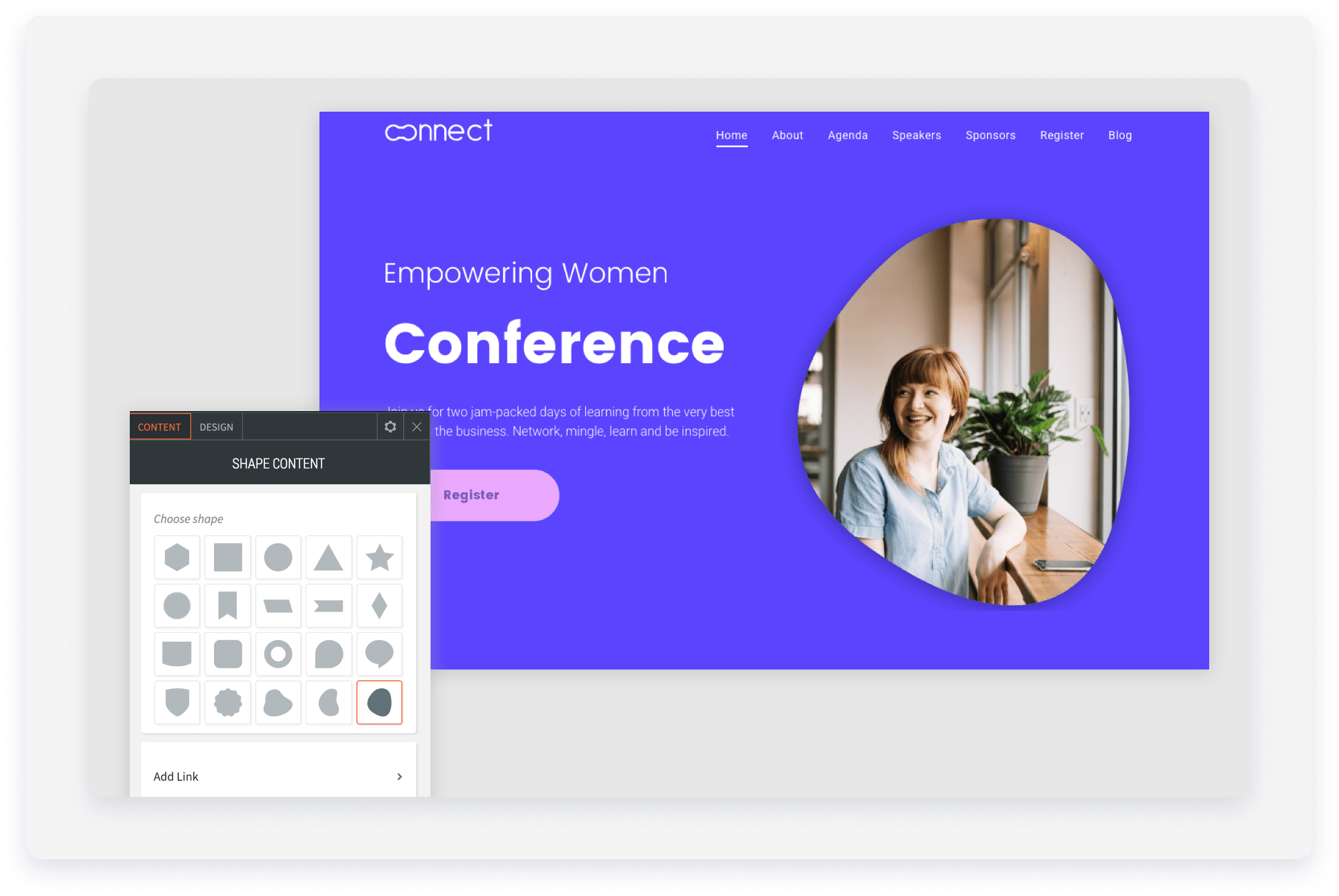
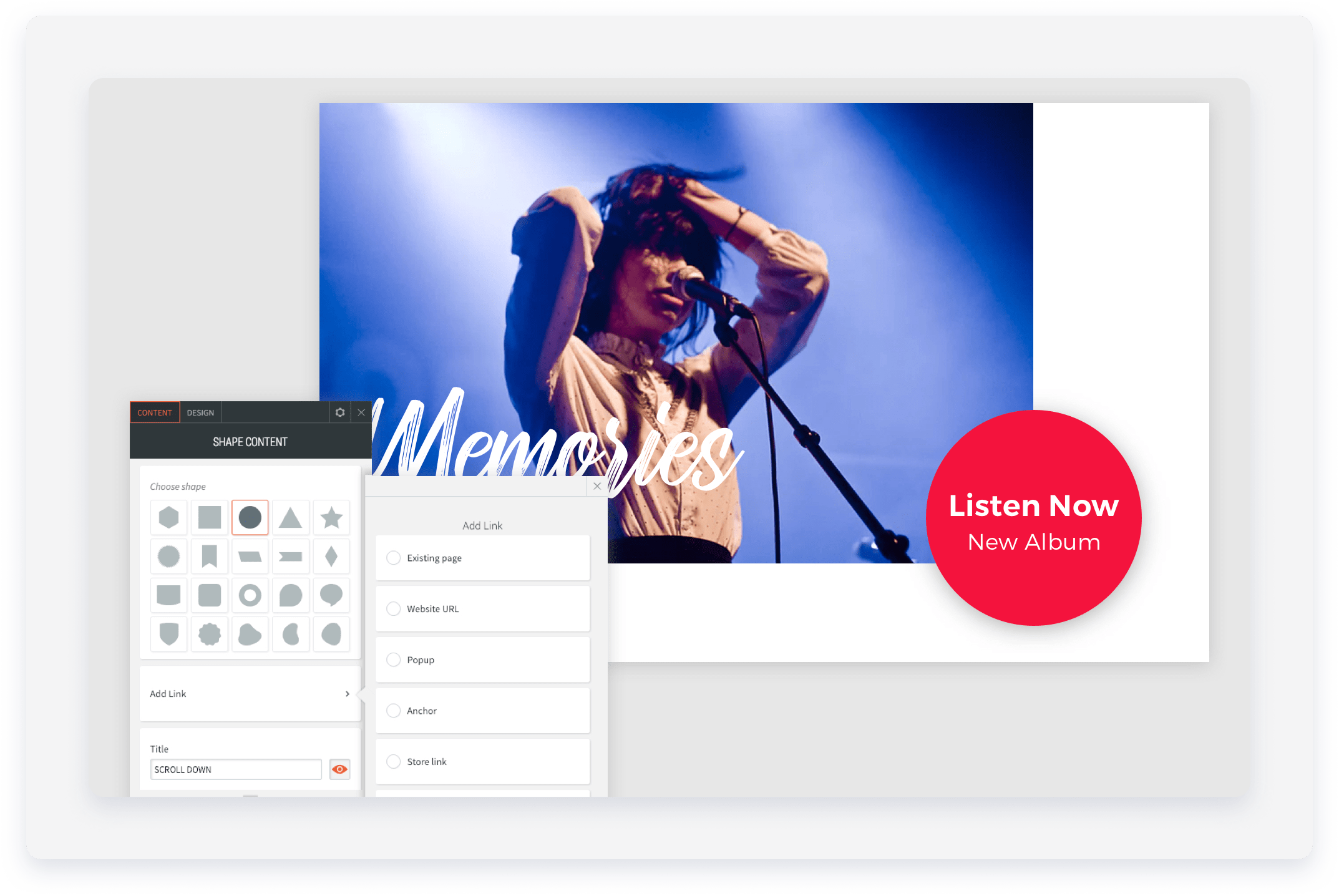
Per utilizzare una forma come pulsante aggiungendo un collegamento e un effetto passaggio del mouse:
- Seleziona la forma circolare e aggiungi un titolo e una descrizione.
- Seleziona i colori per la forma e il testo.
- Per posizionare la forma sull'angolo di un'immagine, utilizzare un margine negativo sul lato sinistro della forma (spaziatura > margine > -50px margine sinistro e superiore).
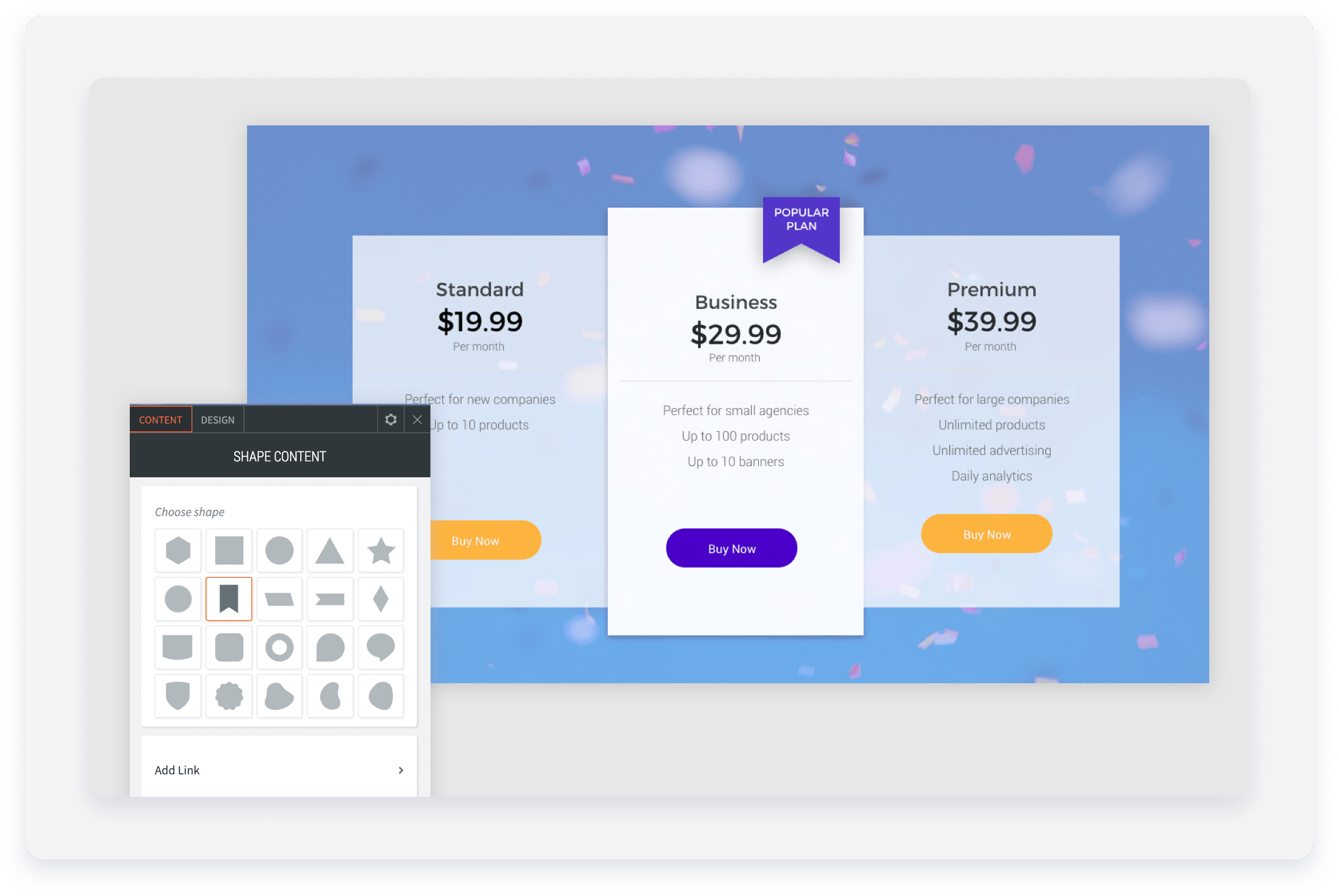
Per utilizzare le forme per evidenziare un piano o servizio specifico:
- Scegli la forma della bandiera e aggiungi un titolo e una breve descrizione.
- Disattiva Mantieni proporzioni in modo da poter regolare solo la larghezza.
- Seleziona i colori per la forma e il testo.
- Per posizionare la forma in modo che si sovrapponga alla parte superiore di una colonna, utilizza un margine superiore negativo (spaziatura > margine > margine superiore -30px).
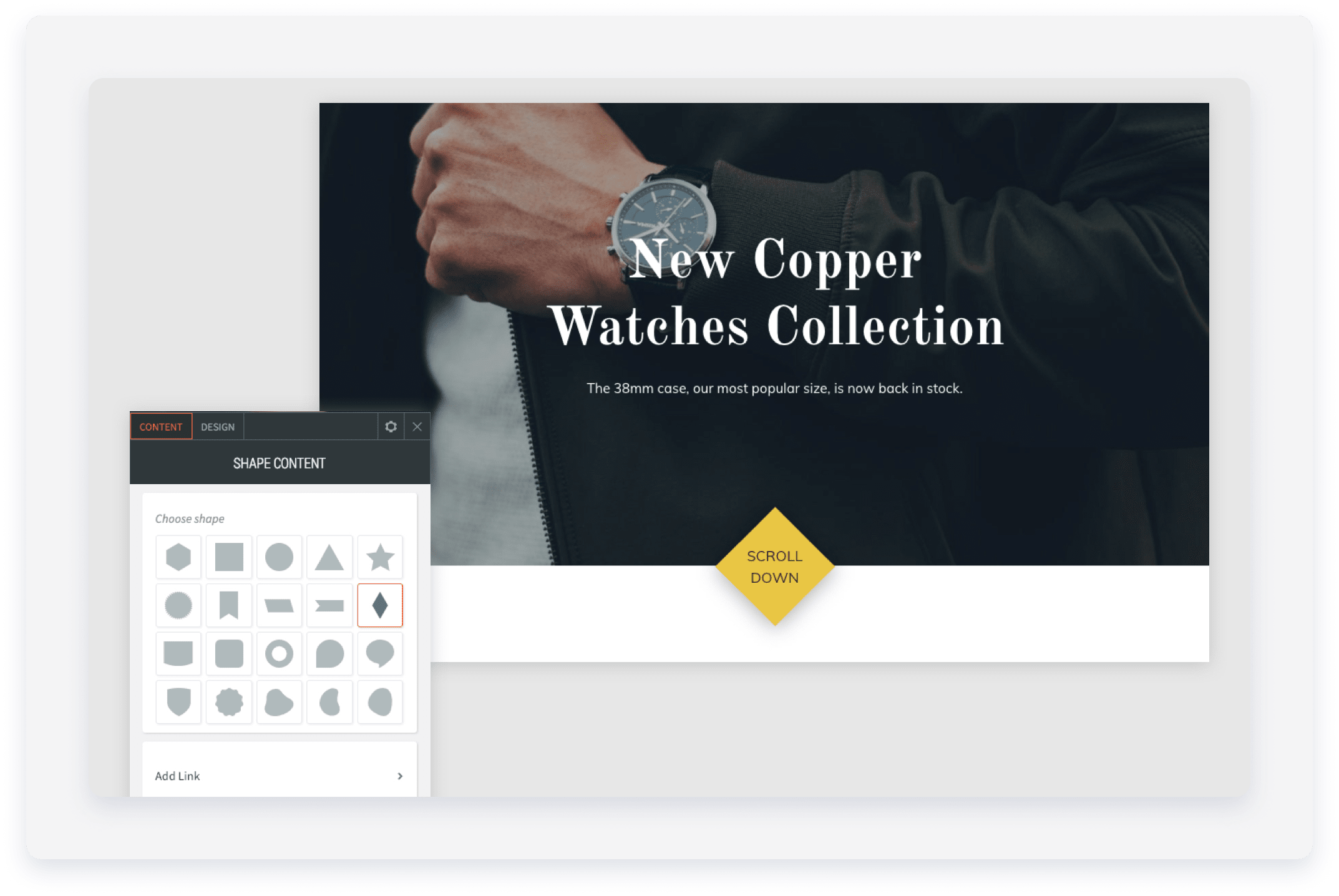
Per utilizzare una forma per creare un pulsante di scorrimento:
- Scegli la forma a diamante e aggiungi un titolo.
- Disattiva Mantieni proporzioni in modo da poter regolare solo la larghezza.
- Seleziona i colori per la forma e il testo.
- Per posizionare la forma sopra un'immagine, utilizza un margine superiore negativo (spaziatura > margine > margine superiore -50px).
Mostra un confronto visivo accattivante con il widget "Prima e Dopo". Include uno slider che i visitatori possono utilizzare per spostarsi tra due immagini.
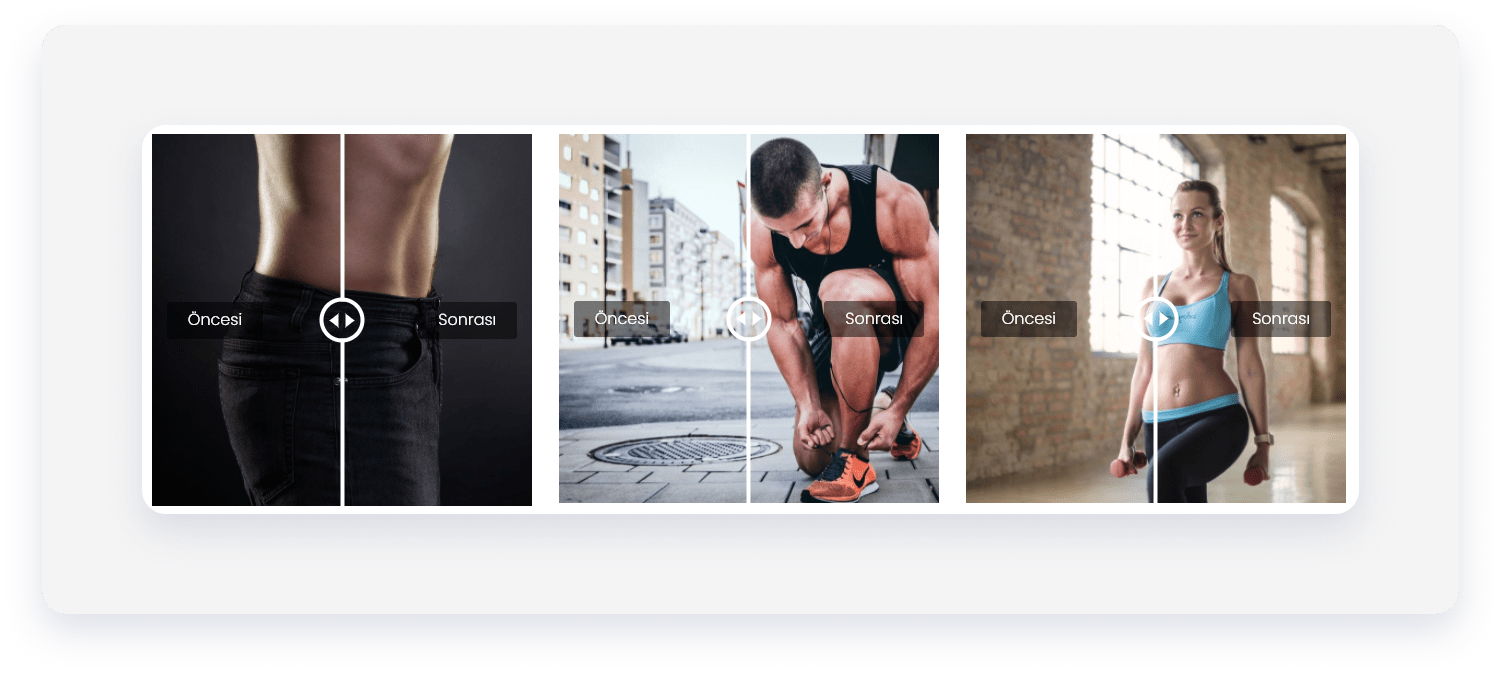
- Fare clic sul widget e selezionare la scheda Contenuto.
- Immagine prima: fai clic su + Immagine per selezionare l'"Immagine prima".
- Immagine successiva: fare clic su + Immagine per selezionare la "Immagine successiva".
- Seleziona un'immagine per aprirne le impostazioni:
- Per sostituire un'immagine, fare clic su accanto a "Sostituisci".
- Per eliminare un'immagine, fare clic su accanto a "Sostituisci".
- Per assegnare un'etichetta all'immagine, inserisci il testo richiesto nel campo "Etichetta".
- Per aggiungere un testo alternativo, inserisci il testo richiesto in "Tag testo alternativo immagine" oppure fai clic su per utilizzare l'Assistente AI. L'Assistente AI genera il testo alternativo nella lingua corrente della pagina.
- Per sostituire un'immagine, fare clic su
Fare clic sul widget e selezionare la scheda Progettazione per personalizzare l'aspetto del widget:
- Fare clic su Immagini e cursore per personalizzare l'aspetto del cursore.
- Utilizzare la sezione Etichette per definire lo stile del testo per diversi dispositivi.
Condividi podcast, brani o tutorial incorporando file SoundCloud o Mixcloud. Copia il link dalla fonte e aggiungilo al tuo sito tramite il widget.
- Fare clic sul widget e selezionare la scheda Modifica .
- Fare clic su "Seleziona audio" per scegliere un file audio. Fare clic su "Carica audio" per aggiungere un file audio da una piattaforma di terze parti. In alternativa, incollare l'URL di SoundCloud o Mixcloud nel campo.
Fare clic sul widget e selezionare la scheda Progettazione per personalizzare l'aspetto del widget.
Le opzioni di layout dipendono dalla piattaforma utilizzata. Per mantenere la coerenza del design, utilizzare la stessa piattaforma (SoundCloud o Mixcloud) per tutti i file audio sul tuo sito.
Aggiungi animazioni di qualità vettoriale al tuo sito utilizzando il widget di animazione Lottie. Puoi cercare animazioni esistenti su LottieFiles o caricare i tuoi file JSON.
- Fare clic sul widget e selezionare la scheda Contenuto.
- Incolla l'URL dell'animazione di Lottie.
- Selezionare Animazione in loop o Animazione al clic.
- Per aggiungere un collegamento al pulsante, fare clic su Aggiungi un collegamento e selezionare l'opzione desiderata.
Nota:
Se si utilizza una versione gratuita di LottieFile, è necessario includere le credenziali del creatore, come da contratto di licenza.
Fare clic sul widget e selezionare la scheda Progettazione per ridimensionare l'animazione o bloccare le proporzioni.