Quando si seleziona un layout a colonne, viene creata automaticamente una riga orizzontale per contenere il contenuto della colonna verticale. Le righe fungono da base strutturale per il layout del sito.
Utilizza l'editor di riga per organizzare i contenuti del sito modificando gli sfondi, aggiungendo bordi o regolando la spaziatura.
Prima di iniziare
Prima di modificare le righe, crea una copia di backup del tuo sito. Questo ti permetterà di ripristinare una versione precedente in caso di errore.
Configura una riga
Segui i passaggi seguenti per configurare una riga.
Passo dopo passo:
- Per aprire l'editor di riga, posiziona il cursore del mouse su una riga e fai clic su Riga.

- È possibile modificare una riga nel modo seguente:
- Fai clic sulle frecce per spostare la riga corrente verso l'alto o verso il basso.
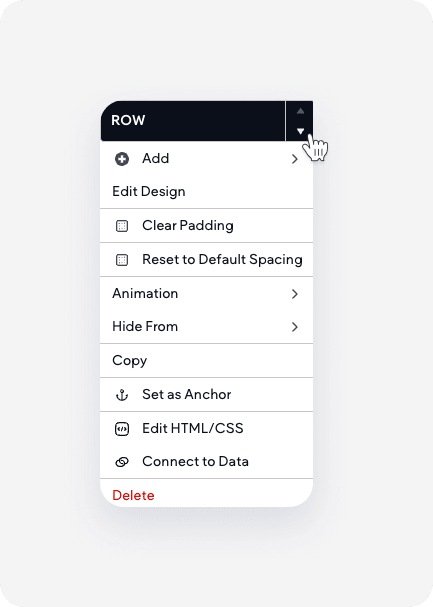
- Fai clic su Modifica schema per aprire l'editor di schema di riga. Ulteriori informazioni sull'editor di schema di riga.
- Fai clic su + Aggiungi e seleziona una delle seguenti opzioni:
- Sezione generata dall'IA: Apri l'assistente della sezione IA e inserisci un prompt.
- Sezione flessibile vuota: aggiungi una sezione flessibile.
- Riga sopra: aggiunge una nuova riga sopra la riga corrente.
- Riga sottostante: aggiunge una nuova riga sotto la riga corrente.
- Sezione predefinita: aggiungi una sezione predefinita alla riga.
- Colonna: Aggiungi una colonna alla riga.
- Riga interna: aggiunge una riga all'interno della riga corrente.
- Regola la spaziatura tra le righe utilizzando le seguenti opzioni:
- Imbottitura trasparente: elimina tutto lo spazio interno.
- Ripristina la spaziatura predefinita: ripristina la spaziatura alle impostazioni definite nel tema del tuo sito.
- Fai clic su "Animazione" per aggiungere animazioni, come dissolvenza o zoom, al caricamento della riga. Seleziona una delle seguenti opzioni:
- Entrata
- Scorri
- Personalizzazione
- Fai clic su Nascondi da per nascondere la riga su piattaforme specifiche come desktop, tablet o dispositivi mobili.
- Per salvare la riga come sezione, fai clic su Salva come sezione e seleziona se salvare solo la riga corrente, più righe o l'intera pagina.
- Fai clic su Salva come ancora per impostare la riga come ancora.
- Fai clic su Copia per copiare la riga.
- Fai clic su Connetti ai dati per collegare la riga al contenuto dinamico.
- Fai clic su Elimina per eliminare la riga.
- Fai clic sulle frecce per spostare la riga corrente verso l'alto o verso il basso.
Personalizza il design della riga
Utilizza l'"Editor di progettazione righe" per personalizzare lo sfondo e la spaziatura.
- Per aprire l'editor di riga, posiziona il cursore del mouse su una riga e fai clic su Riga.
- Fai clic su Modifica schema per aprire l'editor dello schema di riga.
- È possibile personalizzare una riga nel seguente modo:
- Scheda Impostazioni: Attiva l' opzione "Riga a tutta larghezza" per consentire al contenuto di estendersi per l'intera larghezza dello schermo. Quando è disattivata, la larghezza del contenuto è limitata a 960 pixel.
-
Scheda Stile:
-
Sfondo:
- Colore: Seleziona un colore di sfondo. Una sfumatura di colore sovrascrive un'immagine e viceversa.
-
Immagine: Fai clic su + per aprire la finestra di selezione immagini.
- Per creare uno slider di immagini di sfondo, seleziona più immagini dal selettore di immagini.
- Seleziona la modalità di visualizzazione dell'immagine, ad esempio Copertina, Immagine intera, Affiancata, o Nessuna ripetizione.
- Video: Fai clic su Seleziona video per caricare un file o incolla un URL da YouTube, Vimeo o Dailymotion. Ulteriori informazioni sugli sfondi video.
- Bordo: Seleziona un tipo di bordo e sposta il cursore per impostarne lo spessore.
- Ombra: Attiva l' ombra e seleziona il colore, il tipo e la posizione dell'ombra.
-
Sfondo:
Crea uno slider di immagini di sfondo
È possibile visualizzare più immagini in sequenza all'interno di uno sfondo di riga o di colonna.
Passo dopo passo:
- Apri la finestra di selezione immagini e seleziona più immagini.
- Fai clic su Fine.
- Seleziona "Transizione a scorrimento" dal menu a tendina.
- Sposta il cursore della velocità di scorrimento per impostare la durata di ciascuna immagine in secondi.
È possibile applicare sovrapposizioni di sfondo, posizionamento e stili di visualizzazione al cursore.
