Modello
Layout
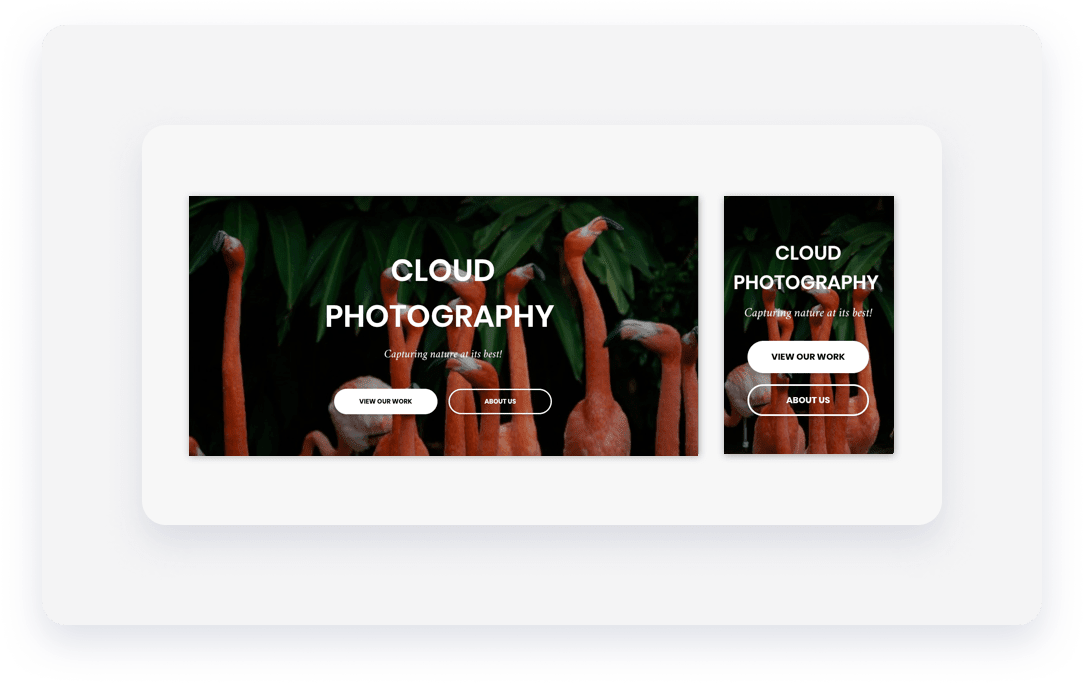
Il tuo modello include intestazione, piè di pagina e navigazione corrispondenti, ma hai a disposizione una moltitudine di opzioni per modificarli. A seconda dello scopo per cui hai creato un sito, puoi scegliere un'intestazione incentrata sui social media, un'intestazione basata su pulsanti di invito all'azione e così via. Puoi avere layout diversi per le visualizzazioni desktop, tablet e dispositivi mobili.
Per modificare il layout del tuo sito , nel pannello di sinistra, fai clic su Tema , quindi su Layout del sito .
Immagini e colori
Tutti i nostri modelli hanno una palette di colori vivaci e una ricca gamma di immagini, quindi non ti resta che ricolorare il sito con i colori del tuo brand e scegliere le immagini che riflettono la tua nicchia. Nel farlo, non dimenticare di adattare tutti gli elementi del modello al tuo stile.
Assicurati di visitare ogni pagina e di verificare che il colore degli elementi di testo e degli sfondi sia corretto. Passa alla visualizzazione desktop, tablet e mobile man mano che procedi.
Per cambiare le immagini , nel pannello di sinistra, fai clic su Tema , quindi su Immagini .
Sfondi pagina
Sostituisci gli sfondi pagina predefiniti forniti con il modello. Puoi impostare singole immagini di sfondo per pagina, quindi assicurati di modificare non solo l'immagine di sfondo principale, ma anche gli sfondi delle singole pagine.
Per cambiare lo sfondo del sito, nel pannello di sinistra, fai clic su Tema, quindi su Sfondi.
Branding coerente
Caratteri
Se la tua azienda dispone anche di materiale promozionale stampato, come brochure, volantini o biglietti da visita, utilizza gli stessi font e colori del tuo sito. Per quanto riguarda i font, la nostra ricca libreria integrata ti offrirà la maggior parte dei font più diffusi. Se il font non è disponibile, puoi utilizzare i font di Google o persino incorporare il tuo font personalizzato nel sito utilizzando la tecnologia @font-face.
Per cambiare il font del tema, nel pannello di sinistra, fai clic su Tema, quindi su Testo.
Logo
Assicurati che il tuo logo sia presente nell'intestazione del tuo sito. Per la maggior parte dei modelli, ti basterà aggiornare il modello predefinito con il tuo. Controlla sia l' intestazione che il piè di pagina del tuo sito.
Per alcuni modelli, è possibile caricare un'immagine più grande sul desktop e una versione più nitida e piccola su dispositivi mobili. Ciò significa che è necessario aggiornare il logo separatamente per ogni layout di dispositivo.
Favicon
Le favicon sono un ottimo modo per far risaltare il tuo sito sui browser dei tuoi utenti. È sempre una buona idea caricare una versione più piccola del tuo logo come favicon. Se il tuo logo è troppo grande, carica semplicemente un'icona piccola che si abbini al design generale del tuo sito nei colori.
Per caricare un favicon , nel pannello di sinistra, fai clic su Impostazioni , quindi su Icone del sito . Fai clic su +Immagine accanto a Favicon.
Ottimizzazione SEO
Dominio personalizzato
Ottimizzazione delle immagini
Meta tag per motori di ricerca e social media
Per garantire che l'anteprima della tua pagina sui social media e negli snippet dei motori di ricerca abbia un bell'aspetto, ricorda di impostare quanto segue:
- Titolo e descrizione del sito
- Immagine sui social media
- Titoli e descrizioni delle pagine
- Descrizioni dei post del blog
Testo alternativo
I motori di ricerca non possono vedere le immagini sul tuo sito, ma analizzano il testo alternativo che inserisci. Questo è un ottimo posto per utilizzare alcune delle parole chiave per il tuo sito.
Per aggiungere un testo alternativo a un'immagine, fai clic sull'immagine nell'editor e, nella scheda Contenuto, digita il testo alternativo nel campo apposito.
Il testo alternativo è particolarmente rilevante per le pagine con molte immagini, ma pochi contenuti. Il testo è il mezzo principale per comunicare con i motori di ricerca, quindi assicurati di non perdere questa opportunità.
Costruisci collegamenti
Reindirizzamenti URL
Se avevi già un sito e ora stai passando alla piattaforma Guesty Website, assicurati che il nuovo sito abbia una pagina corrispondente per ciascuna delle pagine del vecchio sito, per preservare il posizionamento SEO delle pagine. Se desideri eliminare alcune pagine, crea un reindirizzamento URL da una pagina mancante a una pagina effettiva del tuo sito.
Per configurare i reindirizzamenti URL, nel pannello di sinistra, fai clic su Impostazioni, quindi su Reindirizzamento URL. Fai clic su Aggiungi nuovo reindirizzamento.
Errori 404
Certificato SSL
Promuovi il tuo messaggio
Pulsanti di invito all'azione
Regole di personalizzazione
Moduli di contatto
Aspetti legali
- notifica sui cookie
- pagina sulla privacy
- campi di adesione nei moduli di contatto
