Collega un dominio e un sottodominio personalizzati al Booking Engine Guesty tramite Guesty e le impostazioni DNS del tuo host di dominio, per rafforzare il tuo marchio e offrire ai tuoi ospiti un'esperienza di prenotazione senza interruzioni.
Prima di iniziare
Assicurati di avere accesso al tuo account host del dominio per aggiornare le impostazioni DNS.
Segui le istruzioni riportate di seguito per collegare un dominio personalizzato al tuo Guesty Booking Engine.
Istruzioni specifiche del portale
GoDaddy
Collega un dominio personalizzato in Guesty
Segui i passaggi seguenti per collegare un dominio personalizzato al tuo Guesty Booking Engine.
Nota:
Se utilizzi un sito web Guesty, il dominio personalizzato del tuo Booking Engine Guesty deve essere diverso dal dominio personalizzato del tuo sito web Guesty.
Passo dopo passo:
- Accedi al tuo account Guesty.
- Nel menu di navigazione laterale, fai clic
 Marketing e vendite per aprire il menu a tendina.
 - Nella sezione Gestione Portale, seleziona Distribuzione.
- Fai clic sulla miniatura Booking Engine Guesty.
- Fai clic
 accanto al Booking Engine pertinente, e seleziona Modifica Booking Engine.
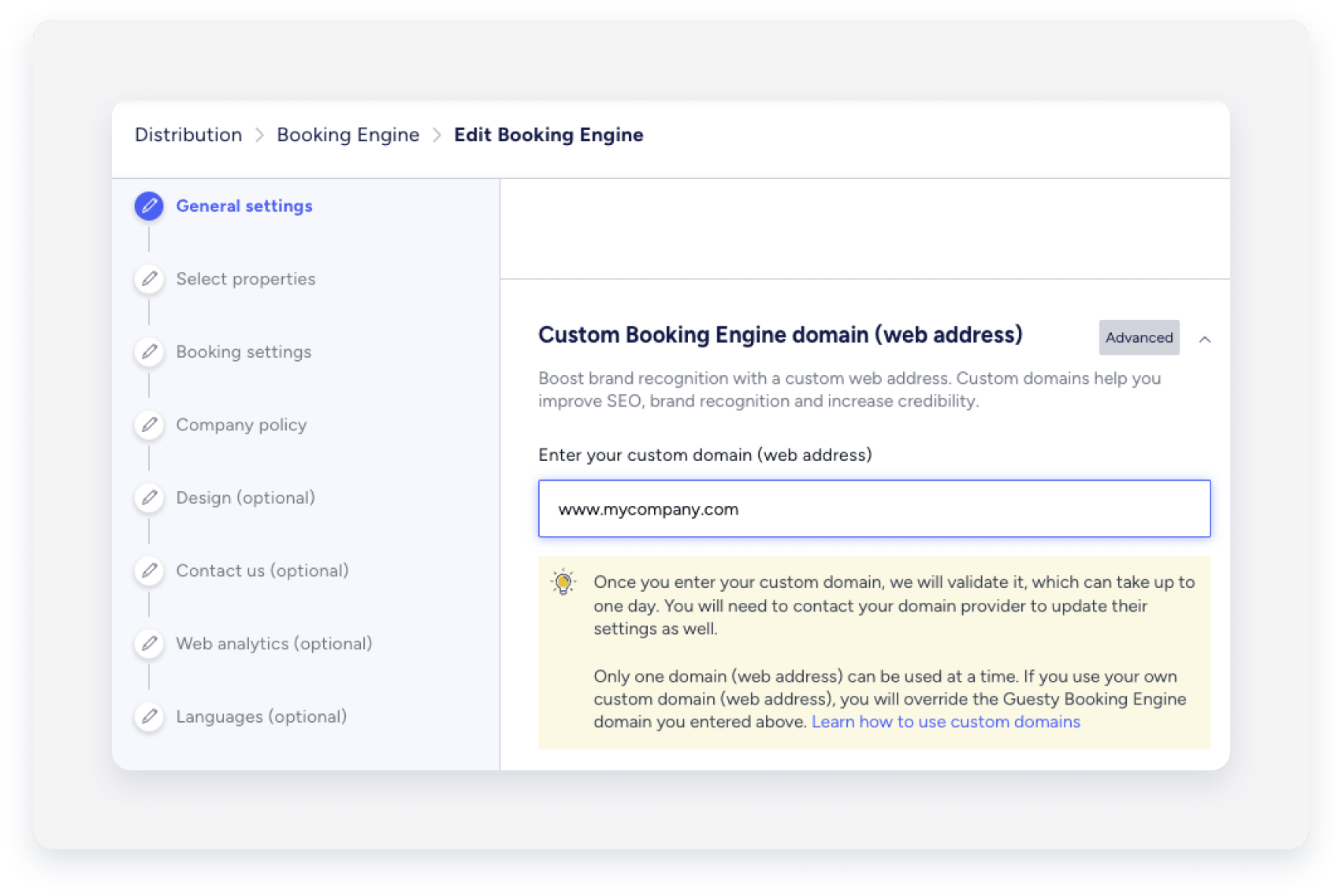
 - Nella sezione "Impostazioni generali", scorri verso il basso fino alla sezione "Dominio Booking Engine personalizzato (indirizzo web)".
-
Inserisci il tuo dominio personalizzato, che inizia con "www". Ad esempio: www.mycompany.com.
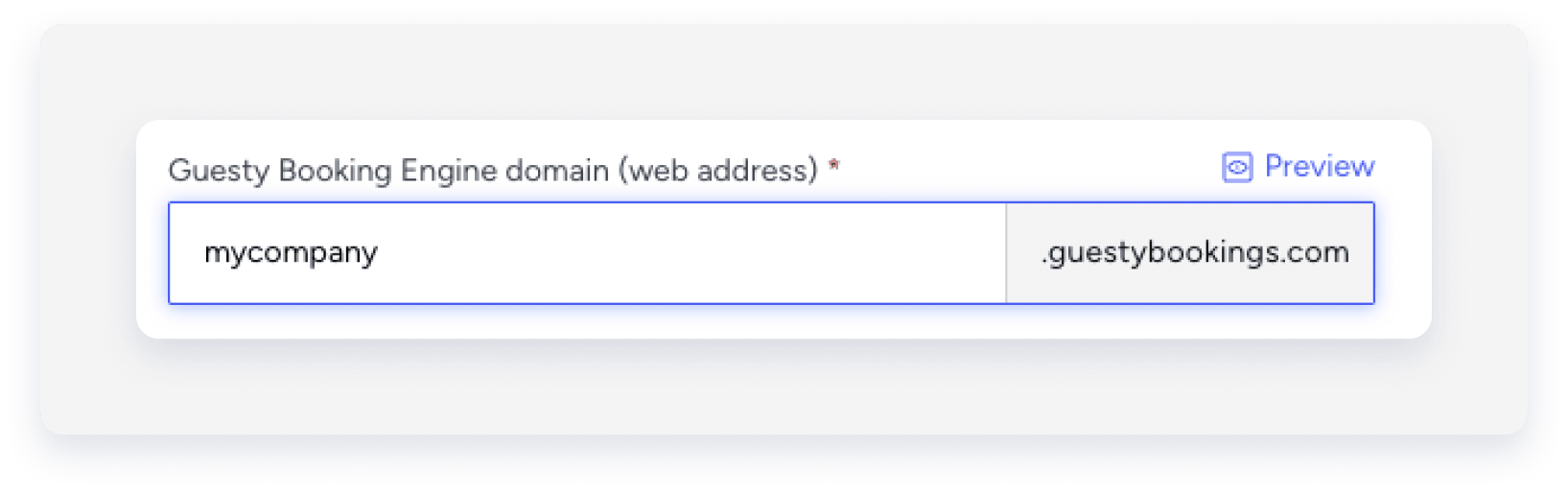
- Scorri verso l'alto fino a "Dominio Booking Engine Guesty (indirizzo web)".
-
Copia il nome di dominio completo, che termina con guestybookings.com.
Importante:
Assicurati di copiare il dominio Booking Engine Guesty e non quello personalizzato.
- Nel menu a sinistra, fai clic su Lingue per accedere all'ultima voce di azione.
- Fai clic su Salva Booking Engine.
Collega il tuo dominio personalizzato al tuo account host
Segui i passaggi seguenti per aggiornare le impostazioni del tuo provider di dominio e collegare il tuo dominio personalizzato al Booking Engine Guesty. In questo modo, il tuo sito web verrà caricato correttamente quando gli ospiti visiteranno il tuo URL.
1. Aggiorna il record CNAME
Segui le istruzioni riportate di seguito per configurare un record CNAME nelle impostazioni DNS. In questo modo, gli ospiti verranno indirizzati al tuo Booking Engine Guesty quando prenotano tramite il tuo URL personalizzato.
Passo dopo passo:
- Accedi al tuo account host del dominio.
- Accedi alle impostazioni del dominio.
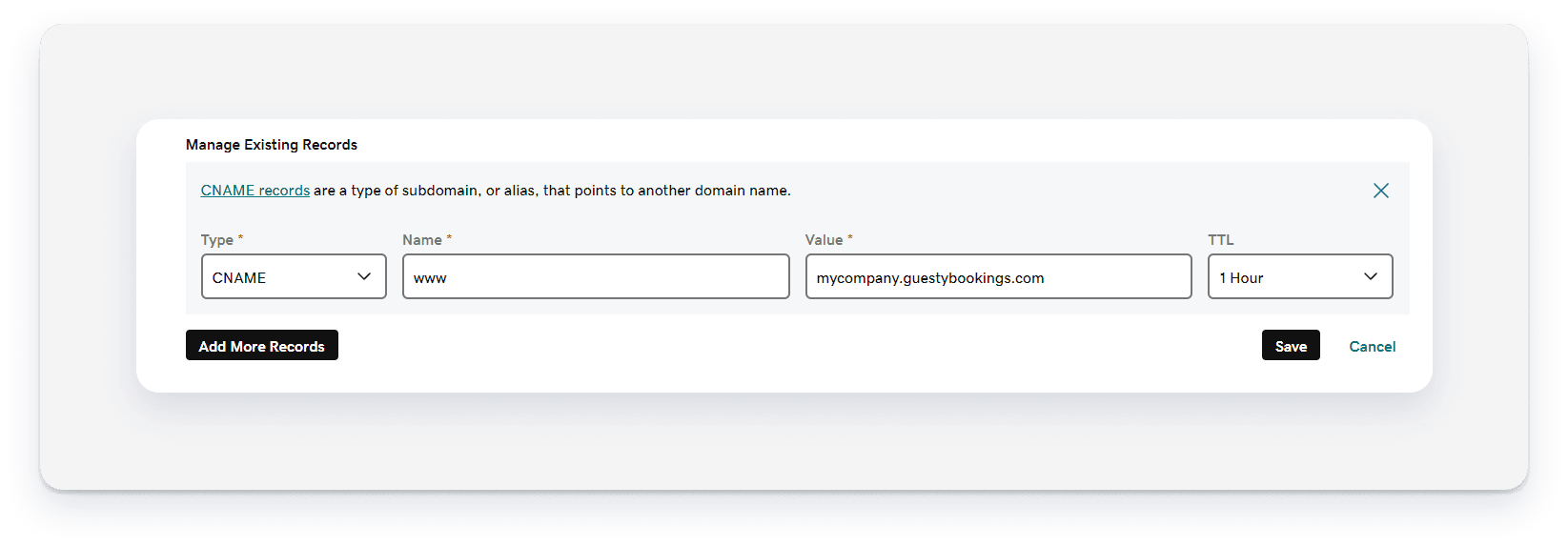
- Modifica il record CNAME esistente.
- Seleziona l'host/nome come "www".
-
Incolla il dominio Booking Engine Guesty , copiato in precedenza, nel campo "valore".
Ad esempio, mycompany.guestybookings.com
Nota:
È necessario solo il record CNAME; i record A non sono richiesti.
2. Imposta un URL di reindirizzamento
Segui le istruzioni riportate di seguito per garantire che i visitatori vengano reindirizzati al tuo dominio personalizzato, anche se inseriscono una versione leggermente diversa del tuo URL.
Passo dopo passo:
-
Nelle impostazioni del tuo account host di dominio, inserisci il tuo URL personalizzato che includa
wwwper fornire il reindirizzamento.Ad esempio, se un visitatore cerca
http://yourdomain.comverrà reindirizzato ahttp://www.yourdomain.com. - Seleziona "Reindirizzamento permanente (301)" nelle impostazioni del tuo host di dominio, se necessario.
-
Attendere alcune ore per l'aggiornamento del certificato SSL.
Se dopo 24 ore il tuo Booking Engine non risulta sicuro, contattaci.
Configura un sottodominio
Un sottodominio è un dominio che fa parte di un altro dominio. Si tratta di un prefisso aggiunto all'URL del sito per contrassegnare una sezione separata del sito web.
Per esempio:
| URL | Tipo | Scopo |
|---|---|---|
| www.mycompany.com | Dominio radice | Sito web principale |
| book.mycompany.com | Nome Host | Sottodominio in cui i visitatori possono prenotare le proprietà |
| blog.mycompany.com | Nome Host | Sottodominio in cui i visitatori possono leggere il tuo blog |
Aggiungi un sottodominio personalizzato in Guesty
Segui le istruzioni riportate di seguito per aggiungere un sottodominio personalizzato in Guesty.
Passo dopo passo:
- Accedi al tuo account Guesty.
- Nel menu di navigazione laterale, fai clic Marketing e vendite per aprire il menu a tendina.
- Nella sezione Gestione Portale, seleziona Distribuzione.
- Fai clic sulla miniatura Booking Engine Guesty.
- Fai clic Accanto al Booking Engine pertinente, seleziona Modifica Booking Engine.
- Nella sezione "Impostazioni generali", scorri verso il basso fino alla sezione "Dominio Booking Engine personalizzato (indirizzo web)".
-
Inserisci il tuo dominio personalizzato, che inizia con "www". Ad esempio: www.mycompany.com.
- Scorri verso l'alto fino a "Dominio Booking Engine Guesty (indirizzo web)".
-
Copia il nome di dominio completo, che termina con guestybookings.com.
Importante:
Assicurati di copiare il dominio Booking Engine Guesty e non quello personalizzato.
- Nel menu a sinistra, fai clic su Lingue per accedere all'ultima voce di azione.
- Fai clic su Salva Booking Engine.
Aggiungi un record CNAME al tuo fornitore di dominio
Passo dopo passo:
- Accedi al tuo account del tuo fornitore di dominio.
- Accedi alle impostazioni del dominio.
- Fai clic su Aggiungi un record CNAME.
- Inserisci il tuo nome host (ad esempio: "book.mycompany.com").
- Incolla il dominio Booking Engine Guesty , copiato in precedenza, nel campo "valore".
Dopo aver configurato il record CNAME per il tuo sottodominio, dovresti avere il seguente record CNAME nelle impostazioni DNS.
Per esempio:
| Tipo | Nome | Valore |
|---|---|---|
| CNAME | libro | mycompany.guestybookings.com |
Nota:
Il certificato SSL viene fornito automaticamente entro 24 ore. Se il tuo sito non risulta protetto dopo 24 ore, contattaci.
