Questa guida illustra tutto ciò che devi sapere su come presentare, visualizzare e modificare le richieste di Protezione dai Danni Guesty, per aiutarti a proteggere la tua proprietà e ottenere un indennizzo per i danni subiti.
Limitazioni
- È possibile caricare un massimo di 50 file per ogni reclamo.
- Le richieste di rimborso devono essere presentate dopo il check-out dell'ospite ed entro 30 giorni dalla data di check-out.
- I risarcimenti devono essere di almeno 25 dollari.
Prima di iniziare
Per approvare un reclamo, il nostro team addetto ai sinistri necessita di documentazione che colleghi chiaramente il danno a una specifica prenotazione coperta dall'assicurazione. Prima di iniziare, raccogli i seguenti documenti:
- Una descrizione dettagliata del danno
- Il costo stimato della riparazione o della sostituzione
- Foto che documentano i danni
- Documenti giustificativi, come ricevute, fatture o preventivi
Preparare la documentazione necessaria.
Assicurati che la tua documentazione soddisfi i requisiti indicati di seguito.
Ogni reclamo copre una sola prenotazione. Includi solo i danni verificatisi durante il soggiorno dell'ospite indicato nel reclamo.
- I danni verificatisi prima del check-in, dopo il check-out o durante il soggiorno di un altro ospite non possono essere richiesti come risarcimento nell'ambito di questa prenotazione, anche se tale soggiorno era anch'esso coperto dalla stessa assicurazione.
- Non raggruppare i danni derivanti da soggiorni diversi in un unico reclamo.
- Non segnalare lo stesso danno in più di un reclamo.
- Fotografate i danni dopo il check-out dell'ospite. Le foto dei danni scattate prima dell'inizio della prenotazione mostrano danni preesistenti e non saranno accettate.
- Conservate le foto dei verbali di check-in e check-out per poterle confrontare. Sono il modo più efficace per dimostrare quando si è verificato il danno.
- Carica i file originali direttamente dal dispositivo con cui sono stati scattati. Verifichiamo la data e la posizione salvate in ogni foto, confrontandole con la prenotazione. Gli screenshot, le immagini modificate e le foto inoltrate tramite app di messaggistica spesso perdono questi dati, quindi evita di utilizzarli.
- Prima di scattare foto, verifica le impostazioni data e ora del tuo dispositivo.
- Assicurati che le foto mostrino chiaramente la proprietà coperta e pubblicata nella prenotazione.
- Carica fatture e ricevute originali scaricate, ad esempio in formato PDF dal fornitore o dal rivenditore. Non caricare documenti ricreati, riscritti o modificati manualmente.
- Assicurati che i numeri d'ordine, i nomi dei venditori, le descrizioni dei prodotti e le quantità corrispondano esattamente all'ordine o all'annuncio collegato.
- Assicurati che le fatture di riparazione e sostituzione riportino il lavoro effettivamente svolto e il relativo costo. Potremmo contattare direttamente i fornitori per confermare l'indirizzo, il lavoro eseguito e l'importo fatturato.
- Utilizzate preventivi e stime datati dopo il soggiorno dell'ospite. Un preventivo datato prima del check-in suggerisce che il danno fosse già presente.
Si valuta la documentazione nel suo complesso; pertanto, un singolo dettaglio errato non comporterà automaticamente un rifiuto. Tuttavia, se le date delle foto, i dettagli della proprietà, le informazioni della fattura o i dati del fornitore non corrispondono alla prenotazione coperta, non possiamo approvare il reclamo così come è stato presentato. In questi casi, potremmo chiedervi di rimuovere elementi specifici, di fornire i file originali o di ritirare il reclamo.
Prima di inviare, verificate quanto segue:
- Verificate che tutti i danni si siano verificati durante il soggiorno di questo specifico ospite.
- Confermate che le foto siano state scattate dopo il checkout e che siano file originali e non modificati.
- Verificate che le foto mostrino chiaramente la proprietà coperta.
- Verificate che le fatture e le ricevute siano file originali scaricati e non documenti ricreati.
- Verificate che i numeri d'ordine, i venditori e gli importi corrispondano esattamente agli ordini collegati.
- Confermate che nessun elemento presente in questo reclamo compaia in un altro reclamo.
Presentare un reclamo
Seguite i passaggi seguenti per presentare un reclamo di Protezione dai Danni a Guesty.
Passo dopo passo:
- Accedi al tuo account Guesty.
- Nel menu di navigazione laterale, fai clic
 Integrazioni per aprire il menu a tendina.
 - Seleziona i componenti aggiuntivi Guesty.
- Nella miniatura Guesty Shield, fai clic su Avvia.
- Nel menu a sinistra, fai clic su Prenotazioni.
- Seleziona la prenotazione desiderata.
- Nella sezione "Protezione dai Danni", fai clic su Presenta un reclamo.
- Inserisci i dettagli dell'incidente e carica i documenti pertinenti, come le foto dell'oggetto danneggiato.
- Fai clic su Invia reclamo oppure su Salva bozza per completare in seguito.
Il team di Guesty Protezione dai Danni esaminerà il tuo reclamo dopo l'invio. Riceverai notifiche e-mail in merito a eventuali modifiche dello stato.
Visualizza i tuoi reclami
Puoi verificare lo stato delle tue richieste di risarcimento nella pagina della prenotazione corrispondente o nella pagina di Protezione dai Danni.
Passo dopo passo:
- Accedi al tuo account Guesty.
- Nel menu di navigazione laterale, fai clic
 su Prenotazioni.
 - Seleziona la prenotazione desiderata. Puoi utilizzare i filtri sopra la tabella per restringere la ricerca.
- Seleziona la scheda Guesty Shield nel sottomenu della prenotazione.

Passo dopo passo:
- Accedi al tuo account Guesty.
- Nel menu di navigazione laterale, fai clic su Integrazioni per aprire il menu a tendina.
- Seleziona i componenti aggiuntivi Guesty.
- Nella miniatura Guesty Shield, fai clic su Avvia.
- Nel menu a sinistra, fai clic su Reclami.
- Fai clic
 per aprire il dettaglio del reclamo di rimborso, disponibile una volta che il reclamo è stato approvato.
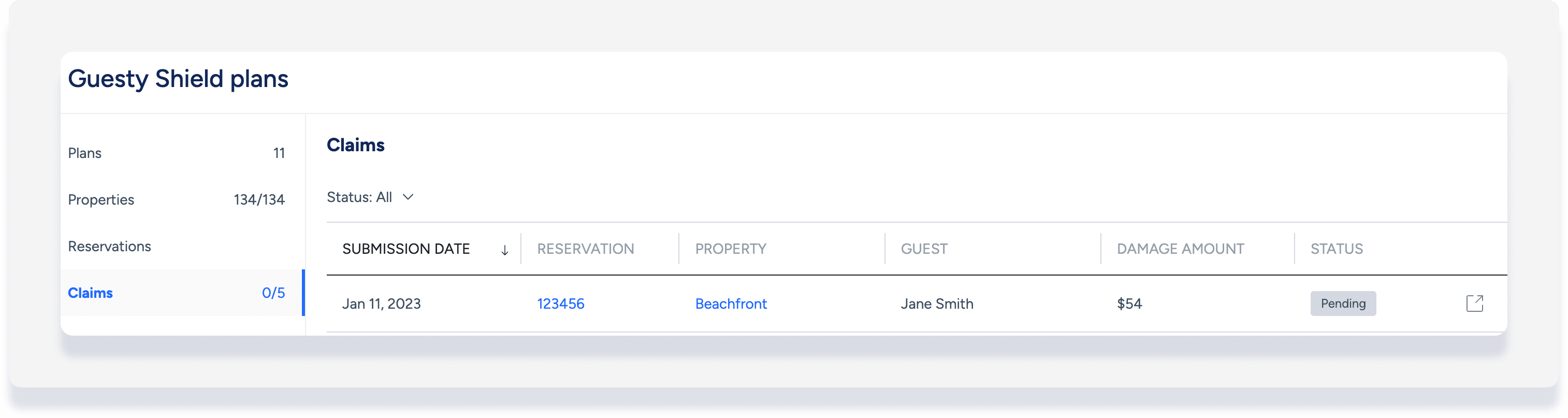
La sezione "Reclami" mostra il numero totale di reclami presentati e approvati. L'elenco ordina i reclami per data di presentazione. Ogni reclamo mostra le seguenti informazioni:
- Il numero di prenotazione e il link alla pagina di prenotazione
- Proprietà e un link alla pagina dell'immobile.
- Nome dell'ospite
- Importo del danno
- Stato del reclamo
È possibile filtrare l'elenco in base allo stato.
Comprendere lo stato del reclamo
Verifica lo stato del tuo reclamo per comprenderne l'andamento.
Stato |
Descrizione |
|---|---|
| Approvato | Il reclamo è stato accolto. |
| Rifiutato | Il reclamo è stato respinto. |
| Bozza | Il reclamo è stato avviato ma non è stato presentato. |
| Incompleto | Servono maggiori dettagli. |
| Non qualificato | Il piano non copre questa richiesta. |
| Pagato | Il pagamento è stato elaborato. |
| In attesa di | Il reclamo è in fase di valutazione. Se hai domande su un reclamo che risulta ancora "In sospeso" da più di un paio di settimane, contattaci. |
| Inviato | Il reclamo è stato inviato per la revisione. |
| Successo | Il reclamo è stato elaborato e pagato oppure ritirato. |
| Ritirato | Tu o il partner assicurativo avete annullato il reclamo. |
Modifica un reclamo inviato
È possibile modificare un reclamo se lo stato è:
- Bozza
- In attesa di
- Rifiutato
- Incompleto
Importante:
Solo l'amministratore, il direttore generale, il responsabile delle relazioni con i proprietari e il responsabile degli interventi sulla proprietà possono modificare i reclami. Scopri come assegnare i ruoli.
Passo dopo passo:
- Accedi al tuo account Guesty.
- Nel menu di navigazione laterale, fai clic su Integrazioni per aprire il menu a tendina.
- Seleziona i componenti aggiuntivi Guesty.
- Nella miniatura Guesty Shield, fai clic su Avvia.
- Nel menu a sinistra, fai clic su Reclami.
- Seleziona il reclamo pertinente per aprire la pagina della prenotazione.
- Nella sezione "Protezione dai Danni", fai clic su Modifica reclamo.
- Modifica i dettagli necessari (i dettagli relativi alla prenotazione non possono essere modificati):
- Aggiorna l'importo
- Aggiungi o rimuovi elementi
- Aggiungi o rimuovi documenti
- In fondo alla pagina, fai clic su Invia nuovamente il reclamo.
- Nella finestra a comparsa, fai clic su Sì, invia nuovamente il reclamo.
Suggerimento:
Per padroneggiare la protezione delle proprietà, visita Guesty Academy per corsi interattivi e video tutorial passo passo.
