Questa guida illustra tutto ciò che devi sapere su come presentare, visualizzare e modificare le richieste di risarcimento danni di Guesty, per aiutarti a proteggere la tua proprietà e ottenere un indennizzo per i danni subiti.
Prima di iniziare
Per aumentare le probabilità di approvazione, raccogli le seguenti informazioni prima di iniziare:
- Una descrizione dettagliata del danno
- Costo stimato della riparazione o della sostituzione
- Foto che documentano i danni
- Documentazione pertinente come ricevute, fatture o preventivi
Limitazioni
- possibile caricare un massimo di 50 file per ogni richiesta.
- Le richieste di rimborso devono essere presentate dopo il check-out dell'ospite ed entro 30 giorni dalla data di check-out.
- I risarcimenti devono essere di almeno 25 dollari.
Presentare un reclamo
Segui i passaggi seguenti per presentare una richiesta di risarcimento danni a Guesty.
Passo dopo passo:
- Accedi al tuo account Guesty.
- Nel menu di navigazione laterale, fai clic su
 Integrazioni per aprire il menu a tendina.
 - Seleziona i componenti aggiuntivi di Guesty.
- Nella miniatura di Guesty Shield, fai clic su Avvia.
- Nel menu a sinistra, fai clic su Prenotazioni.
- Seleziona la prenotazione desiderata.
- Nella sezione "Protezione danni", fai clic su Presenta un reclamo.
- Inserisci i dettagli dell'incidente e carica i documenti pertinenti, come le foto dell'oggetto danneggiato.
- Fai clic su Invia richiesta oppure su Salva bozza per completare in seguito.
Il team di Guesty Damage Protection esaminerà la tua richiesta di risarcimento dopo l'invio. Riceverai notifiche via email in merito a eventuali modifiche dello stato.
Visualizza i tuoi reclami
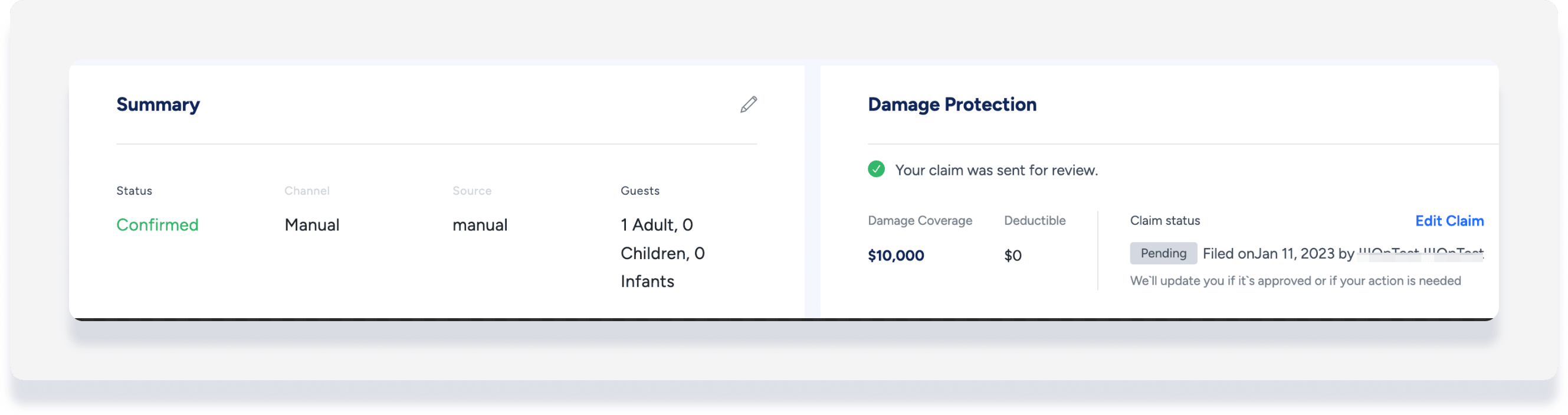
possibile monitorare lo stato delle proprie richieste di risarcimento nel report Prenotazioni o nella pagina Protezione danni.
Passo dopo passo:
- Accedi al tuo account Guesty.
- Nel menu di navigazione laterale, fai clic su
 Prenotazioni.
 - Seleziona la prenotazione desiderata. Puoi utilizzare i filtri sopra la tabella per restringere la ricerca.
possibile trovare lo stato della pratica alla voce "Stato del reclamo" nella sezione "Protezione danni".
Passo dopo passo:
- Accedi al tuo account Guesty.
- Nel menu di navigazione laterale, fai clic su Integrazioni per aprire il menu a tendina.
- Seleziona i componenti aggiuntivi di Guesty.
- Nella miniatura di Guesty Shield, fai clic su Avvia.
- Nel menu a sinistra, fai clic su Reclami.
- Clicca su
 per aprire i dettagli del reclamo.
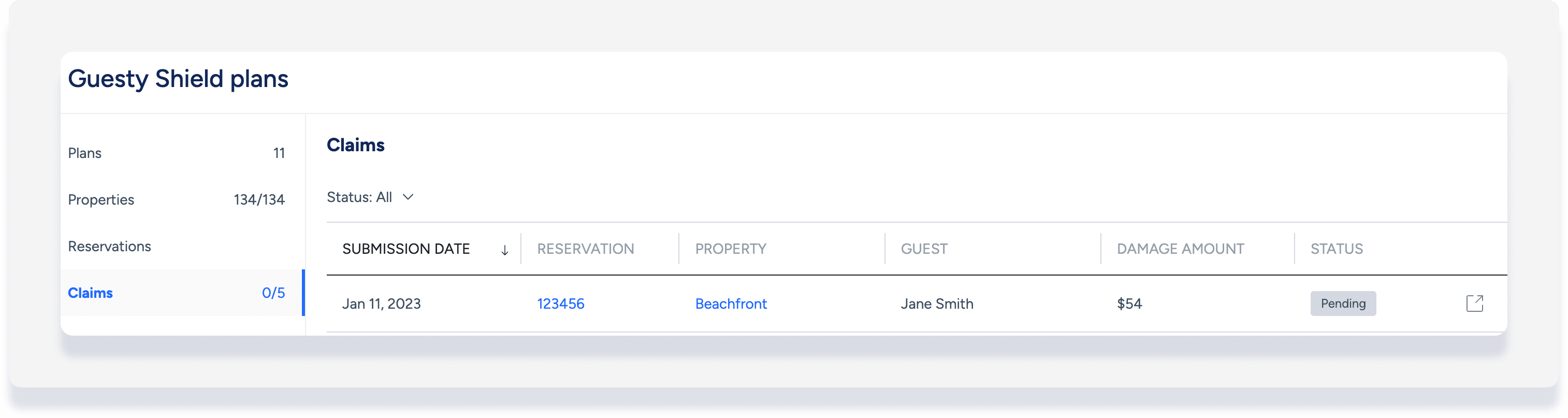
La sezione "Reclami" mostra il numero totale di reclami presentati e approvati. L'elenco ordina i reclami per data di presentazione. Ogni reclamo mostra le seguenti informazioni:
- Il numero di prenotazione e il link alla pagina di prenotazione
- Immobile e un link alla pagina dell'immobile.
- Nome dell'ospite
- Importo del danno
- Stato della richiesta
È possibile filtrare l'elenco in base allo stato.
Comprendere lo stato delle richieste di risarcimento
Verifica lo stato della tua richiesta per comprenderne l'andamento.
Stato |
Descrizione |
|---|---|
| Approvato | La richiesta è stata accolta. |
| Rifiutato | La richiesta è stata respinta. |
| Bozza | La richiesta di rimborso è stata avviata ma non è stata presentata. |
| Incompleto | Servono maggiori dettagli. |
| Non qualificato | Il piano non copre questa richiesta. |
| Pagato | Il pagamento è stato elaborato. |
| In attesa di | La richiesta è in fase di valutazione. Se hai domande su una richiesta che risulta ancora "In sospeso" da più di un paio di settimane, contattaci. |
| Inviato | La richiesta è stata inviata per la revisione. |
| Successo | La richiesta è stata elaborata e pagata oppure ritirata. |
| Ritirare | Tu o il partner assicurativo avete annullato la richiesta di rimborso. |
Modifica una richiesta inviata
È possibile modificare una richiesta se il suo stato è:
- Bozza
- In attesa di
- Rifiutato
- Incompleto
Importante:
Solo l'amministratore, il direttore generale, il responsabile delle relazioni con i proprietari e il responsabile della gestione della proprietà possono modificare le richieste di rimborso. Scopri come assegnare i ruoli.
Passo dopo passo:
- Accedi al tuo account Guesty.
- Nel menu di navigazione laterale, fai clic su Integrazioni per aprire il menu a tendina.
- Seleziona i componenti aggiuntivi di Guesty.
- Nella miniatura di Guesty Shield, fai clic su Avvia.
- Nel menu a sinistra, fai clic su Reclami.
- Seleziona la richiesta pertinente per aprire la pagina di prenotazione.
- Nella sezione "Protezione danni", fai clic su Modifica reclamo.
- Modifica i dettagli necessari (i dettagli relativi alla prenotazione non possono essere modificati):
- Aggiorna l'importo
- Aggiungi o rimuovi elementi
- Aggiungi o rimuovi documenti
- In fondo alla pagina, fai clic su Invia nuovamente la richiesta.
- Nella finestra a comparsa, fai clic su Sì, invia nuovamente la richiesta.
