Assign your listings to a payment processing account in Guesty to collect payments. This allows you to process credit card transactions and apply payment automation rules to your reservations. You can use Guesty's internal processor, GuestyPay, or external options such as Stripe, Merchant Warrior, or Hyp.
If you link only one payment account, Guesty sets it as the default. All listings are automatically assigned to that account. If you use more than one payment system, you can set one as default and manually assign listings to other accounts for greater control over your funds.
Understanding Listing Count
When viewing payment processors, you may notice that the number of entries displayed can vary between the main page and the assignment pop-up window.
- Payment Processing Page: Shows the total assigned to the payment service provider, including active and inactive listings.
- "Assign Listings" Pop-up Window: Shows only active listings.
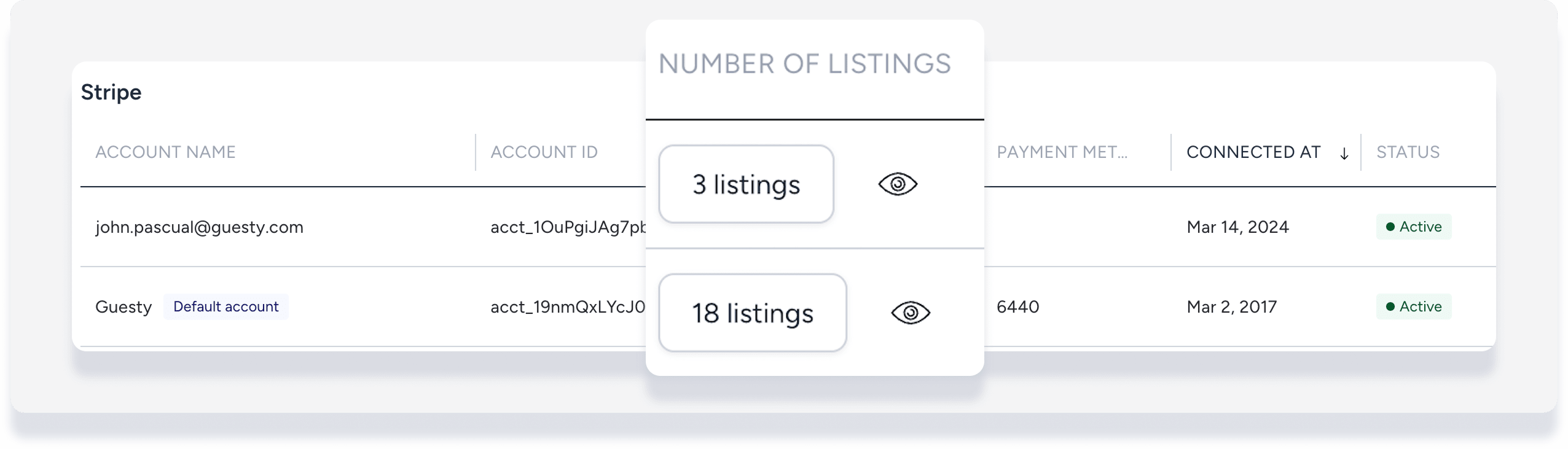
If you see fewer listings in the pop-up than on the main page, it means that inactive listings are hidden from the assignment view.
Assign Listings to GuestyPay
Follow these steps to transfer listings from your default payment system to GuestyPay.
Passo dopo passo:
- Accedi al tuo account Guesty.
- Nel menu di navigazione laterale, fai clic su
 Pagamenti degli ospiti per aprire il menu a tendina.
 - Nella sezione Generale, seleziona Elaborazione pagamenti.
- Nella sezione "GuestyPay", fai clic su
 all'estrema destra.
 - Nella finestra a comparsa, fai clic sulla scheda Assegnato come predefinito.
- Seleziona le caselle corrispondenti agli annunci che desideri assegnare.
- Fai clic su Assegna.
Assegna gli annunci ad altri processori di pagamento
Segui questi passaggi per i processori di pagamento esterni come Stripe, Merchant Warrior o Hyp.
Passo dopo passo:
- Accedi al tuo account Guesty.
- Nel menu di navigazione laterale, fai clic su Pagamenti degli ospiti per aprire il menu a tendina.
- Nella sezione Generale, seleziona Elaborazione pagamenti.
- Trova l'account corrispondente nella sezione "Altri processori di pagamento".
- Fai clic su Assegna inserzioni (o sul pulsante che mostra il numero di inserzioni) nella colonna "Numero di inserzioni".
- Nella finestra a comparsa, fai clic sulla scheda Assegnato come predefinito.
- Seleziona le caselle corrispondenti agli annunci che desideri assegnare.
- Fai clic su Assegna.
Modificare il conto di elaborazione dei pagamenti di un'inserzione
Per spostare un'inserzione da un processore di pagamento a un altro, è necessario prima ripristinarla all'account predefinito prima di assegnarla a un processore di pagamento diverso. Se l'inserzione è attualmente assegnata al "Processore A", non verrà visualizzata nella scheda "Assegnata al predefinito" per il "Processore B".
Come spostare un annuncio tra processori
Pubblica l'inserzione: accedi all'account del fornitore di servizi di pagamento attualmente assegnato all'inserzione.
Annulla assegnazione: nell'elenco degli annunci assegnati, trova il nickname dell'annuncio e riassegnalo all'account predefinito.
Riassegna al nuovo processore: accedi al nuovo processore di pagamento di destinazione.
Completa lo spostamento: vai alla scheda Assegnato a predefinito, seleziona l'inserzione e fai clic su Assegna.
Che fine fanno le prenotazioni già effettuate?
La modifica del conto di elaborazione dei pagamenti di un'inserzione ha effetto solo sui pagamenti futuri.
Importante:
Se per una prenotazione è già presente una carta di credito, Guesty elaborerà i pagamenti futuri utilizzando il metodo di pagamento originale, anche dopo aver riassegnato l'annuncio. Per utilizzare il nuovo metodo di pagamento per le prenotazioni esistenti, è necessario recuperare i dati della carta dell'ospite inviandogli una fattura o aggiungendo manualmente il metodo di pagamento.