Collegare il tuo account Booking.com a Guesty è un processo semplice che ti permette di gestire in modo efficiente i tuoi annunci, le prenotazioni e la disponibilità su Guesty.
È possibile collegare più account Booking.com a Guesty. Segui le istruzioni riportate di seguito per creare un nuovo account Booking.com o per collegare un account esistente a Guesty.
Crea un account Booking.com
Segui i passaggi seguenti per creare un nuovo account Booking.com tramite Guesty.
Passo dopo passo:
- Accedi al tuo account Guesty.
- Nel menu di navigazione laterale, fai clic
 Marketing e vendite per aprire il menu a tendina.
 - Nella sezione Gestione portale, seleziona Distribuzione.
- Fai clic sulla miniatura Booking.com.
- Nell'angolo in alto a destra, fai clic su Aggiungi account.
- Nella finestra a comparsa, fai clic su Crea account.
-
Inserisci le informazioni relative al rappresentante legale e all'azienda, quindi fai clic su Avanti.

-
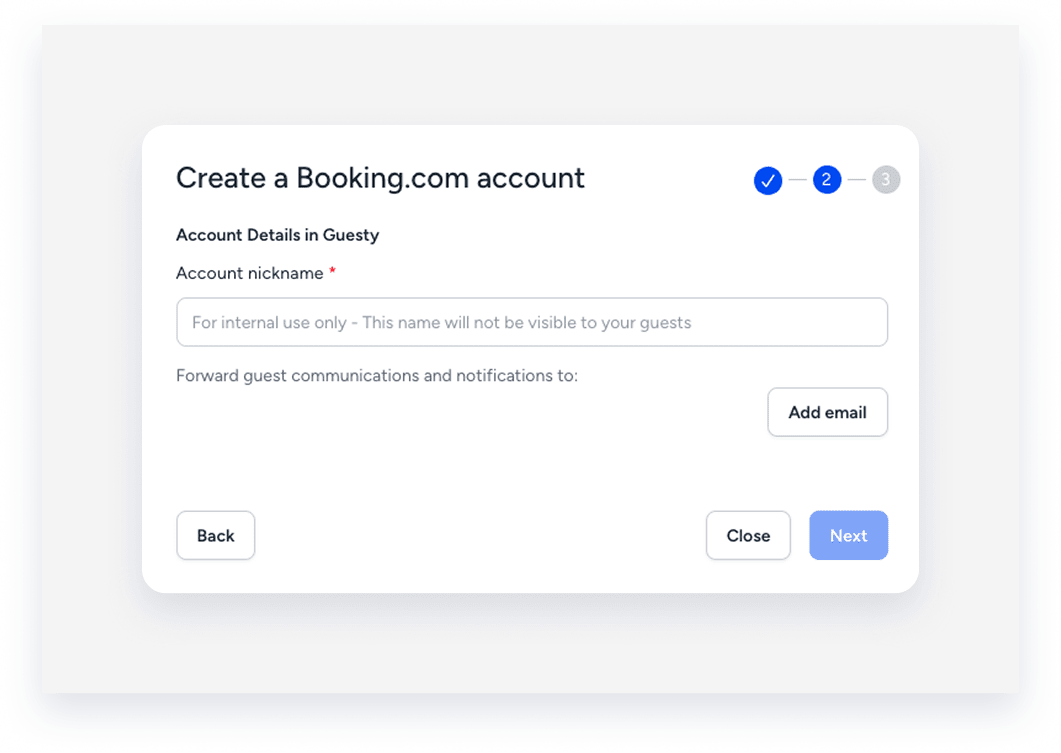
Inserisci il nome interno dell'account, aggiungi un inoltro email facoltativo e fai clic su Avanti.
Importante:
Se visualizzi il messaggio di errore "Esiste già un account partner con questa e-mail", significa che il tuo indirizzo e-mail è già registrato su Booking.com. Collega il tuo account Booking.com esistente se possiedi già proprietà con questa e-mail su Booking.com. Per creare un nuovo account, utilizza un indirizzo e-mail diverso da quello che hai già usato su Booking.com.
- Nella finestra a comparsa, controlla le informazioni e fai clic su Ho capito!
Entro pochi minuti o al massimo qualche ora, riceverai un'e-mail da Booking.com con un link per firmare un contratto. Durante questa procedura, verrà creato automaticamente un identificativo di entità legale (LEID) per il tuo account.
Una volta che lo stato si aggiorna a "Connesso", puoi collegare i tuoi annunci. Se lo stato della connessione rimane "In sospeso", assicurati di aver firmato il contratto ricevuto da Booking.com.
Collega un account Booking.com esistente
Segui i passaggi seguenti per collegare un account Booking.com esistente a Guesty.
Passo dopo passo:
- Accedi al tuo account Guesty.
- Nel menu di navigazione laterale, fai clic su Marketing e vendite per aprire il menu a tendina.
- Nella sezione Gestione Portale, seleziona Distribuzione.
- Fai clic sulla miniatura Booking.com.
- Nell'angolo in alto a destra, fai clic su Aggiungi account.
- Nella finestra a comparsa, fai clic su Collega account.
- Inserisci l'ID proprietà di uno degli annunci presenti nel tuo account Booking.com e fai clic su Avanti.
- Se Guesty non è il provider di connettività, fai clic su Connetti. Si aprirà una finestra Booking.com che ti permetterà di registrarti all'Extranet e impostare Guesty come provider.
- Se Guesty è già il provider di connettività, procedi al passaggio successivo.
- Inserisci l'ID dell'hotel Booking.com associato all'account LEID che desideri collegare. Se non disponi di un account LEID, creane uno su Booking.com.
- Inserisci il nome interno dell'account (per uso interno di Guesty).
- Inserisci il nome dell'azienda (utilizzato per l'indirizzo e-mail del proxy).
- Fai clic su Aggiungi e-mail per inserire un indirizzo di inoltro, quindi fai clic su Invia.
- Nella finestra a comparsa, fai clic su Ho capito!
Importante:
Se visualizzi il messaggio di errore "L'integrazione e-mail è già in uso" durante la connessione di un account Booking.com esistente, significa che la tua proprietà è già associata a un LEID in Guesty. Il sistema impedisce integrazioni duplicate perché la proprietà è già collegata a un'integrazione e-mail attiva.
Risoluzione dei problemi relativi agli errori di integrazione
Segui questi passaggi per risolvere il problema:
- Verifica se la proprietà Booking.com è già collegata a un LEID esistente in Guesty.
- Utilizza lo strumento di connettività di Booking.com per verificare quale LEID è associato all'ID dell'hotel o all'ID della proprietà.
- Identifica il LEID esistente corretto che gestisce già l'account.
- Anziché creare una nuova connessione, collega la proprietà al LEID esistente in Guesty.
- Gestisci tutte le proprietà con lo stesso account Booking.com utilizzando un unico LEID per evitare integrazioni duplicate.
Una volta che lo stato si aggiorna a "Connesso", puoi collegare i tuoi annunci.
Verifica lo stato della connessione dell'account
Segui i passaggi seguenti per verificare lo stato di connessione dell'account a Booking.com.
Passo dopo passo:
- Accedi al tuo account Guesty.
- Nel menu di navigazione laterale, fai clic su Marketing e vendite.
- Nella sezione Gestione portale, seleziona Distribuzione.
- Fai clic sulla miniatura Booking.com.
- Verifica lo stato della connessione nella colonna "Stato".
Se lo stato della connessione rimane "In sospeso", assicurati di aver firmato il contratto ricevuto da Booking.com. Per inviare nuovamente il contratto, apri le informazioni aggiuntive accanto allo stato della connessione e fai clic su "Invia di nuovo".
Rimozione di un account Booking.com
Prima di iniziare
- Assicurati che tutti gli annunci abbiano lo stato "Disconnesso". In caso contrario, disconnettili.
- Rimuovi Guesty come provider di connettività dell'annuncio.
Segui le istruzioni riportate di seguito per rimuovere un account Booking.com da Guesty.
Passo dopo passo:
- Accedi al tuo account Guesty.
- Nel menu di navigazione laterale, fai clic su Marketing e vendite.
- Nella sezione Gestione portale, seleziona Distribuzione.
- Fai clic sulla miniatura Booking.com.
- Fai clic su
 accanto all'account pertinente.
 - Fai clic su Rimuovi account.
Suggerimento:
Per imparare a integrare Guesty con Booking.com, visita Guesty Academy per corsi interattivi e tutorial video passo dopo passo.
