Il modo in cui organizzi i contenuti del tuo sito è fondamentale. Una buona organizzazione dei contenuti facilita la ricerca da parte dei visitatori e ti permette di mettere in evidenza sezioni del sito che altrimenti potrebbero passare inosservate. Una pagina ben organizzata conferisce al tuo sito un aspetto professionale e contribuisce ad aumentare le vendite, rendendo più semplice per i visitatori trovare ciò che cercano.
Struttura Siti web Guesty
Il Website Builder è composto da un'intestazione, un piè di pagina, righe e colonne. Ogni widget che aggiungi viene inserito in una di queste sezioni.
Spesso i widget occupano l'intera larghezza di una colonna o di una riga, rendendone difficile la selezione. Per ovviare a questo problema, fai clic con il pulsante destro del mouse sul widget nella colonna o nella riga che desideri selezionare, posiziona il cursore sull'opzione Seleziona contenitore e quindi seleziona Colonna o Riga .
Righe
Le righe sono le sezioni orizzontali del tuo sito. Quando aggiungi widget e colonne al tuo sito, questi vengono posizionati all'interno delle righe. Per modificare la visualizzazione dei contenuti nella versione mobile, fai clic sull'interruttore "Inverti ordine colonne" nell'editor di riga. Devi modificare le opzioni di progettazione della riga nella versione mobile per poter accedere all'opzione "Inverti ordine colonne".
È possibile aggiungere righe al sito trascinando i widget al suo interno. Quando si trascina un widget tra le righe o nello spazio in cui si desidera aggiungere una riga, verrà creata una nuova riga al momento del rilascio del widget.
Per eliminare una riga, fai clic con il pulsante destro del mouse in un punto qualsiasi della riga per aprire il menu contestuale, quindi fai clic su Elimina . In alternativa, fai clic sul pulsante Riga nell'angolo in alto a sinistra della riga e fai clic su Elimina .
Nota:
Per informazioni dettagliate sulla modifica e la disposizione delle righe, vedere Editor di righe .
Colonne
Ogni riga contiene almeno una colonna. Le colonne contengono tutti i widget del tuo sito e ne controllano la disposizione.
Ogni riga può contenere fino a quattro colonne. Ogni volta che si aggiunge una nuova colonna, questa appare accanto alla colonna già presente nella riga.
Nota:
- Mentre le visualizzazioni su desktop e tablet consentono a ciascuna riga di contenere fino a quattro colonne, i siti web per dispositivi mobili possono mostrare al massimo due colonne per riga.
- Le colonne aggiunte nelle visualizzazioni desktop o tablet occuperanno l'intera larghezza della pagina quando si passa alla visualizzazione mobile; per creare una riga con due colonne nella visualizzazione mobile, passare prima alla visualizzazione mobile, quindi aggiungere un widget a due colonne.
Per eliminare una colonna, fai clic con il pulsante destro del mouse in un punto qualsiasi della colonna per aprire il menu contestuale, quindi fai clic su Elimina. In alternativa, fai clic sulla X rossa nell'angolo in alto a destra della colonna.
È possibile inserire i widget direttamente nelle colonne oppure strutturare ulteriormente la colonna aggiungendo righe interne.
Nota:
Per informazioni dettagliate su come modificare e disporre le colonne, consultare la sezione "Editor di colonne".
Righe interne
Le righe interne offrono maggiore flessibilità di progettazione, consentendo di aggiungere righe all'interno delle colonne. Grazie alle righe interne, è possibile variare il layout delle colonne mantenendo inalterato il design generale della riga (ad esempio, sfondo, spaziatura, abbondanza).
Proprio come le righe normali, le righe interne possono avere uno sfondo e una spaziatura personalizzati, essere suddivise in un massimo di quattro colonne e avere l'ordine delle colonne modificato sui dispositivi mobili. Le colonne nelle righe interne possono essere popolate da qualsiasi widget, ma non è possibile aggiungere righe interne a tali colonne.
Per aggiungere una riga interna a una colonna, procedi in uno dei seguenti modi:
- Fai clic con il pulsante destro del mouse sulla riga e seleziona "Aggiungi riga interna". Se la riga contiene più colonne, scegli a quale colonna desideri aggiungere le righe interne.
- Fai clic con il pulsante destro del mouse sulla colonna e seleziona Aggiungi riga interna.
- Fai clic con il pulsante destro del mouse sulla riga interna e seleziona "Aggiungi riga" per posizionare una riga interna sotto quella corrente.
Esempio di riga interna
Per illustrare come utilizzare le righe interne, vediamo due modi in cui è possibile progettare un layout che contenga un titolo e 3 pulsanti:
- Aggiungi due righe. Inserisci il titolo nella riga 1 con 1 colonna. Dividi la riga 2 in 3 colonne. Inserisci un pulsante in ogni colonna.
- Due righe separate non possono condividere la stessa immagine di sfondo ed è necessario impostare la spaziatura e lo stile di abbondanza separatamente per ciascuna riga.
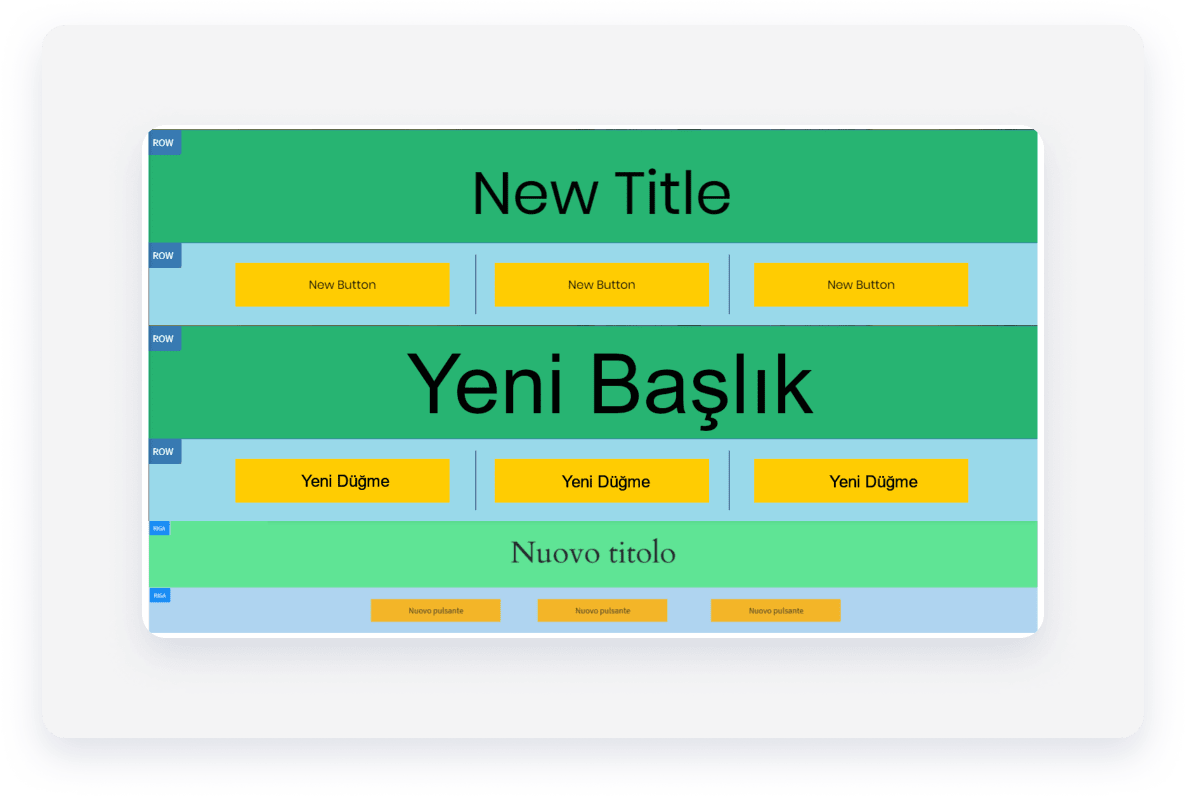
- Aggiungi una riga. Di default, ogni riga contiene una colonna. Aggiungi 2 righe interne alla colonna. Inserisci il titolo nella riga interna 1. Dividi la riga interna 2 in 3 colonne. Inserisci un pulsante in ogni colonna.
-
Queste due righe interne condivideranno lo sfondo, la spaziatura e il margine di abbondanza della riga principale.

-
Alcune considerazioni importanti da tenere a mente quando si modificano le righe interne:
- È possibile utilizzare le frecce di inversione dell'ordine solo per scambiare l'ordine tra le righe interne. Per invertire l'ordine dei widget e delle righe interne, è necessario trascinare manualmente i widget sopra o sotto la riga interna.
- I widget a 2, 3 o 4 colonne non possono essere posizionati nelle righe interne. Per aggiungere una colonna, fare clic con il pulsante destro del mouse sulla riga e selezionare "Aggiungi colonna".
- A differenza delle righe normali, le righe interne non possono essere copiate e incollate.
Widget
I widget contengono il testo, le immagini, i pulsanti e altri contenuti del tuo sito.
Per aggiungere widget al tuo sito:
- Nel pannello di sinistra, fai clic su Widget .
- Cerca il widget che desideri, quindi trascinalo e rilascialo nel tuo sito.
Per eliminare un widget dal tuo sito, fai clic con il pulsante destro del mouse in un punto qualsiasi del widget per aprire il menu contestuale, quindi fai clic su Elimina . In alternativa, fai clic sulla X rossa nell'angolo in alto a destra del widget.
Per disporre i widget uno accanto all'altro, trascina un widget sul tuo sito, aggiungi una colonna alla riga in cui è stato posizionato e poi trascina un altro widget in quella colonna. In alternativa, trascina il widget a due colonne sul tuo sito e poi trascina e rilascia i widget in ciascuna colonna.
Allinea con un gesto rapido
Quando si ridimensionano i widget all'interno della stessa colonna, Guesty Siti web tenta di allinearli automaticamente in modo che abbiano le stesse dimensioni. Durante il ridimensionamento, Guesty Siti web si sposta avanti o indietro per allinearli alla posizione desiderata. Questo dovrebbe semplificare l'allineamento dei widget, rendendoli tutti della stessa dimensione.
Allinea alla griglia
La funzione "Allinea alla griglia" consente di posizionare i widget nelle pagine del sito con precisione professionale. Questo sistema permette di allineare i widget orizzontalmente e verticalmente all'interno di colonne e righe. I righelli vengono visualizzati quando si sposta un elemento nella sua riga o colonna, oppure quando si ridimensiona il widget. Gli elementi allineati sono contrassegnati da un bordo colorato. Un widget può essere allineato con più di un altro widget, a seconda del caso d'uso specifico.
Nota:
L'allineamento è supportato nelle visualizzazioni su tre diversi dispositivi (computer fisso, tablet e smartphone).
Per ulteriori informazioni sull'aggiunta e la modifica dei widget, consultare lesezioni Aggiungere widget e Modificare widget .
