La funzionalità di contabilità di Guesty è una funzione premium. Contattaci per maggiori informazioni sull'attivazione.
Crea una liquidazione per registrare un pagamento effettuato a un proprietario, fornitore o una società di gestione alberghiera (PMC) esterna a Guesty. La registrazione della liquidazione garantisce che venga riflessa correttamente nei report contabili. Registra una singola liquidazione o più pagamenti contemporaneamente. Puoi anche modificare l'importo di una transazione per registrare un pagamento parziale, come descritto nei passaggi seguenti.
Ulteriori informazioni su:
- Creazione di un file di liquidazione NACHA
- Creazione di un file di liquidazione ABA
- Trasferimento del capitale circolante
Note e limitazioni
Le transazioni già pagate non possono essere rielaborate o annullate. Per rielaborarle, è necessario annullare il pagamento.
Verifica il fuso orario nelle impostazioni del tuo account Guesty. Se il fuso orario non è impostato, si verificherà un errore durante il tentativo di liquidazione.
Crea un filtro con la colonna saldo rimanente
Se hai già creato un filtro, passa direttamente alla sezione "Invia uno o più pagamenti" qui sotto.
Passo dopo passo:
- Accedi al tuo account Guesty.
- Nel menu di navigazione laterale, fai clic su
 Contabilità per aprire il menu a tendina.
 - Nella sezione Contabilità Generale, fai clic su Saldi.
- A destra di "Filtri", fai clic su Ledger.
- Dal menu a tendina, seleziona il filtro desiderato:
- Contanti
- Proprietari
- Deposito anticipato (Ospiti)
- Conti passivi (Fornitori)
- Contabilità fornitori (PMC)
- Conti fornitori (imposte e IVA)
- Contabilità fornitori (Canali) Ulteriori informazioni
- Opzionale: fai clic sul Filtro "Data di saldo" per passare da "oggi" a una data specifica.
- Fai clic su Salva.
- Nell'angolo in alto a destra, fai clic su Colonne. Nel menu a tendina, fai clic sull'interruttore per attivare "Saldo rimanente".
- Nell'angolo in alto a destra, fai clic su Salva con nome.
Pubblica uno o più pagamenti
Nota:
L'importo viene visualizzato dal punto di vista di un account fiduciario. È possibile selezionare solo le voci con un importo negativo nella colonna saldo rimanente. Non è possibile selezionare voci con un saldo pari a zero o positivo.
Passo dopo passo:
- Accedi al tuo account Guesty.
- Nel menu di navigazione laterale, fai clic su Contabilità per aprire il menu a tendina.
- Nella sezione Contabilità Generale, seleziona Saldi.
- Nell'angolo in alto a sinistra, fai clic sul menu a discesa per selezionare il filtro salvato. Se il filtro non è visibile, cambia la visualizzazione da "Preferiti" a "Tutti".
- Seleziona le voci pertinenti:
- Seleziona la casella di controllo corrispondente a uno o più elementi pertinenti, quindi fai clic su Paga in alto a destra.
- Per tutte le voci, fai clic sulla casella di controllo in alto a sinistra, quindi fai clic su Paga in alto a destra.
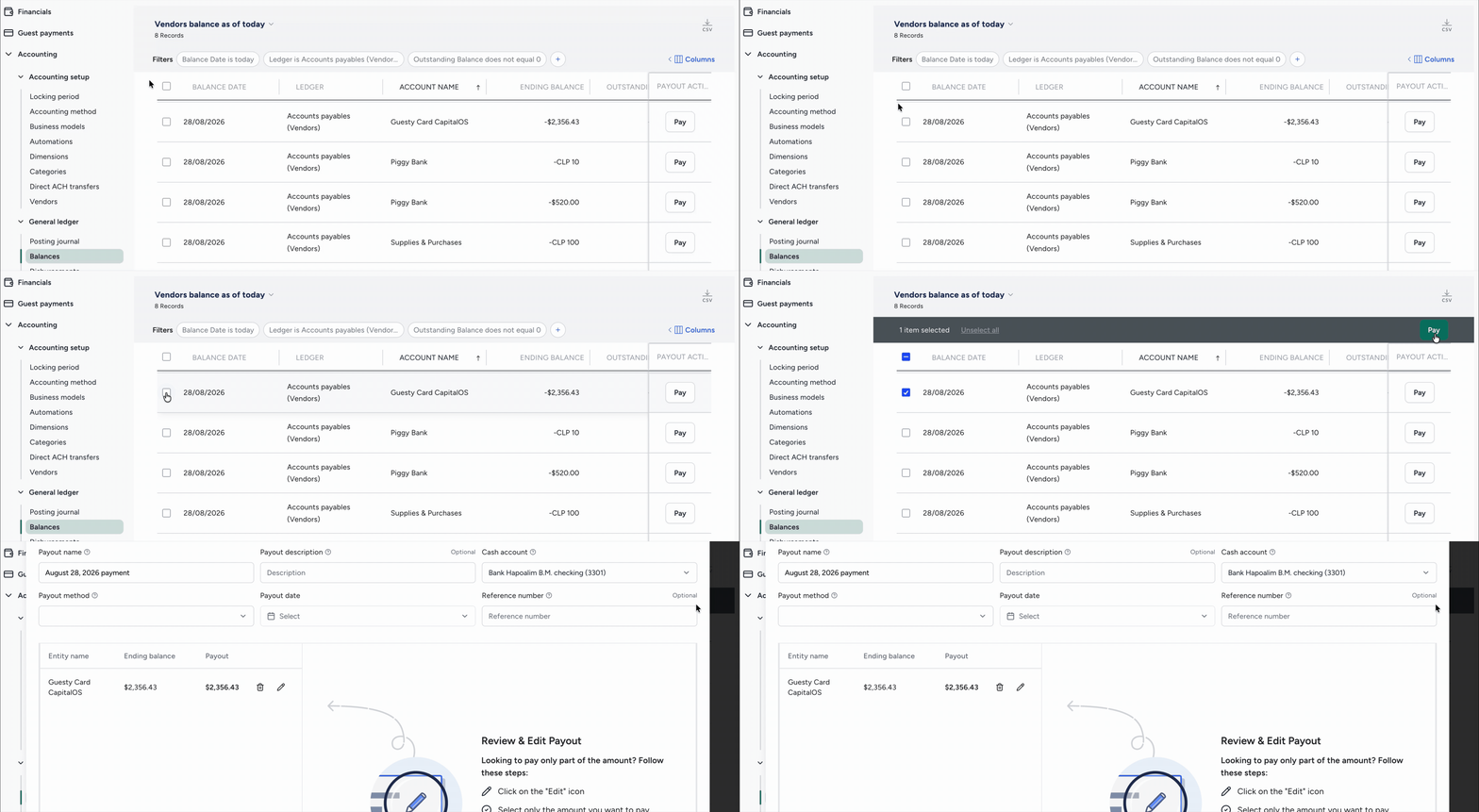
- Nella finestra a comparsa, inserisci le seguenti informazioni:
- Nome Liquidazione: inserisci un nome per la transazione
- Descrizione Liquidazione: inserisci una descrizione che verrà visualizzata negli estratti conto del proprietario
- Metodo Liquidazione: dal menu a tendina, seleziona il tipo di liquidazione da registrare (ad esempio, contanti o bonifico bancario).
- Data Liquidazione: inserisci la data in cui il denaro è stato erogato dalla banca.
- Numero di riferimento: inserisci un numero di riferimento interno
- Azioni facoltative:
-
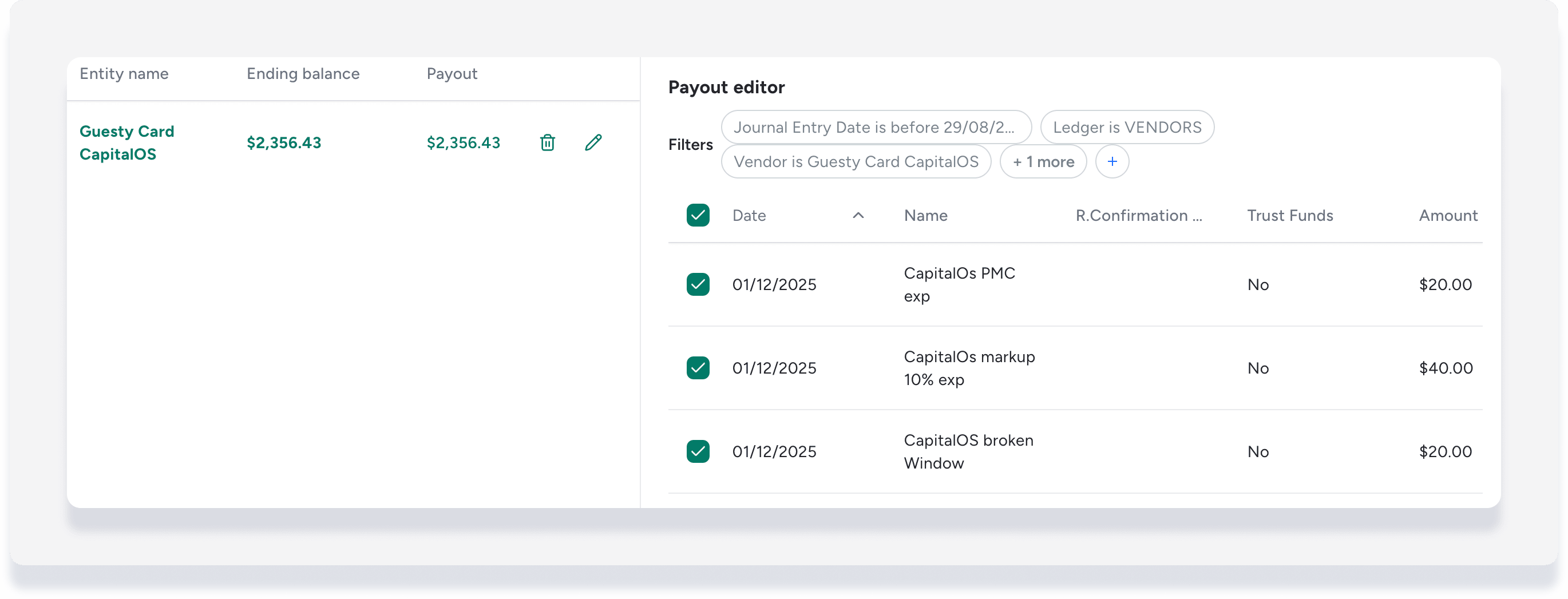
Modifica l'importo di liquidazione: passa il mouse sopra una voce e fai clic sull'icona
 a destra. Seleziona le seguenti opzioni nell'"Editor Liquidazione":
- Seleziona/deseleziona tutto facendo clic sulla casella di controllo nell'intestazione oppure fai clic sulle caselle di controllo per selezionare/deselezionare elementi specifici.
- Rimuovi una voce di transazione: questa operazione si riflette immediatamente nella modifica dell'importo "Liquidazione" della voce.
- Registra un pagamento parziale: scorri verso destra e modifica l'importo di liquidazione.
- Rimuovi una liquidazione: a destra della riga di liquidazione, fai clic sull'icona
 . Nella finestra a comparsa, fai clic su Rimuovi liquidazione.
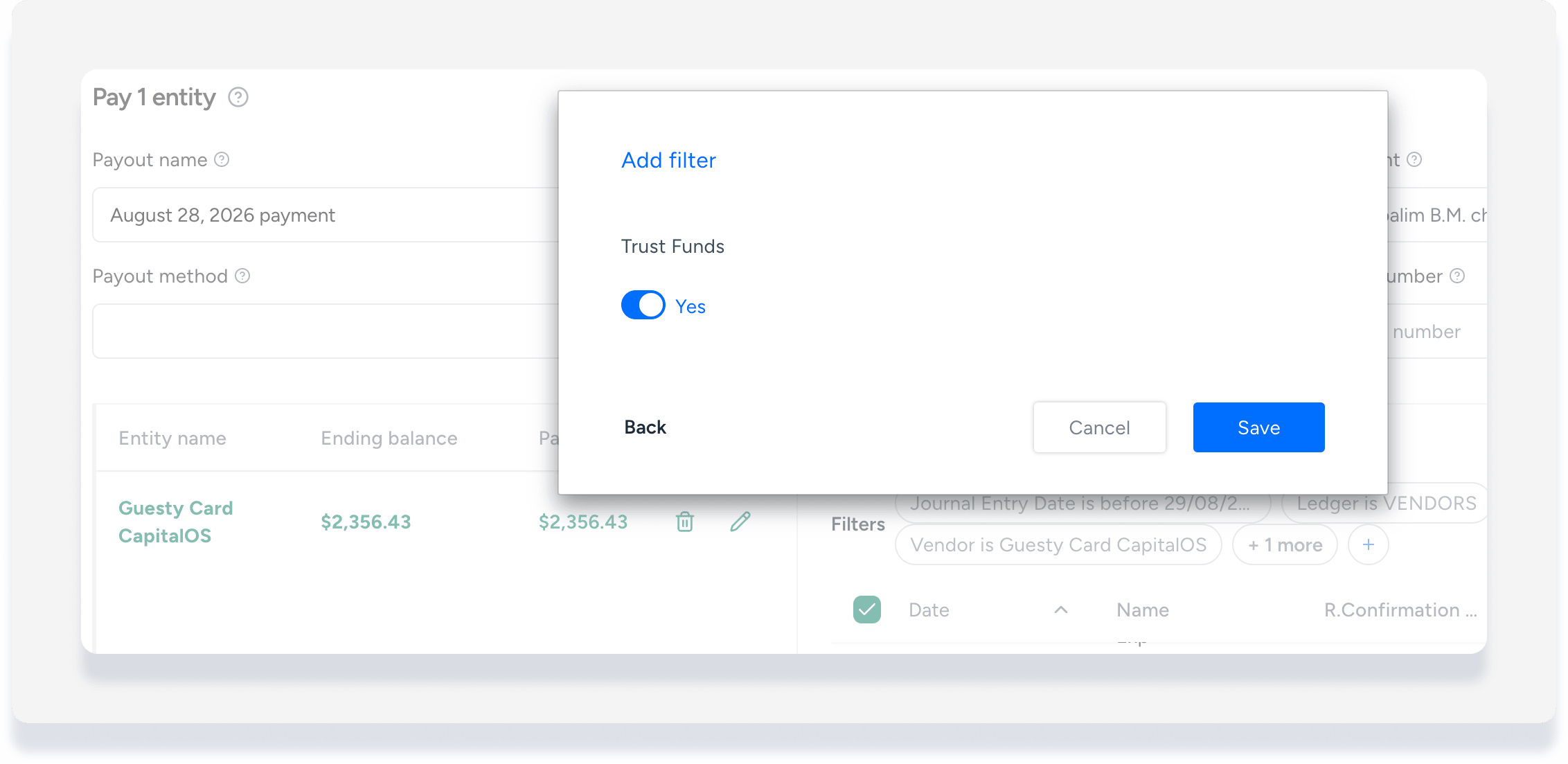
 - Solo per utenti di Australia e Nuova Zelanda
È disponibile una colonna aggiuntiva, "Fondi fiduciari". Aggiungi un filtro per ordinare le transazioni in base a "Fondi fiduciari", sì o no, in base alla configurazione delle categorie di transazione.
-
- Fai clic su Liquidazione.
- Nella finestra a comparsa, fai clic su Conferma.
- Nella finestra a comparsa, fai clic su Ho capito.
Se ricevi il messaggio di errore "Qualcosa è andato storto. Riprova" quando tenti di effettuare una liquidazione, verifica che il tuo fuso orario sia impostato correttamente nelle impostazioni dell'Account. Se necessario, contattaci per aggiornare il tuo fuso orario.
