Dopo la prova gratuita di 14 giorni, attiva PriceOptimizer per i tuoi annunci. PriceOptimizer aggiorna automaticamente le tariffe notturne nel calendario dell'annuncio ogni giorno.
Prima di iniziare, assicurati che il tuo annuncio sia idoneo verificando i requisiti di geolocalizzazione e altri requisiti.
Se modifichi manualmente i prezzi o il numero minimo di notti nel calendario multiplo, le modifiche verranno sincronizzate con PriceOptimizer.
Importante:
Se stai già utilizzando un altro strumento di prezzi intelligenti, disattivalo prima di utilizzare PriceOptimizer per evitare conflitti di prezzo nel tuo calendario.
Attiva PriceOptimizer su un annuncio
Rivedi i prezzi
Passo dopo passo:
- Accedi al tuo account Guesty.
- Nel menu di navigazione laterale, fai clic
 Marketing e vendite per aprire il menu a tendina.
 - Nella sezione Gestione delle entrate, seleziona Ottimizzatore prezzi.
- Trova l'inserzione o le inserzioni su cui desideri utilizzare PriceOptimizer. Puoi cercare un'inserzione specifica per nome o nickname, oppure utilizzare i filtri per trovare le inserzioni che corrispondono ai tuoi criteri specifici. Clicca in un punto qualsiasi dell'inserzione per visualizzare le informazioni sul prezzo.
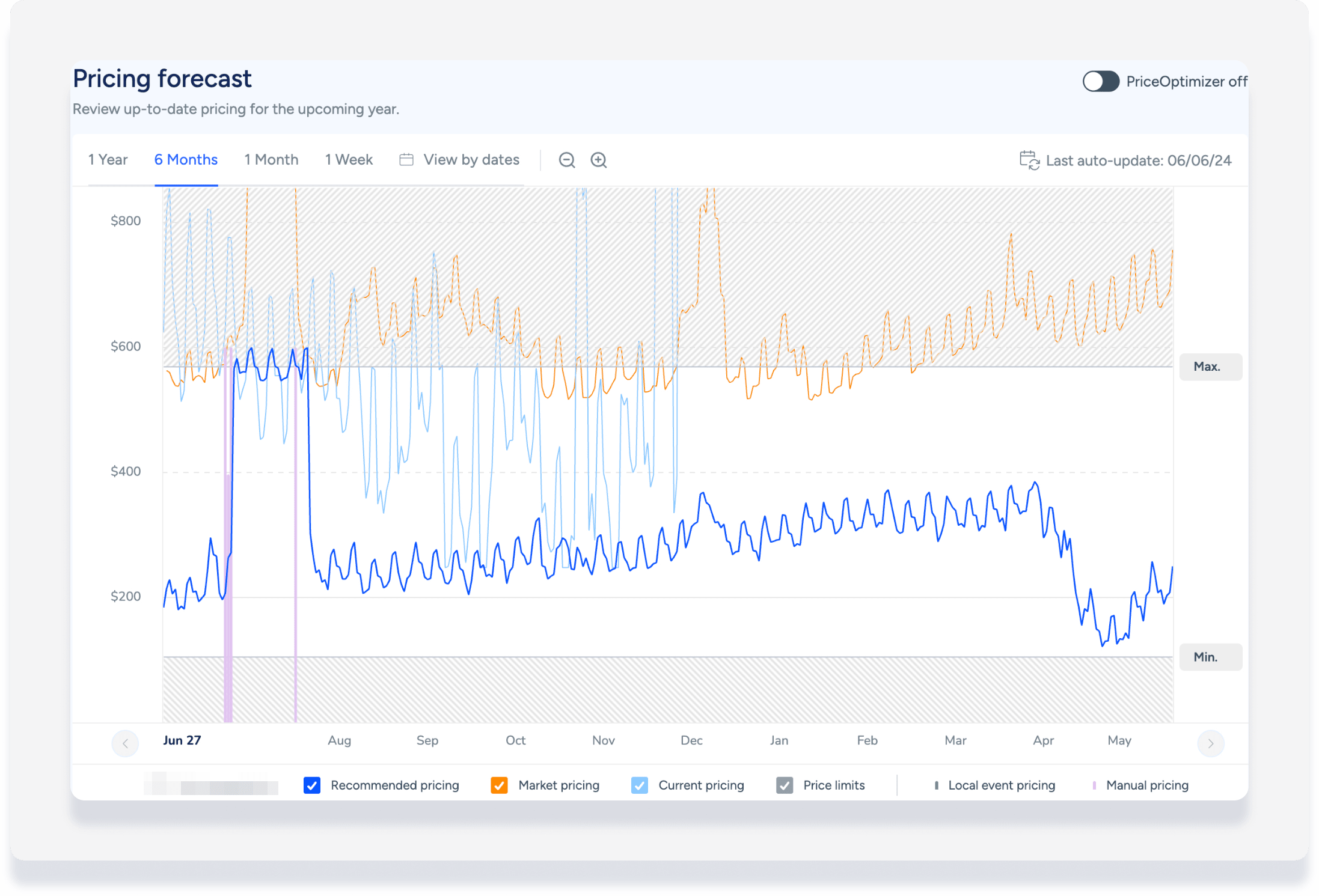
- Visualizza i dati di previsione dei prezzi facendo clic sulla casella di spunta corrispondente alle seguenti visualizzazioni in fondo al grafico:
- Prezzi consigliati: la linea blu rappresenta i prezzi consigliati da PriceOptimizer.
- Prezzi di mercato: la linea arancione mostra i prezzi di annunci simili sul mercato.
- Prezzi attuali: la linea azzurra indica le tariffe di inserzione correnti.
- Esamina i suggerimenti relativi alle previsioni di prezzo:
- Assicurati che le tariffe siano accurate in base al tuo mercato.
- Assicurati che i periodi di alta e bassa stagione siano rappresentati in modo accurato.
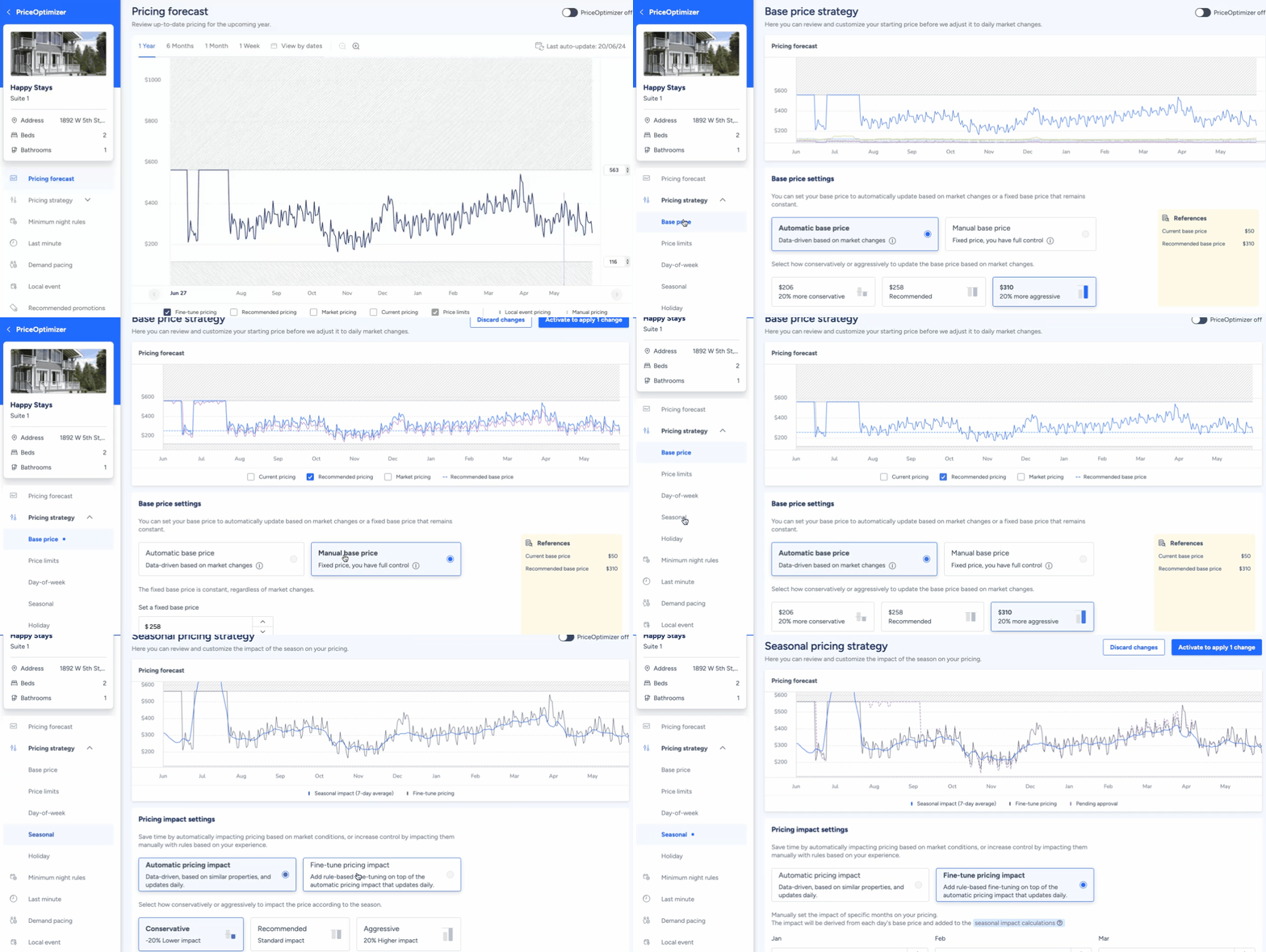
- Raccomandazione sul prezzo base
- Limiti di prezzo stagionali
- Impostazioni della strategia per giorno della settimana
- Impostazioni della strategia stagionale
- Impostazioni della strategia per le vacanze
- Dopo aver apportato le modifiche, fai clic su Salva in alto a destra.
Il grafico delle previsioni di prezzo inizierà a visualizzare i tuoi dati. Scopri come interpretare il grafico delle previsioni di prezzo e tutte le opzioni di personalizzazione dei prezzi.
Puoi lasciare un'inserzione inattiva per sperimentare con le impostazioni e vedere come influiscono sui suggerimenti di prezzo, ma i prezzi non saranno effettivi finché non eseguirai i passaggi successivi per attivare PriceOptimizer sull'inserzione.
Attiva PriceOptimizer
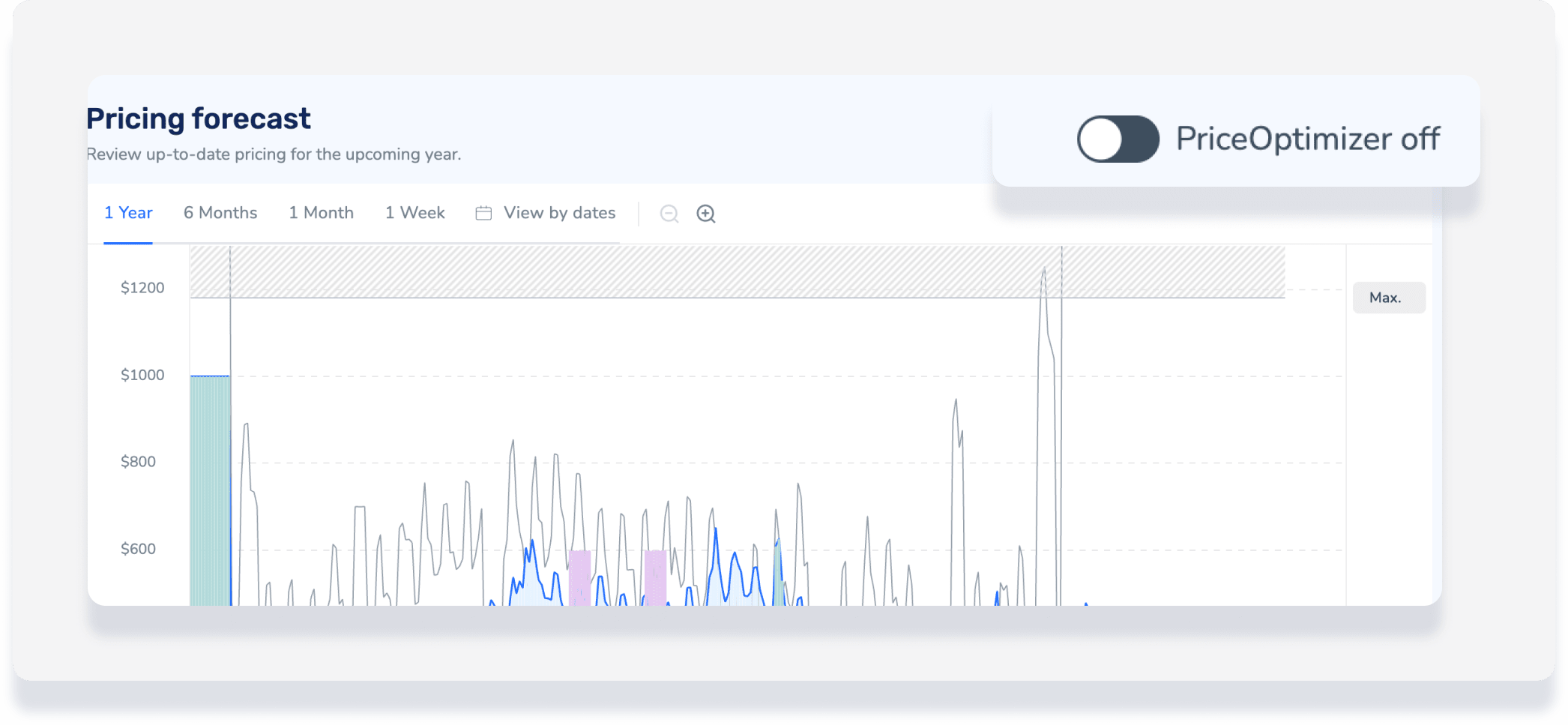
- In qualsiasi momento dopo aver esaminato e modificato le impostazioni, disattiva PriceOptimizer per attivarlo.
- Nella finestra a comparsa, fai clic sul pulsante blu Attiva per confermare. PriceOptimizer sovrascriverà le regole della strategia tariffaria.
