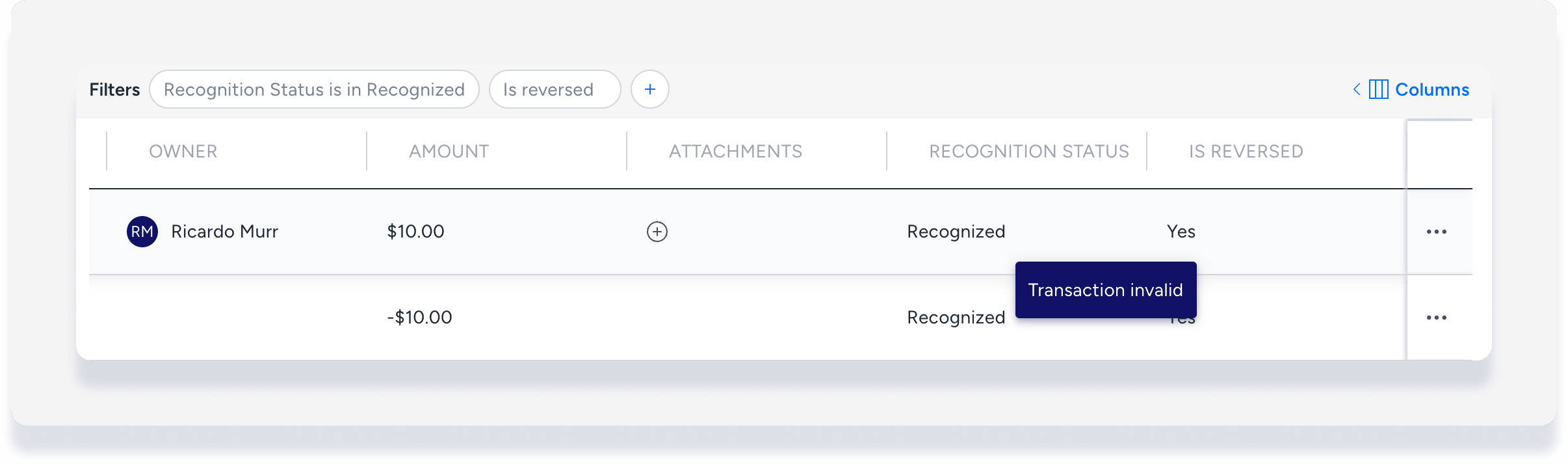
Una transazione è un evento aziendale con un impatto monetario sul bilancio della tua azienda. Le transazioni possono essere generate automaticamente dal tuo modello di business o aggiunte manualmente. Una transazione può essere stornata in una prenotazione specifica o nel giornale di registrazione.
Linee guida e limitazioni
- L'annullamento di una transazione è irreversibile.
- L'annullamento di una transazione impedirà che venga inclusa nei saldi e nei report.
- Se le transazioni sono bloccate perché il periodo contabile è terminato, solo gli amministratori account e i contabili possono annullarle.
- Se in seguito si rielabora la prenotazione, le transazioni automatiche che sono state annullate verranno ricreate.
- L'annullamento di una transazione relativa a una spesa non comporta la cancellazione della spesa stessa. È necessario invece annullare le spese direttamente nella nota spese affinché le transazioni correlate vengano eliminate automaticamente.
Le transazioni a pagamento non possono essere annullate.
La soluzione di contabilità di Guesty utilizza la contabilità a partita doppia, in cui ogni transazione registrata in un account richiede una transazione corrispondente in un account diverso. Guesty crea automaticamente una combinazione di accrediti e addebiti per raggiungere questo obiettivo.
Non è possibile annullare una transazione se una qualsiasi delle transazioni correlate è già stata pagata o erogata. Se necessario, annullare prima l'erogazione, quindi procedere con i passaggi seguenti per annullare la transazione.
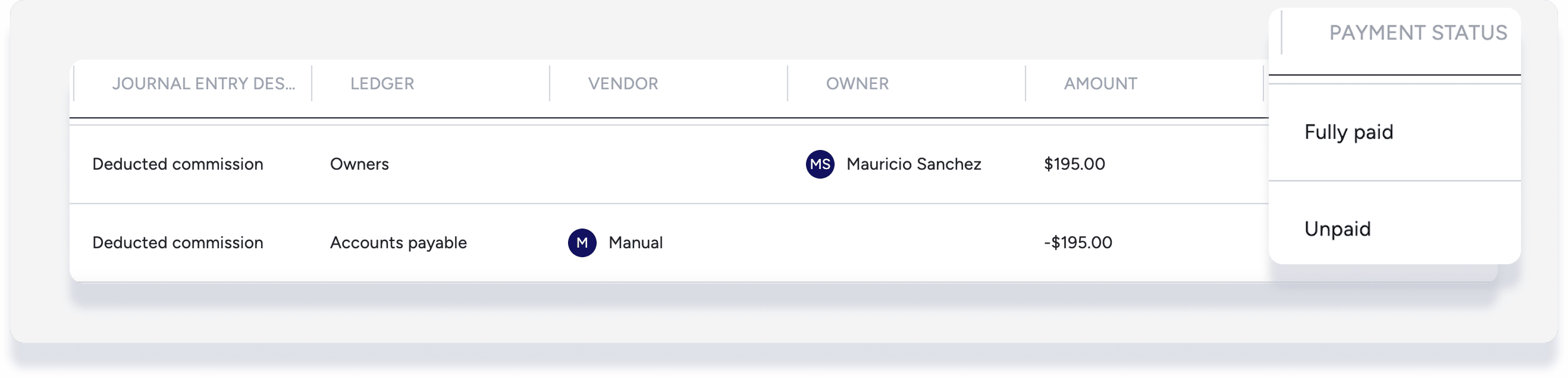
Ad esempio: commissione detratta di $195 è stata allocata al conto del proprietario. Sebbene la voce (-$195) nel conto fornitori sia ancora nello stato "non pagata", questa transazione non può essere annullata perché la corrispondente transazione nel conto del proprietario è "completamente pagata", come mostrato nel giornale di registrazione.
Suggerimento:
Se si utilizza il giornale di registrazione, dopo aver trovato la transazione pertinente, rimuovere i filtri e aggiungere la colonna "Stato Pagamento" per visualizzare facilmente insieme le transazioni corrispondenti.
Annullare una transazione nel giornale di registrazione
Utilizza il giornale di registrazione per creare una vista report contabile personalizzata e ordinare le transazioni in base a filtri specifici, consentendoti di individuare e annullare le transazioni che non sono più rilevanti per la tua contabilità.
Ad esempio, filtra per "Proprietari" per annullare una transazione sull'estratto conto del proprietario.
Passo dopo passo:
- Accedi al tuo account Guesty.
- Nel menu di navigazione laterale, fai clic su
 Contabilità per aprire il menu a tendina.
 - Nella sezione Contabilità Generale, seleziona Registrazione giornale.
- A destra della transazione che si desidera annullare, fai clic su
 e poi fai clic su Inverti.
- Se non compare una finestra a comparsa, consulta le informazioni sopra riportate relative alle transazioni a pagamento.
- Nella finestra a comparsa, revisiona le voci correlate che verranno automaticamente stornate insieme alla transazione selezionata.
- Inserisci il motivo dell'annullamento nella casella di testo. (Il motivo sarà visibile in seguito nel registro delle registrazioni.)
- Fai clic su Inverti.

Annullare una transazione in una prenotazione
Passo dopo passo:
- Accedi al tuo account Guesty.
- Nel menu di navigazione laterale, fai clic su
 Prenotazioni.
 - Seleziona la prenotazione desiderata.
- Nel sottomenu a sinistra, fai clic su Contabilità.
- A destra della transazione pertinente, fai clic sull'icona
 .
.- Se non riesci a cliccare su questo pulsante, consulta le informazioni sopra relative alle transazioni a pagamento.
- Nella finestra a comparsa, fai clic su Sì.
Visualizza le transazioni stornate nel giornale di registrazione
Passo dopo passo:
- Accedi al tuo account Guesty.
- Nel menu di navigazione laterale, fai clic su Contabilità per aprire il menu a tendina.
- Nella sezione Contabilità Generale, seleziona Registrazione giornale.
- In alto a destra, fai clic su Colonne e attiva l'opzione Inverti.
- Aggiungi il filtro "È invertito" e attiva l'opzione Sì. Modifica gli altri filtri secondo necessità.
- Passa il mouse sopra la colonna "Annullata" per visualizzare il motivo. Questa informazione è visibile solo se è stato inserito un motivo al momento dell'annullamento della transazione.