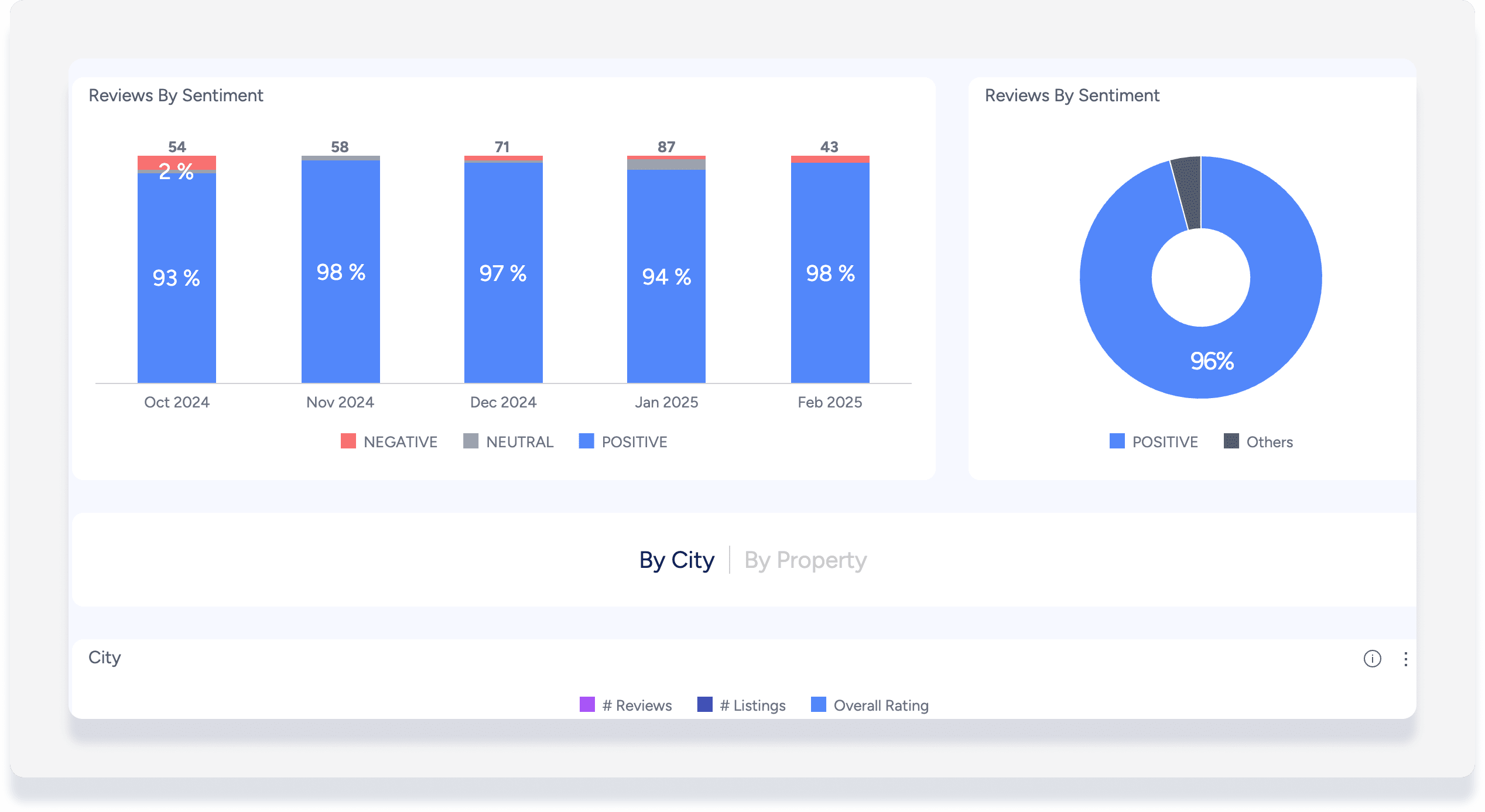
Utilizza la nostra dashboard per visualizzare dati analitici dettagliati sulle recensioni pubblicate dagli ospiti per le prenotazioni ricevute tramite i collegamenti diretti di Guesty con Airbnb, Booking.com e Vrbo.
Per maggiori dettagli su come visualizzare la Dashboard di qualità di Airbnb, accessibile anche tramite il menu Valutazioni, consultare la sezione "Analisi dei dati".
Prima di iniziare
Guesty importa le recensioni precedenti al collegamento degli annunci a Guesty, incluse le recensioni storiche di Airbnb e Vrbo.
Puoi pubblicare risposte pubbliche alle recensioni direttamente da Guesty. Tieni presente che se pubblichi una risposta direttamente su Airbnb, il nostro sistema non la rileverà nell'analisi delle recensioni.
Le risposte alle recensioni verranno inviate al portale solo se fornite entro 30 giorni dalla ricezione della recensione dell'ospite.
Discrepanza nella scala di valutazione di Airbnb
Le recensioni di Airbnb utilizzano una scala da 1 a 5, mentre altri canali utilizzano una scala da 1 a 10. Per questo motivo, le recensioni di Airbnb vengono raddoppiate nelle statistiche delle recensioni di Guesty per corrispondere alla scala da 1 a 10.
Per filtrare le recensioni in base al punteggio assegnato su Airbnb, è necessario raddoppiare il numero. Quindi, per le recensioni con un punteggio Airbnb pari a 1, filtrare per 2 su Guesty. Per un punteggio Airbnb pari a 2, filtrare per 4 e così via.
Ruoli con accesso al menu Valutazioni
L'accesso a Valutazioni, Analisi delle recensioni e Dashboard di qualità di Airbnb è riservato ai seguenti ruoli utente:
- Valutazioni (tutte)
- Amministratore
- Direttore Generale
- Responsabile delle prenotazioni
- Responsabile della gestione delle proprietà
- Analisi delle recensioni (solo)
- Responsabile dell'esperienza ospite
- Addetto all'esperienza ospite
- Pannello di controllo della qualità di Airbnb (solo)
- Responsabile delle relazioni con i proprietari
Importante:
Gli utenti con accesso alla pagina delle valutazioni visualizzeranno tutti gli annunci presenti nell'account, anche se il loro profilo utente è assegnato solo a specifici annunci.
Visualizza i dati delle recensioni
Passo dopo passo:
- Accedi al tuo account Guesty.
- Nel menu di navigazione laterale, fai clic sull'
 Operazioni per aprire il menu a tendina.
 - Nella sezione Qualità e approfondimenti, seleziona Analisi delle Recensioni.
- I dati rilevanti appariranno nel pannello centrale.
- Fai clic su ciascun elemento nel pannello per ulteriori dettagli.
- Per scaricare i dati, posiziona il cursore su un pannello e fai clic sull'
 all'estrema destra.
- Nel pannello laterale destro è possibile aggiungere, modificare e salvare i filtri.
Analizzare i dati
Utilizza la sezione "Recensioni per sentimento" per visualizzare una ripartizione delle recensioni positive, neutre e negative.
Per suddividere le recensioni in base al sentimento espresso, Guesty analizza il testo delle recensioni alla ricerca di una vasta gamma di parole chiave e frasi che indichino chiaramente se una recensione è positiva, negativa o neutra. Ad esempio, "host molto gentile" sarebbe considerata una recensione positiva, mentre "appartamento sporco" sarebbe probabilmente considerato negativo.
Visualizza i dati per città o per proprietà. Inoltre, fai clic su una voce nella colonna "ID Prenotazione" per aprire la prenotazione in Guesty.