Il pannello di assegnazione proprietà viene utilizzato in tutto Guesty per scegliere a quali proprietà si applica un'impostazione. Puoi usarlo per assegnare proprietà a utenti, marchi e altro ancora.
È possibile assegnare le proprietà manualmente selezionandole da un elenco, oppure automaticamente applicandole a tutte le proprietà o creando un insieme di regole.
Accedere al pannello di assegnazione proprietà
Il pannello di assegnazione proprietà è presente in diverse sezioni di Guesty. I passaggi seguenti mostrano, a titolo di esempio, come accedervi dalla pagina Gestione utente.
- Accedi al tuo account Guesty.
- Nel menu di navigazione laterale, fai clic su
 Account per aprire il menu a tendina.
- Nella sezione Impostazioni, seleziona Gestione utente.
- Fai clic sull'utente corrispondente.
- Dal sottomenu, seleziona "Ruoli e autorizzazioni".
- Nella sezione "Proprietà assegnate", fai clic sul pulsante Cambia.
Assegna le proprietà manualmente
La scheda "Manuale" consente di selezionare proprietà specifiche da un elenco.
- Nel pannello "Assegna proprietà", fai clic sulla scheda Manuale.
- Utilizza le caselle di controllo per selezionare le proprietà a cui desideri assegnare l'impostazione.
- Il pannello visualizza un elenco di tutte le proprietà con la foto di ciascuna.
- Utilizza la barra di ricerca e i filtri (città, canali, tag, servizi, numero di camere) per trovare proprietà specifiche.
- Per le proprietà multi-unità, viene visualizzato un elenco di subunità. Cliccando sulla proprietà multi-unità, vengono selezionate tutte le sue unità. Espandendo l'elenco, è possibile deselezionare unità specifiche.
- Nell'angolo in basso a destra, fai clic su Salva assegnazione.
Assegna automaticamente le proprietà
La scheda "Automatico" consente di assegnare un'impostazione a tutte le proprietà o a un gruppo di proprietà in base a regole definite dall'utente.
Assegnazione a tutte le proprietà
Questa opzione applica dinamicamente l'impostazione a tutte le tue proprietà, comprese quelle che verranno aggiunte in futuro.
- Nel pannello "Assegna proprietà", fai clic sulla scheda Automatico.
- Seleziona il pulsante di opzione Tutte le proprietà.
- Nell'angolo in basso a destra, fai clic su Salva assegnazione.
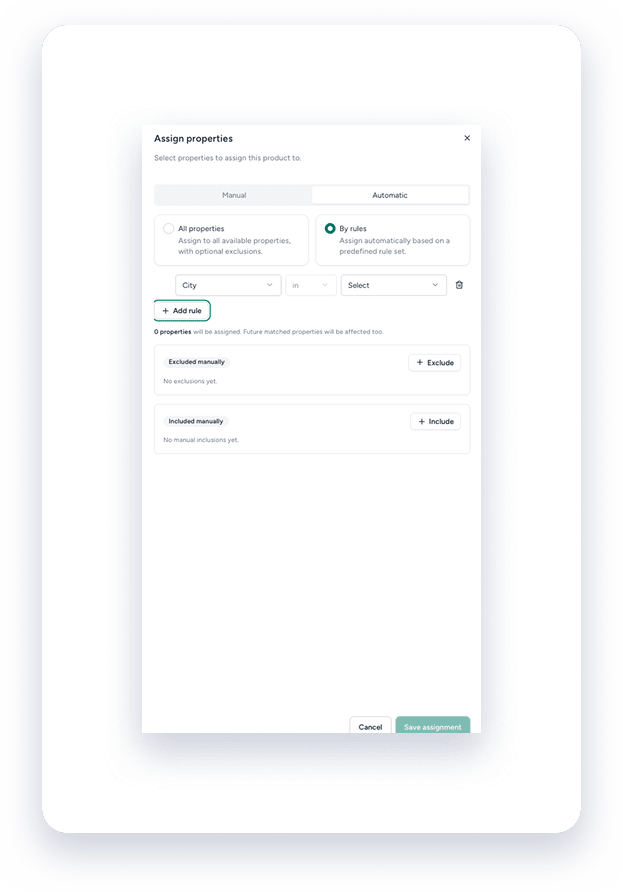
Assegnazione tramite regole
Questa opzione assegna automaticamente l'impostazione alle proprietà che corrispondono a una serie di regole create dall'utente. Man mano che si creano le regole, verrà visualizzato in tempo reale il numero di proprietà che verranno interessate.
- Nel pannello "Assegna proprietà", fai clic sulla scheda Automatico.
- Seleziona il pulsante di opzione "Per regole".
- Fai clic su Aggiungi regola.
- Utilizza i menu a tendina per definire le condizioni della regola. I filtri disponibili includono città, canali, tag e servizi.
- Tutte le regole sono collegate dalla logica "AND", il che significa che una proprietà deve soddisfare tutte le condizioni per essere inclusa.
-
(Facoltativo) Aggiungi o escludi manualmente le proprietà per creare eccezioni alle tue regole:
- Per aggiungere una proprietà che non corrisponde alle tue regole, fai clic su Includi.
- Per rimuovere una proprietà che non corrisponde alle tue regole, fai clic su Escludi.
- Per rimuovere una modifica manuale, fai clic sull'icona del cestino accanto alla proprietà inclusa o esclusa.
- Nell'angolo in basso a destra, fai clic su Salva assegnazione.
Per risolvere i conflitti di assegnazione
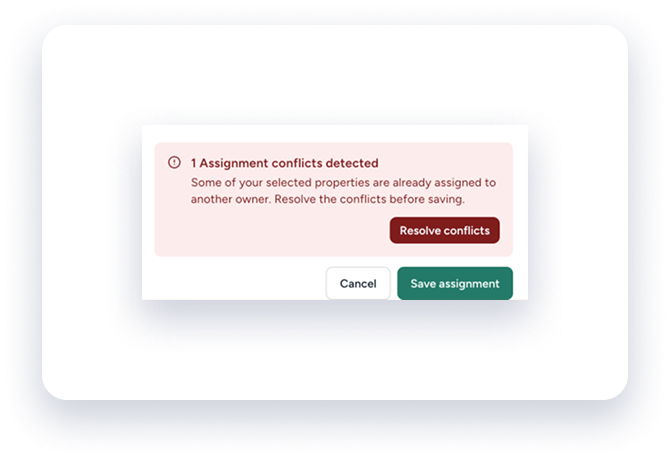
Se una proprietà è già assegnata a una configurazione diversa (ad esempio, un utente o un marchio diverso), verrà visualizzato un messaggio che segnala conflitti di assegnazione. Risolvi questi conflitti prima di salvare.
- Fai clic su Risolvi conflitti.
- Appare una schermata che elenca solo le proprietà in conflitto. Per ogni proprietà, scegli una delle seguenti opzioni:
- Mantieni: la proprietà rimane con l'assegnazione attuale e la nuova impostazione non viene applicata.
- Riassegna: la proprietà viene rimossa dall'assegnazione corrente e assegnata alla nuova impostazione.
- Per applicare un'azione di massa, fai clic su Mantieni tutto o Riassegna tutto.
- Al termine, fai clic su Risolvi conflitti. Le tue decisioni saranno applicate solo dopo aver fatto clic sul pulsante Salva assegnazione finale.
Comprensione delle autorizzazioni utente per l'assegnazione delle proprietà
La possibilità di assegnare proprietà dipende dalle autorizzazioni utente.
- Utenti con accesso a tutte le proprietà: possono creare e modificare assegnazioni sia "Manuali" che "Automatiche" (incluse "Tutte le proprietà" e "Per regole").
- Utenti con accesso limitato alle proprietà: possono creare e modificare solo assegnazioni "Manuali". Possono visualizzare le assegnazioni che utilizzano "Secondo regole", ma non possono modificarle.
Ulteriori informazioni sui ruoli utente.
Nota:
- Se si passa dalla scheda "Manuale" alla scheda "Automatica", verrà visualizzato un avviso che indica che le selezioni manuali verranno annullate.
- Se si tenta di chiudere il pannello senza aver salvato le modifiche, verrà visualizzata la finestra di dialogo "Uscita senza salvare".
- Per gli account con un numero elevato di proprietà, il processo di assegnazione potrebbe essere eseguito in background. Se aggiorni la pagina durante questo processo, il numero di proprietà visualizzato potrebbe non essere ancora definitivo.
- Il pannello di assegnazione proprietà non modifica nessuna delle assegnazioni esistenti. Non è richiesta alcuna azione da parte tua.