Questo articolo spiega come assegnare una tariffa aggiuntiva a più proprietà contemporaneamente utilizzando le regole di assegnazione in blocco. È possibile definire una tariffa a livello di account e applicarla a tutte le proprietà, a una selezione specifica o a un gruppo di proprietà in base a regole, incluse quelle che verranno aggiunte in futuro.
Il processo di configurazione delle tariffe comprende:
- Impostazione delle tariffe : configura i dettagli della tariffa, come l'importo e la tipologia.
- Sincronizzazione con i canali : definisci come la tariffa viene sincronizzata con i tuoi canali di prenotazione.
- Assegnazione proprietà : Applica la tariffa a tutte le tue proprietà in blocco.
Comprensione delle regole di assegnazione in blocco
Quando si assegna una tariffa a più proprietà contemporaneamente, è importante tenere presente quanto segue:
- Sovrascritture a livello di struttura : è possibile impostare una tariffa univoca per una specifica proprietà. Questa viene definita "Tariffa personalizzata" e avrà sempre la precedenza su qualsiasi tariffa assegnata a livello di account. Se si rimuove la tariffa personalizzata, la proprietà tornerà ad utilizzare la tariffa assegnata a livello di account, se assegnata. Se non è stata assegnata alcuna tariffa a livello di account, non verrà aggiunta alcuna tariffa alla tariffa notturna.
-
Commissioni multiple dello stesso tipo : il sistema calcolerà la commissione in base all'ultima regola applicata. Il sistema non impedirà l'assegnazione di una commissione a una proprietà che ha già una commissione dello stesso tipo. Se una proprietà corrisponde a più regole di assegnazione per lo stesso tipo di commissione, prevarrà la regola applicata più di recente.
Esempio:- Tariffa A ($100): Assegnata al tag Beachfront (Creata: 1 ottobre)
- Tariffa B (200 $): Assegnata al tag Lusso (Creata: 1 novembre)
Se un annuncio presenta entrambe le etichette "Fronte spiaggia" e "Luxury" , verrà applicata una tariffa di pulizia di 200 dollari .
- Prenotazioni esistenti: le modifiche all'assegnazione delle tariffe si applicano solo alle nuove prenotazioni create dopo la modifica. Le prenotazioni esistenti non sono interessate.
Creare e assegnare in blocco una nuova tariffa
- Accedi al tuo account Guesty.
- Nel menu di navigazione laterale, fai clic sull'
 per aprire il menu a tendina "Dati finanziari".
- Seleziona Costi aggiuntivi.
- Nella fase "Configurazione delle tariffe", configura i dettagli relativi alle tariffe. Per ulteriori informazioni, consulta il nostro articolo sulla creazione e la sincronizzazione di tariffe aggiuntive.
- In fondo, fai clic su Avanti.
- Nella fase "Sincronizza con i canali", configura la modalità di sincronizzazione della tariffa con i tuoi canali di prenotazione.
- In fondo, fai clic su Avanti.
- Nella fase "Assegna proprietà", fai clic su Assegna.
- Nel pannello laterale destro, scegli una delle seguenti opzioni:
- Seleziona "Tutti" per applicare la tariffa a tutte le proprietà.
- Seleziona "Proprietà specifiche", quindi seleziona la casella accanto a ciascuna proprietà.
- Seleziona "Assegna per regola" per assegnare la tariffa alle proprietà che corrispondono a criteri specifici (ad esempio, Tag = "NYC", Città = "Londra", Tipo di struttura = "Villa"). Questa impostazione si applica alle proprietà che corrispondono già e a tutte le proprietà future che corrispondono alla regola.
- (Facoltativo) Escludi proprietà: fai clic su Escludi proprietà per aprire il menu a discesa e selezionare manualmente le proprietà da escludere dall'assegnazione "Tutte" o "Per regola".
- Nell'angolo in basso a destra, fai clic su Fine.
- Fai clic su Salva tariffa.
Dopo aver salvato, la tariffa verrà temporaneamente bloccata durante l'elaborazione dell'incarico e verrà visualizzato lo stato "Incarico in corso". Non è possibile modificare la tariffa durante questo periodo. Per gli incarichi basati su una selezione specifica di proprietà, il blocco viene rimosso al termine del processo. Per gli incarichi basati su regole, il blocco viene rimosso dopo 3 minuti.
Visualizza lo stato dell'assegnazione
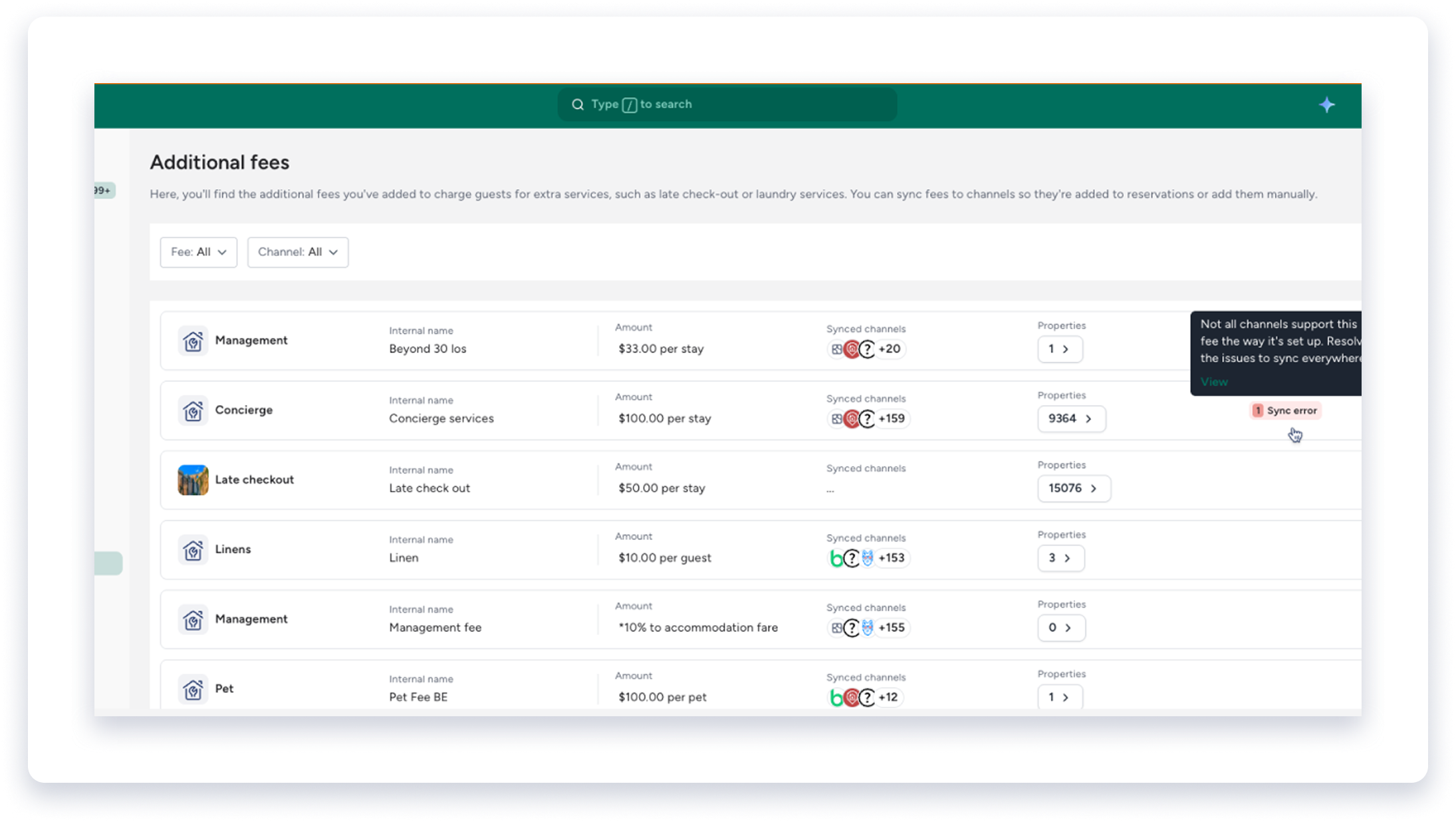
La pagina "Costi aggiuntivi" include una colonna "Proprietà" che mostra lo stato di assegnazione per ogni costo. Questa colonna visualizza il numero di proprietà assegnato al costo e uno dei seguenti stati:
- Assegnazione in corso: la tariffa è attualmente in fase di assegnazione alle proprietà.
- Problemi di sincronizzazione: l'assegnazione è stata completata, ma si sono verificati conflitti di dati che impediscono la sincronizzazione della tariffa per una o più proprietà.
Nota:
Per le tariffe assegnate utilizzando le opzioni "Tutte" o "Per regola", la configurazione si applica anche a tutte le proprietà future che corrispondono ai criteri.
Modifica l'assegnazione delle tariffe agli annunci
- Accedi al tuo account Guesty.
- Nel menu di navigazione laterale, fai clic sull'icona per aprire il menu a tendina Dati finanziari.
- Seleziona Costi aggiuntivi.
- Nella riga relativa alla tariffa:
- Fai clic e seleziona Modifica.
- In alternativa, fai clic sul numero della proprietà nella colonna "Proprietà".
- Nel pannello laterale destro, seleziona le proprietà a cui applicare la commissione.
- Nell'angolo in basso a destra, fai clic su Fine.
Gestione delle deroghe a livello di proprietà (Tariffe personalizzate)
È possibile sovrascrivere l'assegnazione di una tariffa a livello di account creando o modificando una tariffa direttamente sulla pagina della struttura. In questo modo viene creata una "Tariffa personalizzata" specifica per quella proprietà.
Nella pagina "Costi aggiuntivi" della struttura, è possibile visualizzare l'origine di ciascun costo:
Tariffa personalizzata : accanto alla tariffa comparirà un'etichetta che indica che si tratta di una modifica a livello di struttura.
Se crei una tariffa personalizzata per una proprietà a cui è già stata assegnata una tariffa dello stesso tipo a livello di account, la tariffa personalizzata avrà la precedenza. Se in seguito elimini la tariffa personalizzata, la proprietà tornerà automaticamente a utilizzare la tariffa assegnata a livello di account.
Comprendere e risolvere i problemi di sincronizzazione
Quando crei o assegni delle tariffe, Guesty esegue delle verifiche per controllare eventuali conflitti. Se una tariffa presenta dei conflitti, nella colonna "Proprietà" della pagina "Tariffe aggiuntive" verrà visualizzato un badge "Problemi di sincronizzazione".
Per visualizzare e risolvere gli errori
- Fai clic sul badge " Problemi di sincronizzazione" per visualizzare la tariffa corrispondente.
- Si aprirà un pannello laterale destro che mostrerà un elenco di proprietà con conflitti.
- Gli errori sono suddivisi nelle schede "Errori" e "Avvisi".
- Fai clic sulla riga di una proprietà per essere reindirizzato alla pagina di quella proprietà e risolvere il problema.
Scarica il rapporto di errore completo
Per un elenco completo e illimitato di tutti gli errori e gli avvisi relativi a tutte le commissioni del tuo account, fai clic su Esporta report completo per scaricare il report in formato CSV. 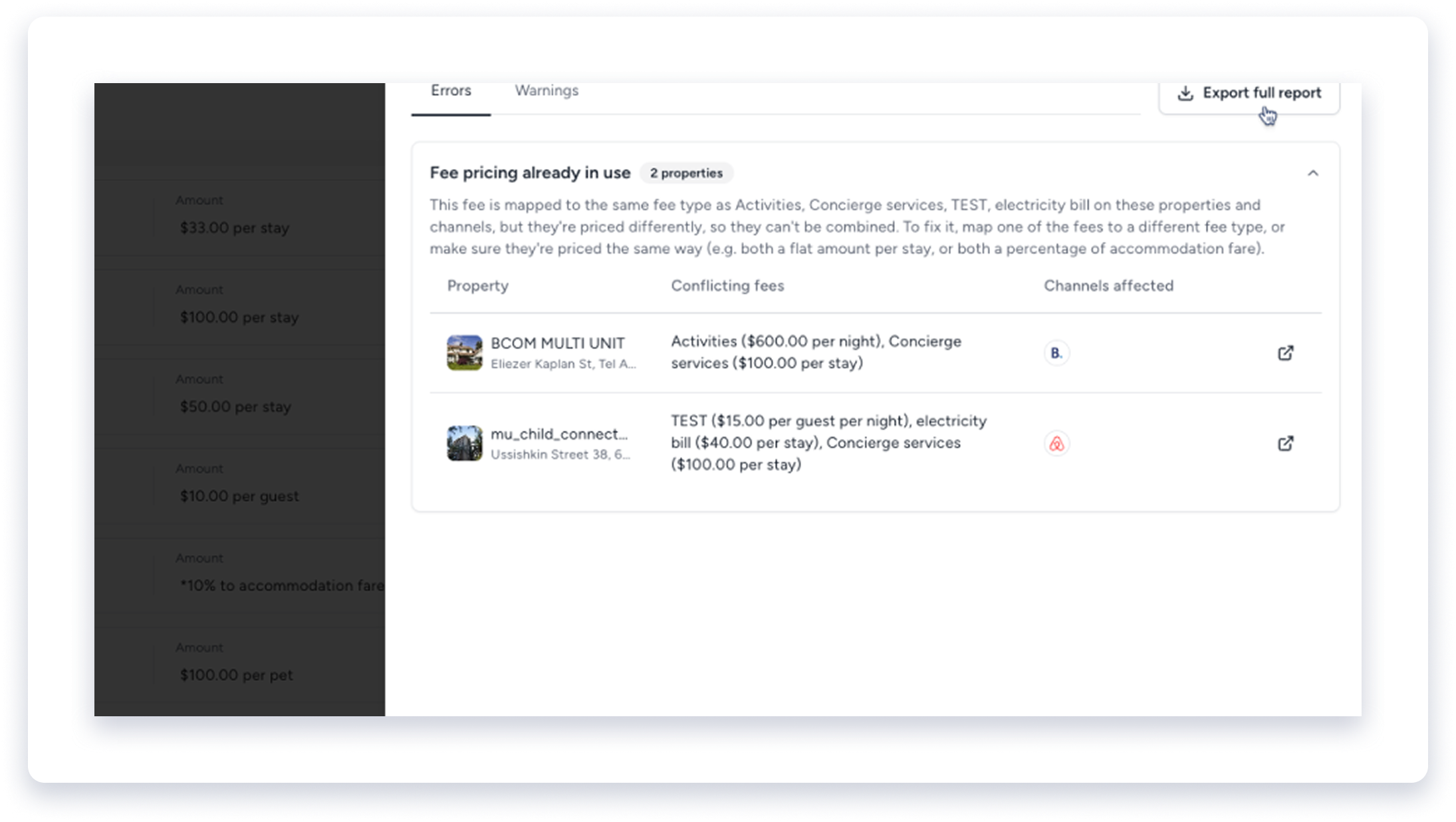
Il file CSV include informazioni dettagliate per ogni problema, tra cui il nome della tariffa, il nome della proprietà, il codice di errore e un collegamento diretto alla pagina in cui è possibile risolvere il problema.
Come vengono gestite le tariffe esistenti
Le configurazioni tariffarie esistenti nel tuo account vengono gestite in uno dei due modi seguenti:
- Commissioni esistenti a livello di account : le commissioni impostate a livello di account vengono migrate nel nuovo sistema con l'assegnazione "Tutte le proprietà". Il loro comportamento rimane invariato, ma è possibile modificare l'assegnazione.
- Commissioni esistenti a livello di proprietà : le commissioni a livello di proprietà verranno automaticamente convertite in commissioni personalizzate.
Convertire una commissione a livello di proprietà in un'assegnazione a livello di account.
Le commissioni configurate per le singole proprietà vengono trattate come "commissioni personalizzate" e continuano ad avere la precedenza su qualsiasi commissione a livello di account assegnata. Per passare da una commissione personalizzata a una commissione a livello di account per una proprietà, è necessario prima creare e assegnare la commissione a livello di account, quindi eliminare manualmente la commissione personalizzata dalla pagina della proprietà.