Questo articolo spiega come utilizzare l'integrazione con QuickBooks per sincronizzare automaticamente i pagamenti di GuestyPay da Guesty a QuickBooks come registrazioni contabili. Quando GuestyPay elabora una liquidazione relativa a una prenotazione, le righe contabili di Guesty vengono registrate in QuickBooks utilizzando le regole di mappatura configurate. In questo modo, la contabilità operativa di QuickBooks rimane allineata con l'attività di GuestyPay, evitando di dover reinserire gli stessi importi.
Prerequisiti e dati di corrispondenza
Prima di abilitare il flusso di lavoro, assicurati quanto segue:
- Stai utilizzando Guesty Accounting
- QuickBooks è integrato nel Marketplace di Guesty.
- GuestyPay è attivo e sta elaborando i pagamenti per il tuo account.
- Il tuo "Piano dei conti" di QuickBooks include già tutti gli account di destinazione che intendi mappare (ad esempio, conto corrente, conti fornitori, acconti per gli Ospiti).
- I fornitori che compaiono nelle righe del registro fornitori Guesty esistono anche in QuickBooks con lo stesso "nome visualizzato" o "ragione sociale". Questo è necessario per la registrazione nel conto fornitori.
Affinché una liquidazione GuestyPay venga sincronizzata correttamente con QuickBooks, le informazioni devono corrispondere tra le due piattaforme:
- Riferimento prenotazione: ogni riga di liquidazione deve includere un ID transazione commerciante che corrisponda al codice di conferma prenotazione utilizzato nelle registrazioni contabili Guesty. I pagamenti senza questo riferimento verranno ignorati.
- Regole di mappatura: ogni riga del giornale Guesty che si desidera registrare deve corrispondere a una delle regole configurate per "tipo di entità", "conto" e "codice di addebito", puntando a un nome account e a un tipo di account QuickBooks.
- Account QuickBooks: il "nome" e il "tipo" di account nella mappatura devono corrispondere esattamente a un account già esistente in QuickBooks.
- Fornitori (solo Contabilità fornitori): se una riga viene registrata su un account di Contabilità fornitori, il nome del fornitore nella riga del giornale Guesty deve corrispondere a un fornitore presente in QuickBooks. Ulteriori informazioni sulla gestione dei fornitori in Guesty.
Nota:
Si consiglia di copiare i nomi degli account di QuickBooks direttamente dal Piano dei conti. Spazi aggiuntivi o un'ortografia diversa causeranno un errore in quella riga.
Configurare le mappature degli account
Per collegare i pagamenti di GuestyPay sono necessarie cinque impostazioni. Considerale come le colonne di un foglio di calcolo: ogni posizione (1° valore, 2° valore, 3° valore, ecc.) rappresenta una regola di mappatura completa. Mantieni lo stesso numero di valori e lo stesso ordine in ogni campo. Se un valore non si applica a una regola, lascia vuoto lo spazio corrispondente, separandolo con delle virgole (in questo modo: valore1, ,valore3). Non eliminare lo spazio, altrimenti i valori successivi verranno associati alla regola sbagliata.
-
Tipo di entità contabile Guesty
-
Dati da inserire: un elenco separato da virgole che indica a chi appartiene la riga del diario Guesty, ad esempio
Vendor,Vendor,Guest,Guest. -
Valori tipici:
Guest,Owner,Vendor. Aggiungi altri valori solo quando compaiono nelle righe del giornale che devi registrare. - Risultato del sistema: il flusso di lavoro associa l'entità di ogni riga del diario Guesty al valore nella stessa posizione degli altri campi di mappatura.
-
Dati da inserire: un elenco separato da virgole che indica a chi appartiene la riga del diario Guesty, ad esempio
-
Registro contabile Guesty
-
Dati da inserire: un elenco di nomi di conti Guesty separati da virgole, come
Accounts Payable,Cash,Cash,Advanced Deposit. -
Valori tipici:
Accounts Payable,Cash,Advanced Deposit,Owners,Working capital. - Risultato del sistema: il registro nella riga del giornale Guesty deve corrispondere al registro in quella posizione della regola (la corrispondenza non è sensibile alle maiuscole/minuscole).
-
Dati da inserire: un elenco di nomi di conti Guesty separati da virgole, come
-
Codice Addebito per la contabilità Guesty
-
Dati da inserire: un elenco di codici addebito Guesty (codici brevi sulla riga del giornale) separati da virgole, come
PP,PP,GPC,GPC. -
Valori tipici di GuestyPay:
GPC(Pagamento con carta di credito GuestyPay),PP(Pagamento a PMC),RR(Riserva mobile GuestyPay). Vedi l'elenco completo dei codici addebito qui sotto. - Risultato del sistema: il flusso di lavoro utilizza il codice addebito (e il relativo tipo addebito in Guesty) per selezionare la regola di mappatura corretta.
-
Dati da inserire: un elenco di codici addebito Guesty (codici brevi sulla riga del giornale) separati da virgole, come
-
Nome Account QuickBooks
-
Dati da inserire: un elenco di nomi account QuickBooks esatti, separati da virgole, come
Accounts Payable (A/P),Checking,Checking,Guest Advance Deposits. - Risultato del sistema: Corrispondenza delle righe del giornale Guesty registrate in questo account in QuickBooks.
-
Dati da inserire: un elenco di nomi account QuickBooks esatti, separati da virgole, come
-
Tipo Account QuickBooks
-
Dati da inserire: un elenco di tipi account QuickBooks separati da virgole per tali conti, come
Accounts Payable,Bank,Bank,DeferredRevenue. -
Valori tipici:
Accounts Payable,Bank,DeferredRevenue. - Risultato del sistema: Utilizzato insieme al nome account per trovare l' account corretto in QuickBooks.
-
Dati da inserire: un elenco di tipi account QuickBooks separati da virgole per tali conti, come
Quando l'account di destinazione è Contabilità fornitori, il flusso di lavoro allega anche il fornitore QuickBooks corrispondente.
Esempio di configurazione del flusso di lavoro
Puoi utilizzare questo esempio se desideri registrare le voci comuni di GuestyPay nei conti correnti, fornitori e depositi anticipati Ospiti. Modifica i nomi degli account in modo che corrispondano al tuo piano dei conti.
Esempio di requisiti di configurazione
| In Guesty / GuestyPay | In QuickBooks |
|---|---|
| GuestyPay effettua pagamenti con codici di conferma prenotazione | QuickBooks Online è connesso al Marketplace |
Le righe del giornale utilizzano le entità Ospite o Fornitore, i registri Contanti / Conti Fornitori / Acconti e i codici addebito PP o GPC
|
Esistono conti denominati esattamente: "Conti fornitori (A/P)", "Conto corrente", "Depositi anticipati Ospiti " |
| Nomi dei Fornitori sulle righe del giornale AP | In QuickBooks sono presenti fornitori corrispondenti (stesso nome visualizzato/ragione sociale ). |
Valori pronti per l'incollaggio
| Campo | Valore da inserire |
|---|---|
| Tipo di entità contabile Guesty | Vendor,Vendor,Guest,Guest |
| Registro contabile Guesty | Accounts Payable,Cash,Cash,Advanced Deposit |
| Codice Addebito per la contabilità Guesty | PP,PP,GPC,GPC |
| Nome Account QuickBooks | Accounts Payable (A/P),Checking,Checking,Guest Advance Deposits |
| Tipo Account QuickBooks | Accounts Payable,Bank,Bank,DeferredRevenue |
Cosa fanno queste quattro regole
| Regola | Quando una riga del diario Guesty ha questo aspetto… | Pubblica su… |
|---|---|---|
| 1 | Fornitore + Contabilità fornitori + PP (Pagamento a PMC) |
Contabilità fornitori (A/P) (con fornitore QuickBooks corrispondente) |
| 2 | Fornitore + Contanti + PP (Pagamento a PMC) |
Controllo |
| 3 | Ospite + Contanti + GPC (Pagamento con carta di credito GuestPay) |
Controllo |
| 4 | Ospite + Deposito anticipato + GPC
|
Acconti versati Ospite |
Per aggiungere in seguito un'altra regola (ad esempio, per la Riserva Rotolante RR ), aggiungi un nuovo valore a ogni campo nella stessa posizione. Non lasciare spazi vuoti a meno che quello spazio non sia intenzionalmente vuoto.
Attiva la sincronizzazione tra GuestyPay e QuickBooks
- Accedi al tuo account Guesty.
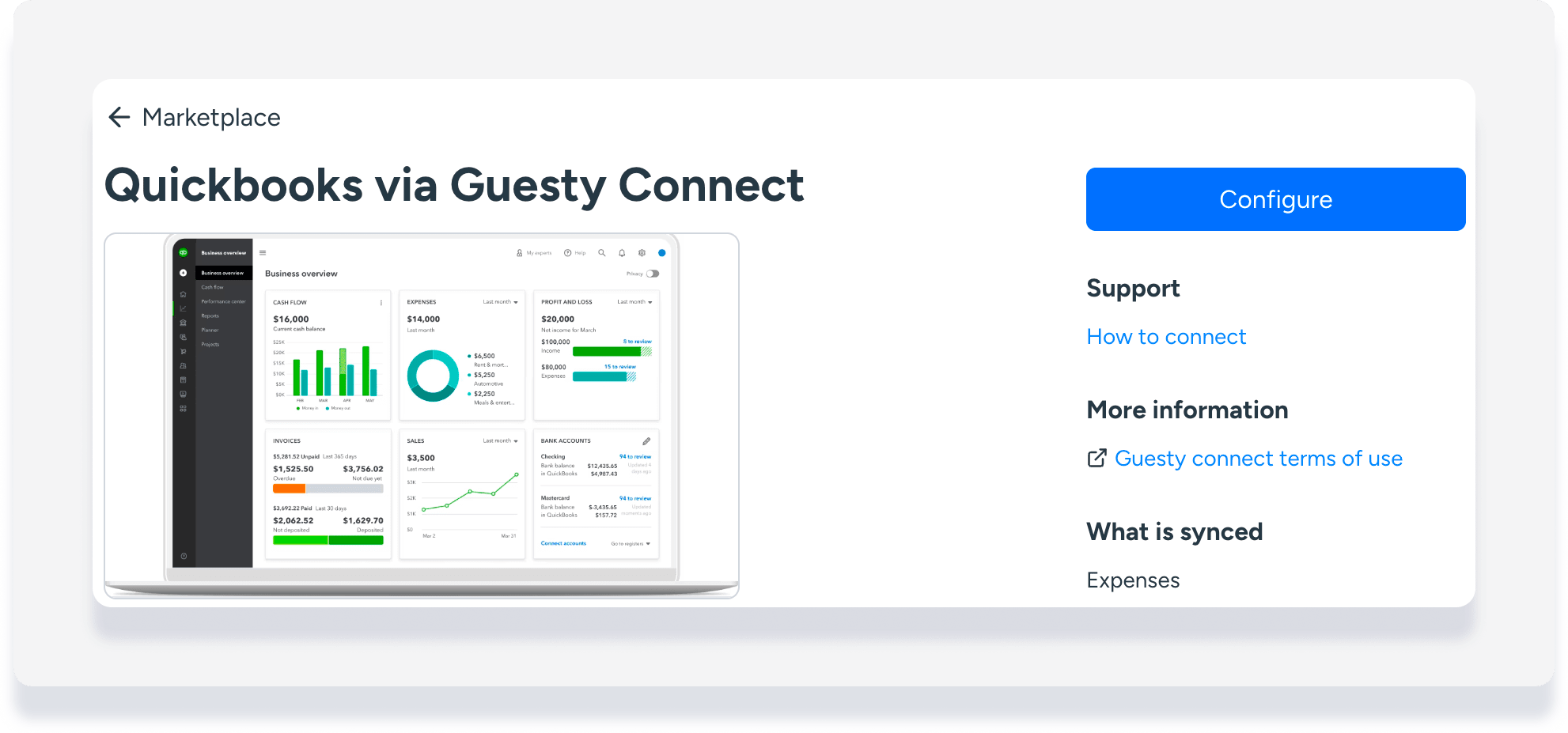
- Nel menu di navigazione laterale, fai clic
 su Integrazioni per aprire il menu a tendina.
- Seleziona Marketplace.
- Fai clic sull'anteprima di QuickBooks.
- Nell'angolo in alto a destra, fai clic su Configura.
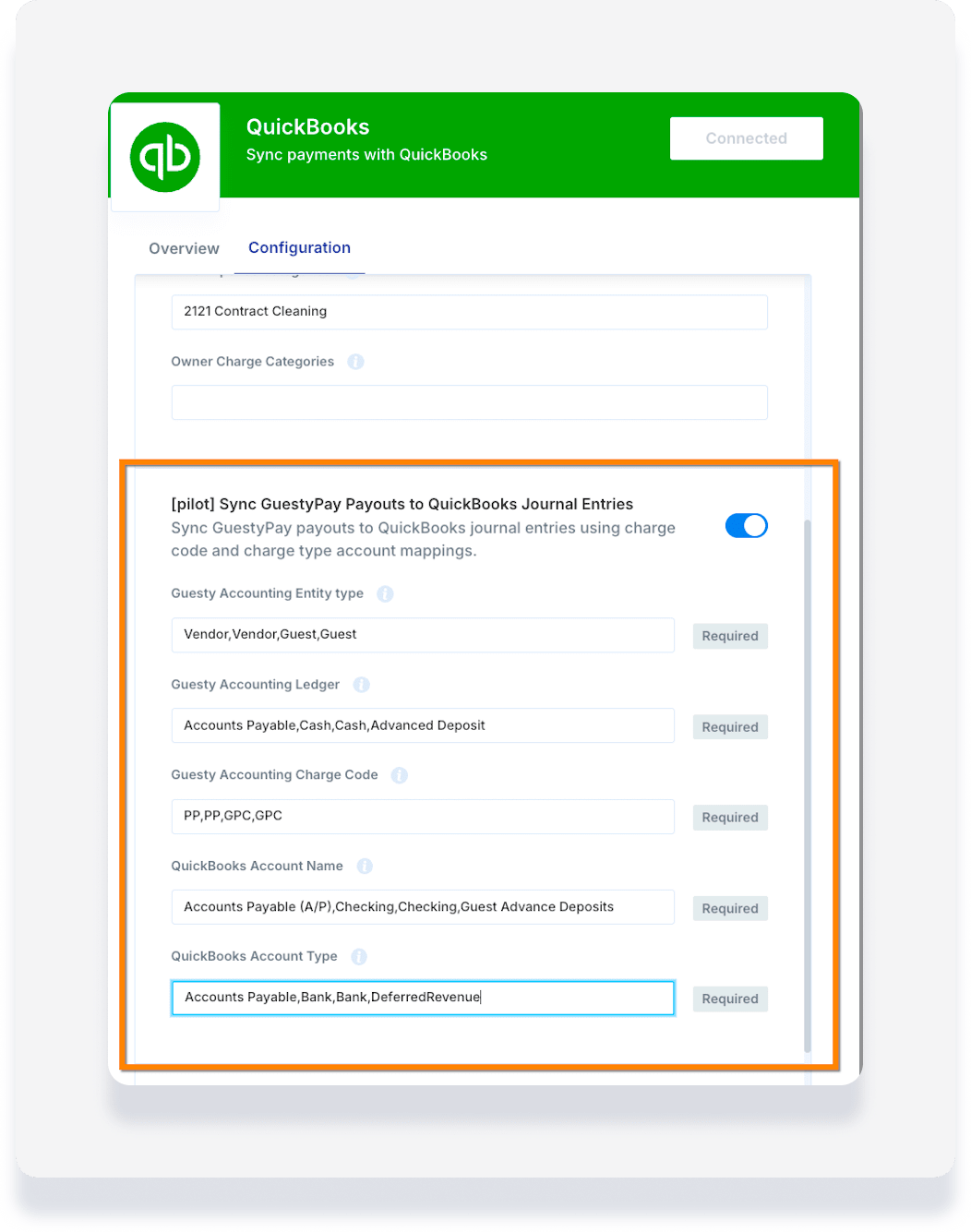
- Fai clic sulla scheda Configurazione.
- Attiva la sincronizzazione delle voci contabili da QuickBooks alle spese in Guesty.
-
Inserisci i valori di mappatura nei campi "Tipo di entità contabile Guesty", "Conto contabile Guesty", "Codice Addebito contabile Guesty", "Nome Account QuickBooks" e "Tipo Account QuickBooks". Assicurati che i valori siano separati da virgole e che le posizioni siano allineate in tutti i campi.
- Nell'angolo in alto a destra, fai clic sulla X per chiudere la finestra.
Il flusso di lavoro viene eseguito con cadenza giornaliera. Dopo la prima esecuzione riuscita, revisiona una registrazione contabile di esempio in QuickBooks per verificare che conti, fornitori e importi siano corretti.
Cosa si sincronizza e cosa no
Questo flusso di lavoro è unidirezionale: Guesty (GuestyPay) → QuickBooks. Non invia le registrazioni contabili di QuickBooks a Guesty.
| Sincronizzazioni | Non si sincronizza |
|---|---|
| Pagamenti GuestyPay che includono un riferimento prenotazione/transazione commerciale | Pagamenti senza ID transazione del commerciante |
| Righe di giornale contabile Guesty che corrispondono a una regola di mappatura configurata | Righe senza regola di mappatura corrispondente (la transazione fallisce finché non si aggiunge o si corregge una regola) |
| Una registrazione contabile in QuickBooks per ogni transazione Guesty (righe di debito/credito raggruppate). | Registrazioni duplicate quando esiste già una registrazione contabile di QuickBooks corrispondente per la stessa data e nota privata |
| Allegato del fornitore al momento della registrazione in Contabilità fornitori | Creazione automatica di account o fornitori QuickBooks mancanti |
| I pagamenti futuri vengono rilevati dal programma giornaliero | Modifiche manuali o annullamenti di precedenti registrazioni contabili di QuickBooks in caso di modifiche ai dati Guesty |
Comprendere il flusso di dati
L'integrazione segue un processo in più fasi per verificare e sincronizzare ogni liquidazione di GuestyPay con QuickBooks.
- Programmazione: una volta al giorno, il flusso di lavoro cerca i pagamenti recenti di GuestyPay per l'intervallo di date configurato.
- Carica il contesto di QuickBooks: il sistema recupera i tuoi account e fornitori di QuickBooks in modo che i nomi nella tua mappatura possano essere risolti nei record reali di QuickBooks.
- Crea le tue regole di mappatura: i campi di configurazione separati da virgole vengono trasformati in una regola per ogni posizione allineata (entità + conto + codice addebito → account QuickBooks).
- Associa i pagamenti alle registrazioni contabili Guesty: per ogni liquidazione con un ID transazione commerciante, il flusso di lavoro carica le relative registrazioni contabili Guesty per quel codice conferma prenotazione.
- Applicazione della mappatura degli account: ogni riga del giornale Guesty viene associata a una regola. Gli importi positivi vengono registrati come addebito; gli importi negativi come accredito. Le righe relative alla stessa transazione Guesty vengono raggruppate in un'unica registrazione contabile di QuickBooks. La nota privata include l'ID della transazione Guesty per la riconciliazione.
- Controllo duplicati: prima di creare una registrazione contabile, il sistema verifica se ne esiste già una in QuickBooks con la stessa data di transazione e la stessa nota privata. In tal caso, la registrazione viene ignorata.
- Creazione in QuickBooks: se non viene trovato alcun duplicato, QuickBooks crea la registrazione contabile utilizzando le mappature riportate di seguito.
| Dati Guesty | Campo di registrazione contabile di QuickBooks |
|---|---|
| data di inserimento nel diario | data della transazione (TxnDate) |
| ID transazione Guesty | Nota privata (Guesty Transaction …) |
| descrizione della riga + data del giornale | descrizione della linea |
| account QuickBooks mappato | account di linea |
| Importo della riga (valore assoluto) | Importo dell'hotel |
| Segno dell'importo | Addebito (positivo) o accredito (negativo) |
| Nome Fornitore (quando il tipo account è Contabilità fornitori) | Fornitore nella riga Contabilità fornitori |
Codici Addebito e tipologie addebito
Inserisci il codice addebito (codice breve) nel campo "Codice Addebito contabile Guesty ". Il nome del tipo addebito è quello che Guesty visualizza nella riga del giornale di cassa per quel codice. In caso di dubbi, ti consigliamo di copiare i valori da una riga di giornale di cassa Guesty reale.
Le più comuni per GuestyPay:
| Codice | Tipo di Addebito (nome) | Uso Tipico |
|---|---|---|
GPC |
Pagamento con carta di credito GuestyPay | Versamenti per contanti/depositi bancari dell'Ospite |
PP |
Pagamento a PMC | Pagamenti in contanti ai fornitori o linee di tesoreria |
RR |
Riserva a rotazione GuestyPay | Linee di riserva dinamiche, se registrate |
CCP |
Pagamento con carta di credito | Pagamenti con carte diverse da GuestyPay (se presenti) |
Risoluzione dei problemi più comuni
| Sintomo | Probabile causa | Cosa controllare |
|---|---|---|
| In QuickBooks non compare nulla dopo una liquidazione. | Il flusso di lavoro è disattivato oppure la liquidazione non ha un ID di transazione del commerciante | Conferma che il flusso di lavoro sia attivato; conferma che la liquidazione sia collegata a un codice di conferma della prenotazione |
| La transazione fallisce con il messaggio "nessuna mappatura trovata". | Nessuna regola corrisponde a quell'entità + registro + codice addebito | Aggiungi un valore appropriato in ogni campo di mappatura per quella combinazione; conferma il codice di addebito rispetto all'elenco sopra |
| La mappatura sembra corretta, ma l'account non è stato trovato. | Nome o tipo di account QuickBooks non corrispondente | Copia il nome e il tipo di account esatti dal Piano dei conti. |
| La riga della Contabilità fornitori non funziona correttamente | Fornitore mancante o nome non corrispondente in QuickBooks | Crea o rinomina il fornitore di QuickBooks in modo che corrisponda al nome del fornitore di Guesty. |
| La stessa liquidazione non genera alcuna voce in una successiva esecuzione | Esiste già un duplicato | Previsto: la corrispondente nota privata e la data vengono omesse in modo che gli importi non vengano registrati due volte |
| È stato utilizzato l'account errato per una riga | Mappatura delle posizioni non corrispondente | Conta le virgole in ogni campo; gli spazi vuoti devono rimanere al loro posto affinché la posizione delle righe non si sposti. |