Questo articolo spiega come utilizzare l'integrazione con QuickBooks per sincronizzare automaticamente le nuove registrazioni contabili da QuickBooks a Guesty come spese. Scoprirai i requisiti di corrispondenza dei dati, come configurare le impostazioni e come funziona il processo di sincronizzazione.
Quando crei una registrazione contabile in QuickBooks per le spese relative alla proprietà, Guesty crea automaticamente le spese corrispondenti per ogni riga idonea. In questo modo, i rendiconti del proprietario e la contabilità fiduciaria rimangono allineati senza che tu debba reinserire gli stessi costi.
Prerequisiti e dati di corrispondenza
Prima di abilitare il flusso di lavoro, assicurati di quanto segue:
- Stai utilizzando Guesty Accounting con la nuova funzionalità Spese.
- QuickBooks è integrato nel Marketplace di Guesty.
- La funzione "Tracciamento per classi" è attiva in QuickBooks Online e a ogni riga di registrazione contabile che deve essere sincronizzata è associata una "Classe".
- Ogni riga della registrazione contabile che deve essere sincronizzata indica un "Fornitore" sulla riga stessa.
Affinché una registrazione contabile venga sincronizzata correttamente da QuickBooks a Guesty, le informazioni devono corrispondere tra le due piattaforme:
- Fornitori: Il nome fornitore nella riga della registrazione contabile di QuickBooks deve corrispondere a un fornitore in Guesty (ragione sociale, nome completo o nome e cognome). Se non esiste un fornitore corrispondente in Guesty, il sistema ignora la riga. Ulteriori informazioni sulla gestione dei fornitori in Guesty.
- Categorie: Il nome dell'"account" su ogni riga di registrazione contabile in QuickBooks deve corrispondere al nome di una categoria contabile in Guesty. Il sistema abbina i nomi dopo aver rimosso gli spazi e ignorato le maiuscole/minuscole. Lo stesso nome account/categoria deve inoltre comparire nelle impostazioni di integrazione come categoria "Spese PMC" o categoria "Addebito Proprietario".
- Importo: Ogni riga deve avere un importo. Guesty crea una spesa per ogni riga idonea utilizzando l'importo di tale riga.
- Annunci Proprietà: Il nome della "Classe" nella riga della registrazione contabile di QuickBooks deve corrispondere esattamente al "nome interno Annuncio" in Guesty. La "Classe" deve identificare l'annuncio, non il nome del proprietario, dell'ospite o l'indirizzo.
Suggerimento:
Utilizza la stessa convenzione di denominazione della sincronizzazione degli acquisti: una classe QuickBooks per annuncio, con il nome della classe identico al nome interno annuncio Guesty.
Assegnare le categorie di addebito
Quando configuri l'integrazione con QuickBooks, dovrai impostare due impostazioni che determinano come Guesty assegna la responsabilità finanziaria di una spesa.
Categorie di spesa PMC
-
Dati da inserire: un elenco di nomi di categorie separati da virgole, ad esempio
Cleaning Supplies, Office Rent, Repairs. È possibile copiare i nomi delle categorie esistenti da Guesty o crearne di nuovi che corrispondano ai nomi del proprio account QuickBooks nella sezione "Categorie contabili" del proprio account Guesty. I nomi devono corrispondere esattamente a quelli di QuickBooks. - Risultato del sistema: se una riga di registrazione contabile di QuickBooks contiene un account/una categoria presente in questo elenco, Guesty la registra come "spesa PMC".
- Ripartizione finanziaria: La PMC paga il fornitore. Guesty registra la transazione come una quota di pagamento del 100% alla PMC e una ripartizione del fatturato del 100% al fornitore.
Categorie di addebito del Proprietario
-
Dati da inserire: un elenco di nomi di categorie separati da virgole, ad esempio
Plumbing Emergency, New Linens, Pest Control. È possibile copiare i nomi delle categorie esistenti da Guesty o crearne di nuovi che corrispondano ai nomi del proprio account QuickBooks nella sezione "Categorie contabili" dell'account Guesty. I nomi devono corrispondere esattamente a quelli di QuickBooks. - Risultato del sistema: se una riga di registrazione contabile di QuickBooks contiene un account/una categoria presente in questo elenco, Guesty la registra come "addebito Proprietario".
- Ripartizione finanziaria: Il proprietario della proprietà rimborsa la PMC. Il sistema registra l'operazione come una quota di pagamento del 100% al proprietario e una ripartizione del fatturato del 100% alla PMC.
È necessario compilare almeno uno di questi elenchi. Una categoria che non compare in nessuno dei due elenchi non genererà una spesa in Guesty, anche se il fornitore, la classe e l'importo fossero validi.
Attivare la sincronizzazione delle voci di giornale
Seguire i passaggi seguenti per attivare la sincronizzazione automatica delle registrazioni contabili in QuickBooks.
- Accedi al tuo account Guesty.
- Nel menu di navigazione laterale, fai clic su
 Integrazioni per aprire il menu a tendina.
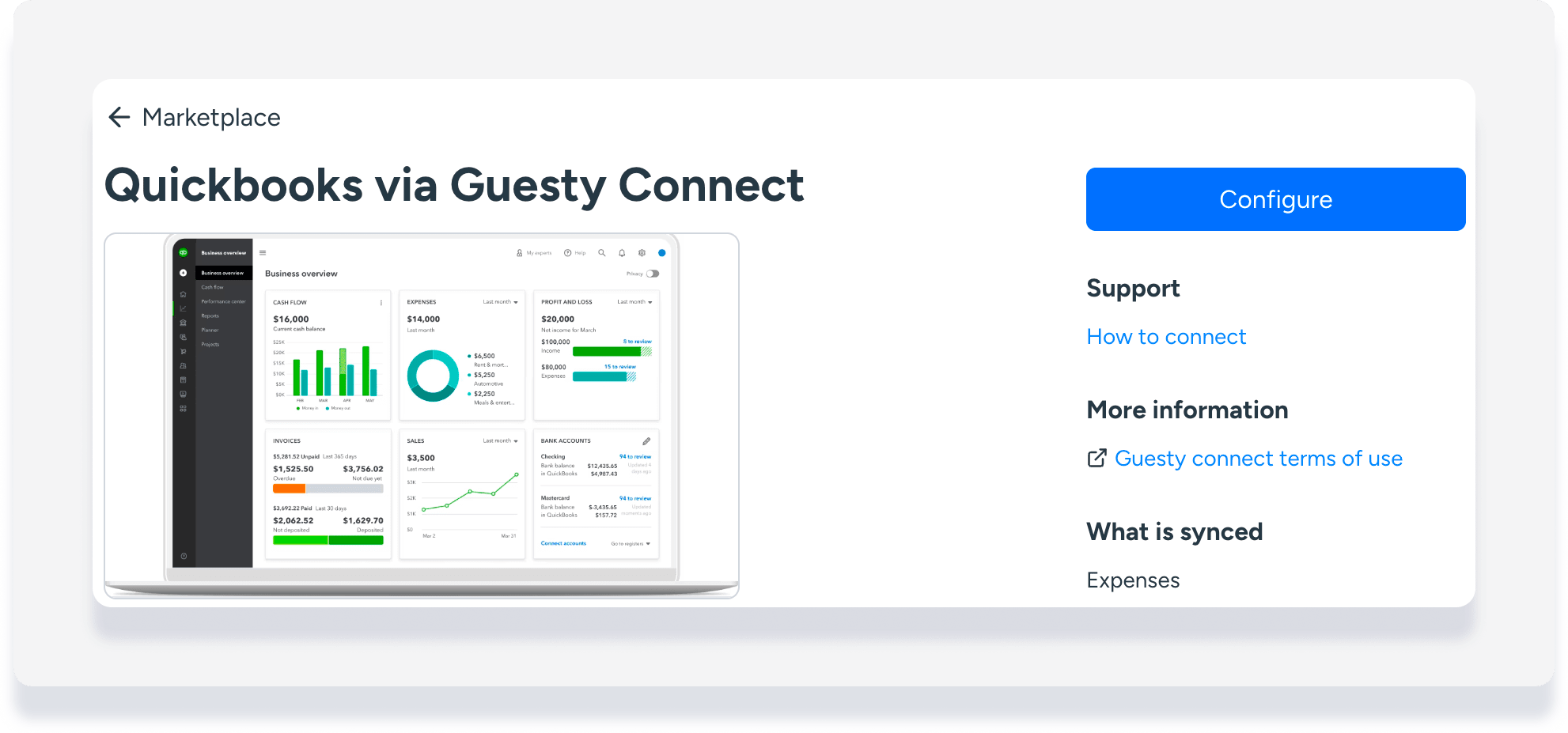
- Seleziona Marketplace.
- Fai clic sull'anteprima di QuickBooks.
- Nell'angolo in alto a destra, fai clic su Configura.
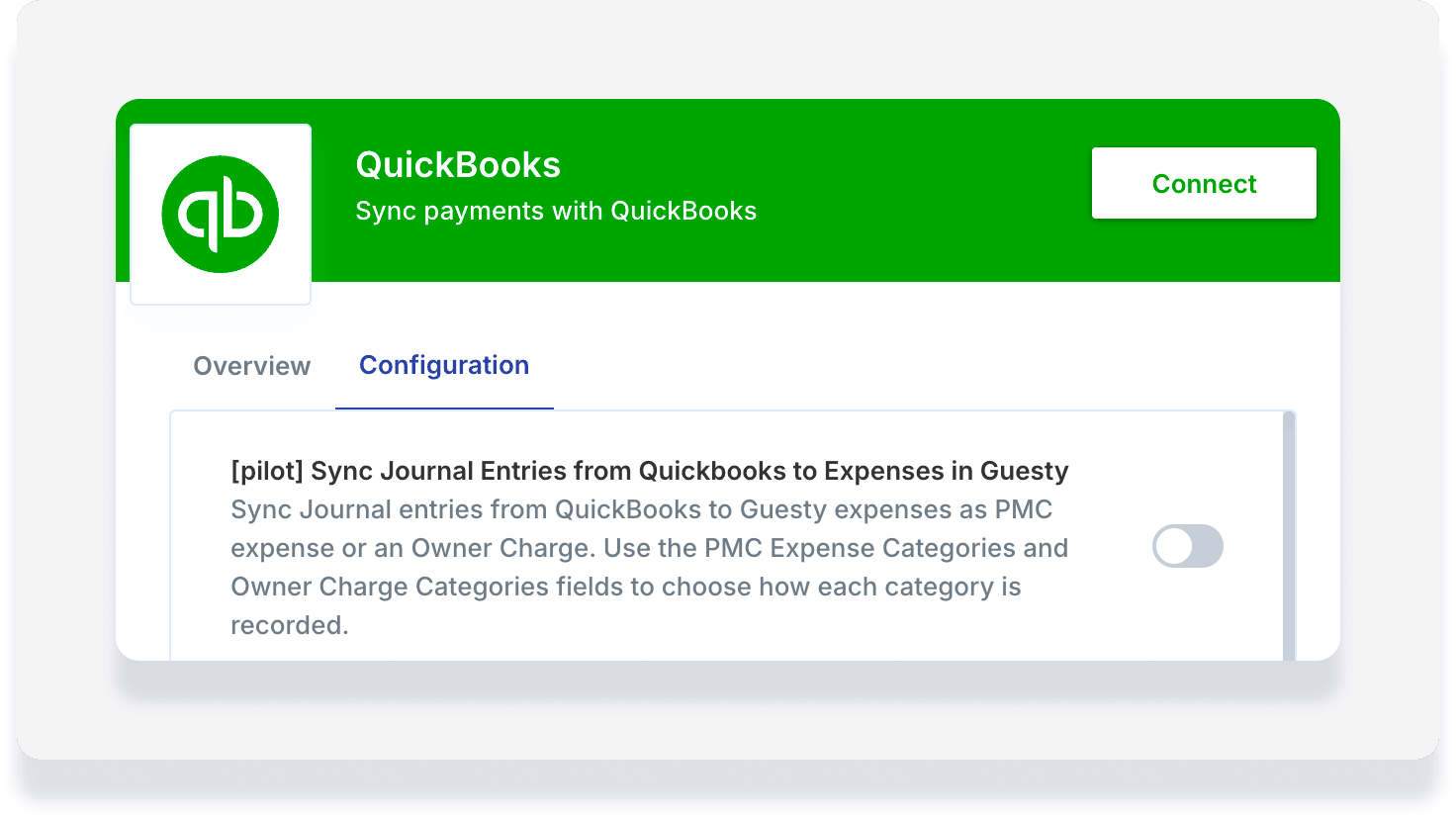
- Fai clic sulla scheda Configurazione.
- Attiva la sincronizzazione delle voci contabili da QuickBooks alle spese in Guesty.
- Inserisci le categorie pertinenti nei campi "Categorie di spesa PMC" e "Categorie Addebito Proprietario", separandole con delle virgole.
- Nell'angolo in alto a destra, fai clic sulla X per chiudere la finestra.
Le spese sincronizzate dalle registrazioni contabili di QuickBooks vengono visualizzate nel registro contabile per ogni annuncio in base alle categorie inserite.
Cosa si sincronizza e cosa no
Questo flusso di lavoro prevede una sincronizzazione unidirezionale da QuickBooks a Guesty. Non invia le spese Guesty a QuickBooks.
Cosa si sincronizza
- Nuove registrazioni contabili create in QuickBooks.
- Viene generata una spesa Guesty per ogni riga di registrazione contabile idonea.
- Righe il cui nome account è pubblicato nelle categorie Spese PMC o Addebito Proprietario.
- Righe con fornitore, categoria (su un elenco addebito), importo e classe corrispondenti.
Cosa non si sincronizza
- Modifiche, annullamenti o eliminazioni delle voci del registro contabile dopo la loro creazione iniziale.
- Righe senza fornitore, categoria corrispondente, classe corrispondente o importo.
- Ricostruzione storica di vecchie voci di diario.
- Creazione di venditori, categorie o inserzioni mancanti in Guesty.
Comprendere il flusso di dati
L'integrazione segue un processo in più fasi per verificare e sincronizzare ogni registrazione contabile da QuickBooks a Guesty.
- L'evento scatenante: il processo inizia quando viene creata una nuova voce contabile nel tuo account QuickBooks.
- Carica la registrazione contabile: il sistema carica l'intera registrazione contabile di QuickBooks e le singole voci.
- Recupero di categorie, fornitori e annunci: l'integrazione recupera categorie di spesa, fornitori e annunci da Guesty.
-
Corrispondenza delle righe: il flusso di lavoro elabora ogni riga della registrazione contabile per trovare la corrispondenza:
- il fornitore della riga QuickBooks con un fornitore Guesty,
- il nome dell'account QuickBooks con una categoria Guesty e
- la "classe" di QuickBooks con un nome interno di un annuncio Guesty.
- Valutazione della ripartizione dei costi: il sistema verifica la categoria corrispondente rispetto agli elenchi configurati di "Categorie di spesa PMC" e "Categorie di addebito proprietario" per determinare se Guesty debba creare una spesa PMC o un addebito al proprietario.
- Creazione in Guesty: Guesty crea una spesa per ogni riga idonea utilizzando le mappature riportate di seguito.
| Dati di QuickBooks | Campo spesa Guesty |
|---|---|
| Data della transazione di registrazione contabile | Data della spesa |
| Categoria corrispondente (dal nome account) | Categoria |
| Importo dell'hotel | Importo addebitabile |
| Valuta della registrazione contabile | Valuta |
| Fornitore corrispondente (dalla riga) | Fornitore |
| Numero del documento di registrazione contabile | ID di riferimento esterno |
| Descrizione della riga | Descrizione |
| Classe corrispondente (nome interno dell'annuncio) | Annuncio |
Risoluzione dei problemi dei problemi più comuni
| Sintomo | Probabile causa | Cosa controllare |
|---|---|---|
| Dopo aver creato una voce del diario, in Guesty non compare nulla. | Il flusso di lavoro è disattivato oppure nessuna riga è idonea | Verifica che l'interruttore del flusso di lavoro sia attivo e che gli elenchi delle categorie siano compilati nella configurazione integrazione. |
| Non appare nulla per una riga specifica | Il Fornitore non è presente in quella riga | Aggiungi un "Fornitore" alla riga della registrazione contabile in QuickBooks (non solo alla riga di quadratura). |
| Alcune righe si sincronizzano, altre no. | Discrepanza di classe o categoria su quelle righe | Verifica che la classe corrisponda al nome interno dell'annuncio e che il nome account esista in Guesty e sia pubblicato nelle categorie Spese PMC o Addebito Proprietario. |
| La categoria corrisponde a Guesty ma comunque senza spese | Categoria non presente nell'elenco addebito | Aggiungi il nome esatto account/categoria a "Categorie di spesa PMC" o "Categorie Addebito Proprietario" nella configurazione integrazione. |
| La spesa è associata all'annuncio sbagliato | Classe errata nella riga della registrazione contabile | Imposta la classe QuickBooks sul nome interno Guesty di quell'annuncio. |
| Il Fornitore sembra corretto, ma la riga è stata saltata. | Il nome non corrisponde a Guesty | Allineare il nome fornitore QuickBooks con il nome azienda o il nome completo del fornitore Guesty. |