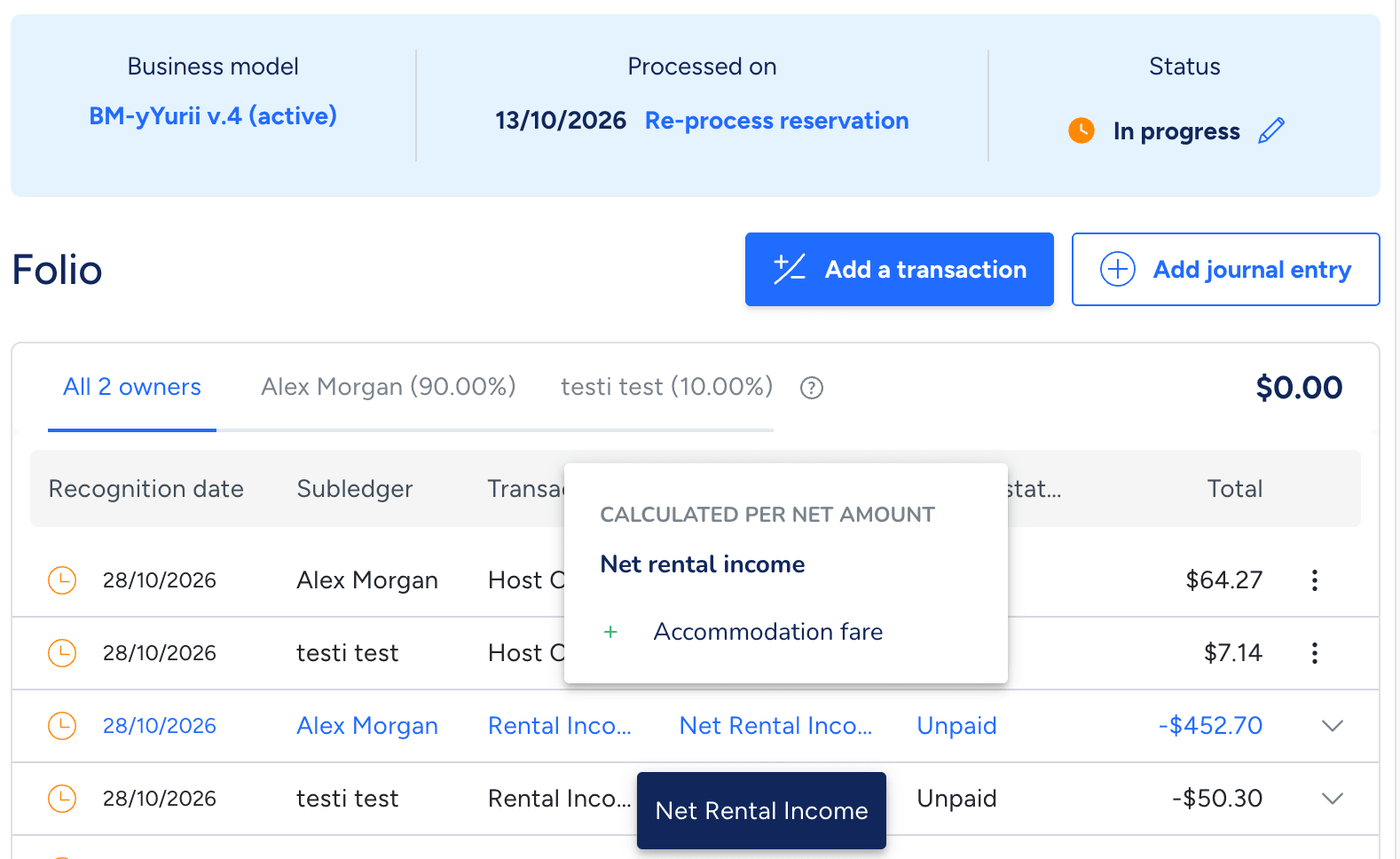
Questo articolo spiega come impostare il calcolo del reddito netto da locazione (NRI) in base agli importi lordi (tasse incluse). Il calcolo dell'NRI sugli importi lordi consente alla commissione della PMC di essere basata sull'importo totale, tasse incluse, riscosso dall'ospite.
Nota:
Questa funzione è disponibile se si utilizza la funzione di gestione delle spese. Per ulteriori informazioni, consultare il nostro articolo "Gestione delle spese e degli addebiti proprietario (Nuova funzione)".
Comprendere le opzioni di calcolo dell'NRI
Per ogni modello di business, è possibile scegliere tra due metodi di calcolo del reddito netto da locazione:
- Importo netto : questo è il metodo di calcolo standard. Il reddito netto (NRI) viene calcolato a partire dall'importo netto di ciascuna voce selezionata. Le imposte sono escluse, a meno che non si selezionino manualmente specifiche voci fiscali da includere nel calcolo.
- Importo lordo : con questo metodo di calcolo, ogni voce inclusa nell'NRI viene conteggiata al suo valore comprensivo di imposte. Tutte le imposte relative alle voci selezionate vengono automaticamente incluse nell'NRI e nella base della commissione.
Configura il tuo modello di business per il calcolo dell'NRI
Segui i passaggi seguenti per accedere alle impostazioni del reddito netto da locazione di un modello di business, a seconda che tu stia utilizzando la configurazione del modello di business precedente o la nuova configurazione del modello di business, attualmente in fase di test .
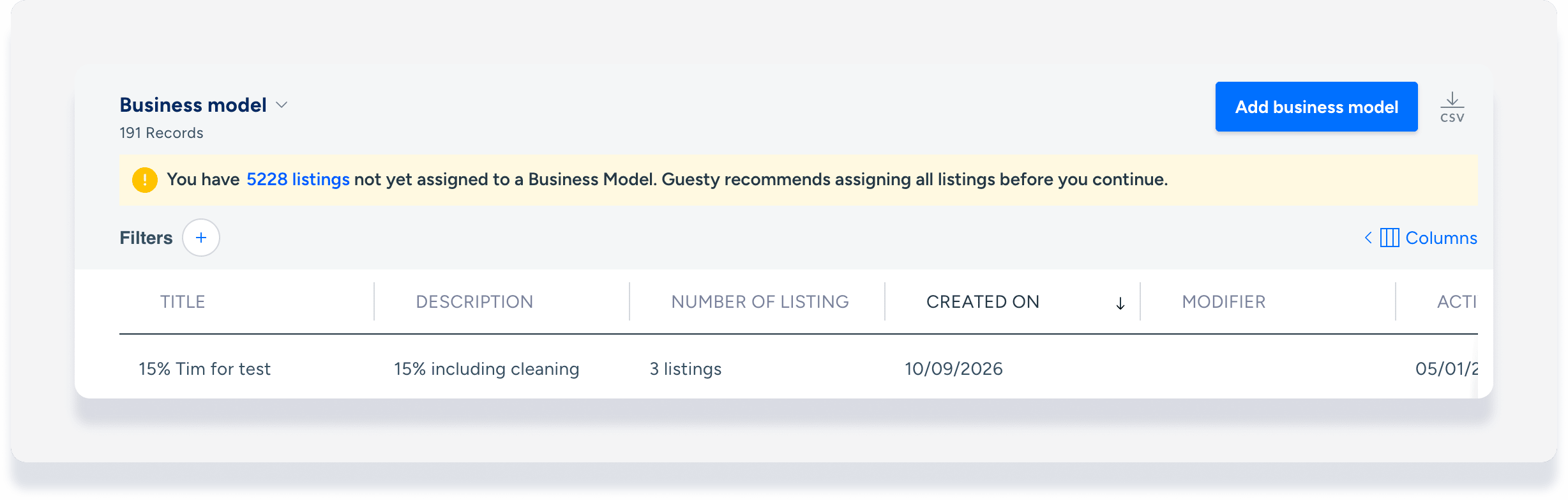
pagina relativa al modello di business precedente:
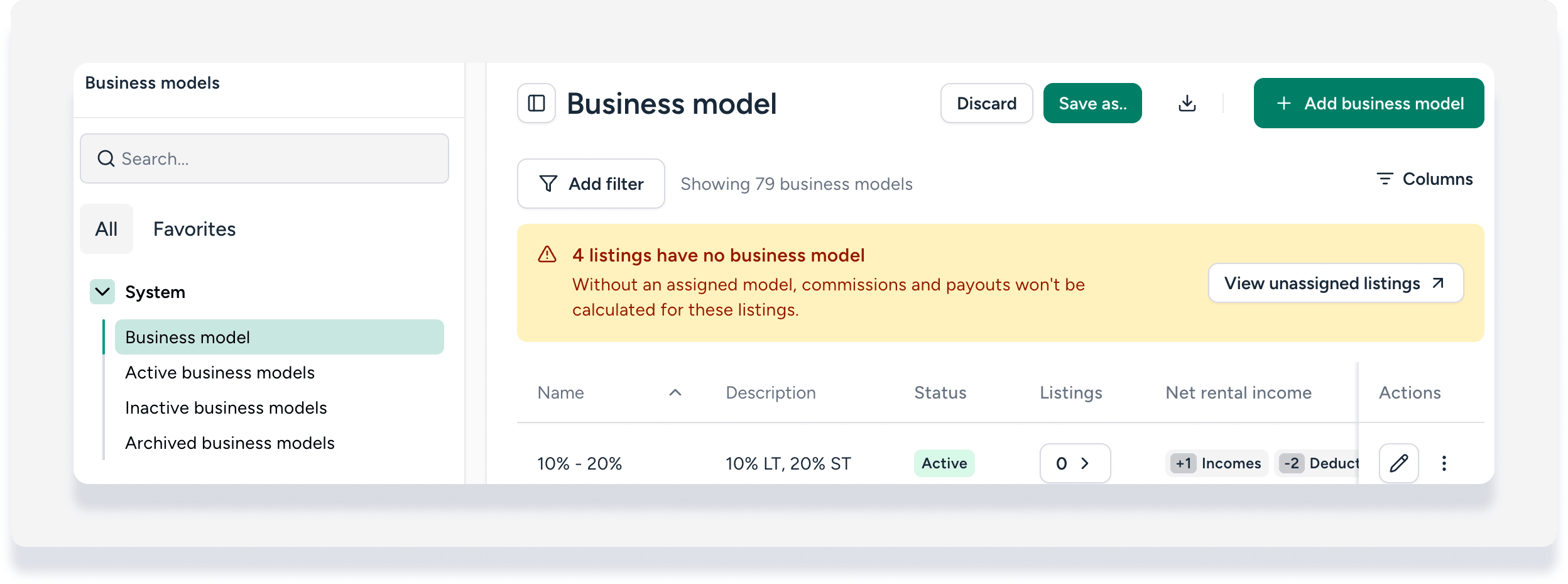
pagina del nuovo modello di business:
Passo dopo passo:
- Accedi al tuo account Guesty .
- Nel menu di navigazione laterale, fai clic su
 Contabilità per aprire il menu a tendina.
 - Nella sezione Impostazioni contabili , seleziona Modelli di business .
- Fai clic su Aggiungi modello di business oppure selezionane uno esistente.
- Nella sezione "commissione PMC", fai clic su Modifica reddito netto da locazione .
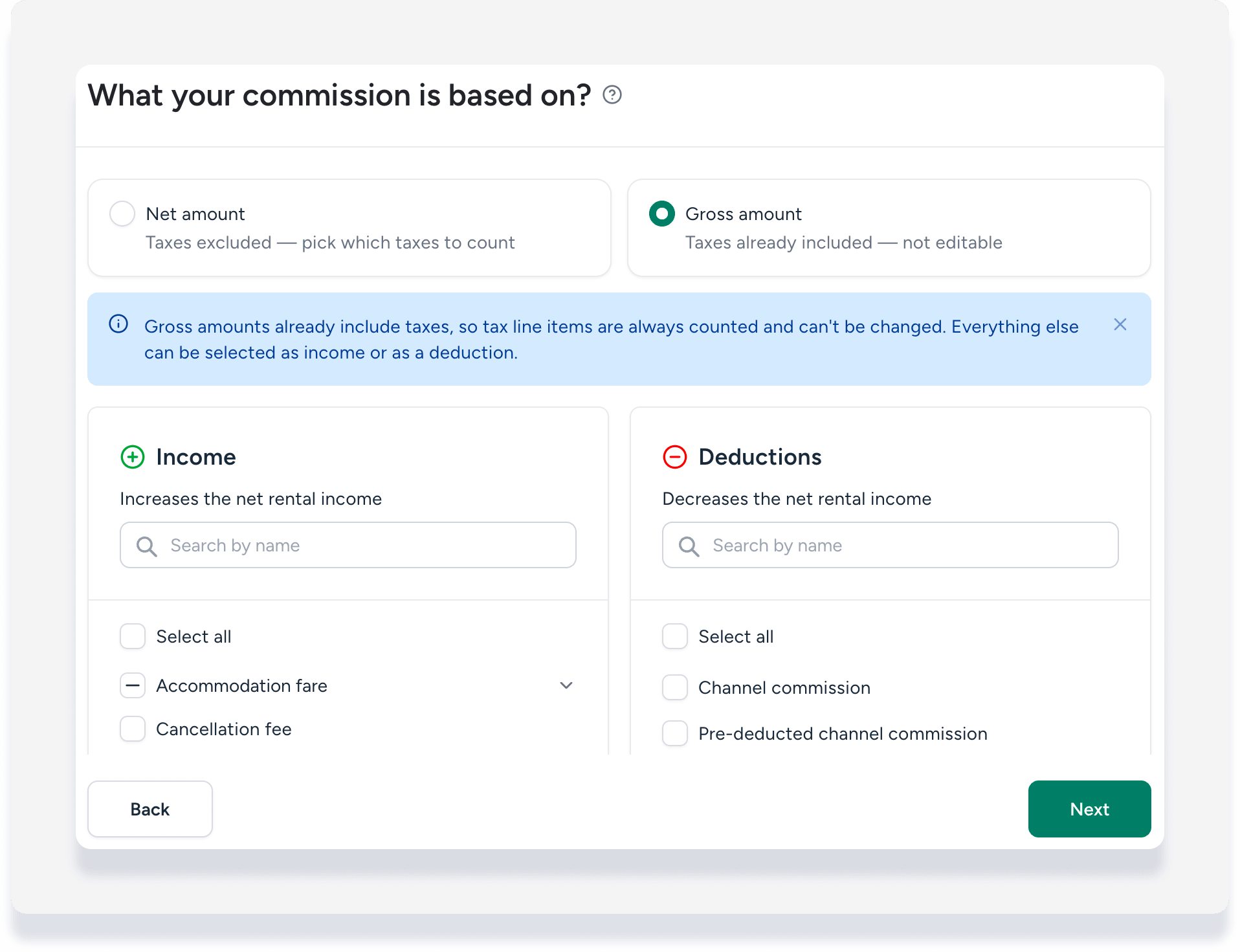
- Alla voce "Su cosa si basa la tua commissione ?", seleziona Importo lordo .
- Seleziona le caselle per aggiungere voci alle colonne "Entrate" o "Detrazioni". Poiché le imposte sono già incluse nella configurazione dell'importo lordo, vengono incluse automaticamente e non possono essere modificate.
- Fai clic su Salva .
Passo dopo passo:
- Accedi al tuo account Guesty .
- Nel menu di navigazione laterale, fai clic **su** Contabilità per aprire il menu a tendina.
- Nella sezione Impostazioni contabili , **seleziona** Modelli di business .
- Fai clic su Aggiungi modello di business oppure fai clic su
 a destra di un modello di business esistente per modificarlo.
- Per un nuovo modello di business, seleziona Configura manualmente , quindi fai clic su Avanti .
- Per un modello di business esistente, nel menu a sinistra **seleziona** Reddito netto da locazione .
- Alla voce "Su cosa si basa la tua commissione ?", seleziona Importo lordo .
- Seleziona le caselle per aggiungere voci alle colonne "Entrate" o "Detrazioni". Poiché le imposte sono già **incluse** nella configurazione dell'importo lordo, vengono **incluse** automaticamente e non possono essere modificate.
- Fai clic su Avanti o Pubblica nuova versione.
Importante:
Le selezioni per le **voci di riga** vengono salvate separatamente per ogni tipo di calcolo. Se si passa dal calcolo netto a quello lordo e poi si torna indietro, le selezioni originali per il calcolo netto verranno ripristinate.
Visualizza il metodo di calcolo su una prenotazione
È possibile visualizzare il metodo di calcolo applicato a una specifica prenotazione direttamente dalla pagina della prenotazione.
Passo dopo passo:
- Accedi al tuo account Guesty.
- Accedi alla prenotazione desiderata.
- Seleziona la prenotazione desiderata.
- Nel sottomenu a sinistra, fai clic su Contabilità.
- Nel foglio contabile, posiziona il cursore del mouse su "Reddito netto da locazione" per visualizzare il tipo di calcolo.