Programma un messaggio singolo per un ospite e invialo in un secondo momento, direttamente dalla Posta in arrivo Guesty. I messaggi programmati sono ideali per aggiornamenti una tantum, come ad esempio informare un ospite su quando verrà riparato un elettrodomestico guasto. Per i messaggi attivati da eventi ricorrenti, utilizza invece i messaggi automatici. Puoi modificare, riprogrammare o eliminare un messaggio programmato in qualsiasi momento prima dell'invio.
Importante:
La programmazione si basa sul tuo fuso orario. Se la proprietà ha un proprio fuso orario, l'ora locale equivalente viene visualizzata come "Ora della proprietà" a solo scopo informativo. Quest'ora "Ora della proprietà" è puramente informativa e non influisce sull'invio del messaggio.
La pianificazione è disponibile solo per le conversazioni con gli ospiti nella Posta in arrivo del desktop.
Programma l'invio di un messaggio in un secondo momento
Segui i passaggi seguenti per programmare l'invio di un messaggio a un ospite in una data successiva.
Passo dopo passo:
- Accedi al tuo account Guesty.
- Nel menu di navigazione laterale, fai clic
 su Posta in arrivo.
 - Nel sottomenu Posta in arrivo, seleziona la posta in arrivo pertinente.
- Fai clic sul messaggio pertinente.
- In fondo alla pagina, fai clic su Scrivi qui il tuo messaggio e inserisci il messaggio.
-
Seleziona il metodo di comunicazione.
Nota:
WhatsApp non supporta la programmazione dei messaggi.
- Accanto a Invia, fai clic
 .
. - Seleziona uno degli orari suggeriti dal menu a tendina oppure fai clic su Ora personalizzata per scegliere una data e un'ora diverse.
- Selezionando "Orario personalizzato", verrà visualizzata una finestra a comparsa. Seleziona la data e l'ora, quindi fai clic su "Programma messaggio".
Una volta programmato, un banner appare sopra il campo di testo nella conversazione corrispondente, mostrando un'anteprima del messaggio e l'orario di invio. Fai clic sul banner per aprire la posta in arrivo dei messaggi programmati, filtrata per quella conversazione. 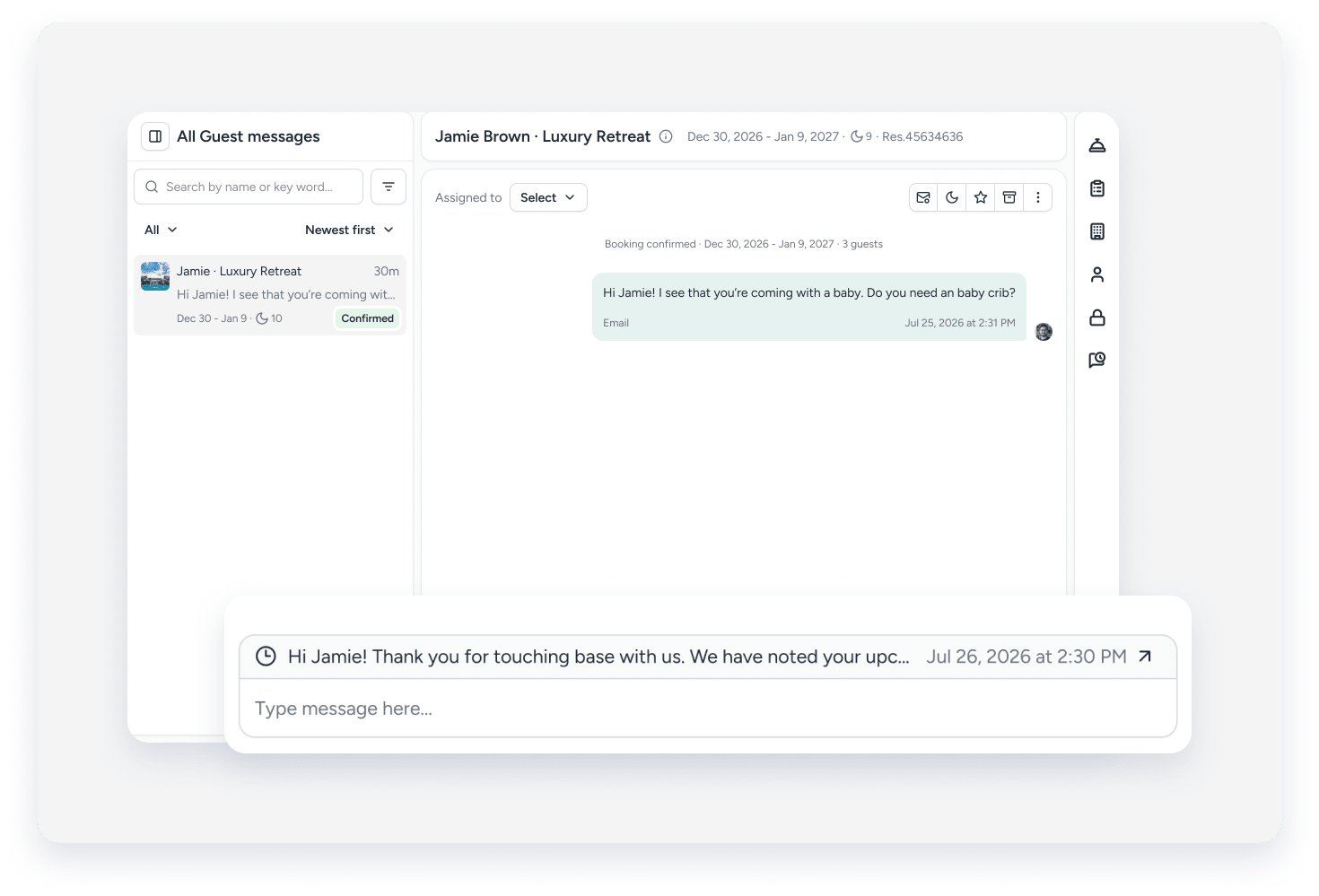
Nota:
Se invii un nuovo messaggio in una conversazione che ha già un messaggio programmato, ti verrà chiesto di scegliere Invia ora, Invia più tardi o Annulla.
Visualizza, modifica ed elimina i messaggi programmati
Apri la posta in arrivo Messaggi programmati, che si trova nelle cartelle Posticipati e Archiviati, per visualizzare tutti i messaggi programmati in sospeso. Un badge verde indica il numero di messaggi programmati. I messaggi sono visualizzati in ordine cronologico di invio, dal più recente al più vecchio.
È possibile cercare un messaggio per ospite o prenotazione, filtrare l'elenco per proprietà oppure ordinarlo in base all'ora di invio.
Per aprire il messaggio pertinente, fare clic su  . Per gestire un messaggio programmato, fare clic su
  e selezionare una delle seguenti opzioni:
- Modifica : apre il messaggio con il messaggio programmato caricato nel campo di testo per la modifica. Al termine, fare clic su Invia ora per inviare immediatamente il messaggio modificato oppure su ✓ per salvare le modifiche.
- Ripianifica : nella finestra a comparsa, selezionare la data e l'ora desiderate, quindi fare clic su Pianifica messaggio.
-
Elimina : nella finestra a comparsa, fare clic su Continua per rimuovere il messaggio programmato.

