Questo articolo spiega come creare e gestire modelli di business nel modulo Contabilità di Guesty. Imparerai a utilizzare la procedura guidata di configurazione per definire entrate, commissioni e allocazione delle tariffe. Per gestire, modificare e archiviare i tuoi modelli, consulta il tutorial: Gestione dei modelli di business esistenti (Configurazione della nuova funzionalità).
Creare un nuovo modello di business
La procedura guidata del modello di business ti accompagna durante la fase di configurazione. Questa include la definizione del reddito netto da locazione, l'impostazione delle commissioni per l'azienda di gestione della proprietà (PMC) e la configurazione delle impostazioni predefinite per la gestione di commissioni, tasse e altre detrazioni.
- Accedi al tuo account Guesty.
- Nel menu di navigazione laterale, fai clic
 sull'icona Contabilità per aprire il menu a tendina.
 - Nella sezione Impostazioni contabili, seleziona Modelli di business.
- Nell'angolo in alto a destra, fai clic su + Aggiungi modello di business.
- Nell'angolo in basso a destra, fai clic su Avanti.
- Segui i passaggi indicati nella procedura guidata.
Passaggio 1: Definire il reddito netto da locazione (NRI)
L'NRI (Net Revenue Index) è la base per il calcolo delle commissioni. È possibile utilizzare una configurazione predefinita o selezionare manualmente quali voci includere come entrate e quali come detrazioni. La tariffa della sistemazione è sempre inclusa come entrata.
Passo dopo passo:
-
Seleziona una delle seguenti opzioni:
- Solo la tariffa della sistemazione
- alloggio + spese di pulizia
- tariffa della sistemazione meno la tassa del portale
- Impostazione manuale
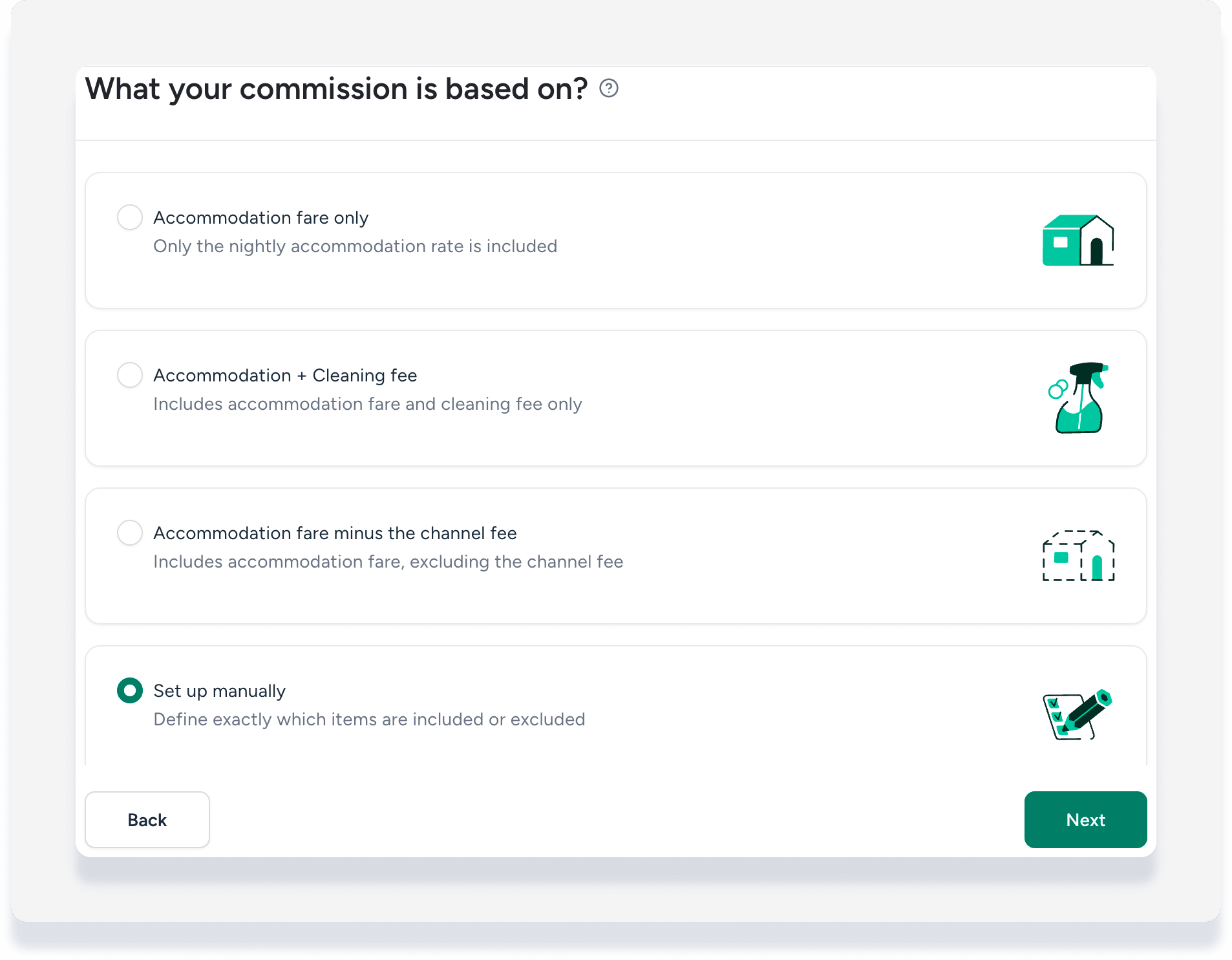
- Nell'angolo in basso a destra, fai clic su Avanti.
- Se hai selezionato una configurazione predefinita, passa alla sezione successiva. Se hai selezionato "configura manualmente", continua qui sotto per configurare il tuo NRI personalizzato.
-
Seleziona le caselle per aggiungere voci alle colonne "Entrate" o "Detrazioni". Utilizza la barra di ricerca per filtrare l'elenco di spese e commissioni per nome.
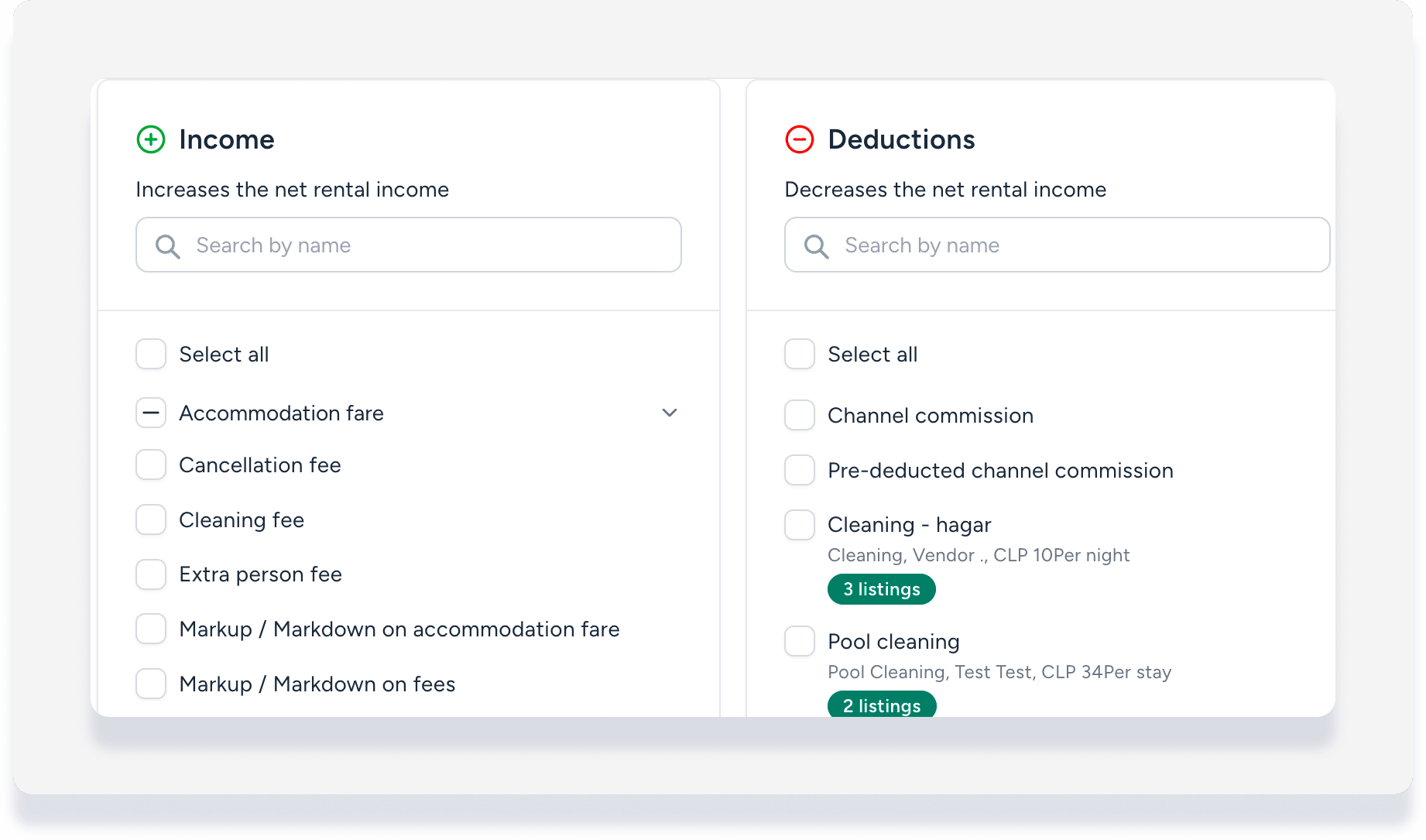
- Ad esempio, aggiungi tutte le tasse degli ospiti o seleziona tasse specifiche da aggiungere al "Reddito". Le detrazioni includono la commissione del portale e lo sconto mensile.
- Per aggiungere l'IVA o la GST alla tariffa della sistemazione, fai clic su "Tariffa della sistemazione". Dal menu a tendina, seleziona " Includi IVA/GST".
- Nell'angolo in basso a destra, fai clic su Avanti.
Passaggio 2: Impostazione della commissione PMC
Definisci la percentuale della commissione per te, l'azienda di gestione della proprietà (PMC), e come viene riconosciuta.
- Imposta la percentuale di commissione utilizzando il cursore o digitandola nella casella di testo.
- Dal menu a tendina "Riconoscimento", seleziona quando vengono riconosciuti i ricavi: Check-in, check-out, ogni sera o al momento del pagamento. Ulteriori informazioni sulle opzioni di riconoscimento del pagamento.
- (Facoltativo) Configurare le seguenti impostazioni:
- Attiva l'opzione " Addebitare la tassa del proprietario sulla commissione?" per addebitare la tassa del proprietario (ad esempio, IVA o GST) sulla commissione.
- Attiva l'opzione "Vuoi impostare una commissione minima?" e imposta un importo minimo fisso di commissione.
- Nell'angolo in basso a destra, fai clic su Avanti.
- (Facoltativo) Configurare le seguenti eccezioni:
- Imposta una commissione diversa per le prenotazioni annullate. Di default, il 100% viene assegnato alla PMC.
- Attiva l'opzione "Applicare calcoli diversi per portale o fonte?" Seleziona canali specifici e imposta l'importo della commissione PMC corrispondente.
- Nell'angolo in basso a destra, fai clic su Avanti.
Passaggio 3: Configurare le impostazioni predefinite per commissioni, tasse e detrazioni
Imposta le regole predefinite globali per la ripartizione dei pagamenti e dei ricavi tra la PMC e il proprietario. Puoi sovrascrivere queste impostazioni predefinite per i singoli elementi.
- Per impostare un'impostazione predefinita globale, fai clic su
 accanto a una categoria (ad esempio, "Tariffe").
 - Nel pannello laterale, regola "Suddivisione predefinita" e "Riconoscimento predefinito". Questa configurazione si applica a tutti gli elementi della categoria, inclusi i nuovi elementi creati in futuro, a meno che non venga sovrascritta nei passaggi successivi.
- Fai clic su Salva .
- Per sovrascrivere l'impostazione predefinita per un elemento specifico, fai clic su Modifica elementi , quindi fai clic su accanto all'elemento che si desidera modificare.
- Regola la suddivisione e il riconoscimento per quello specifico elemento.
- Fai clic su Salva .
- Lo stato di "Controllo" per questo elemento cambierà da "Predefinito" a "Manuale".
-
Ripeti questo processo per tutte le voci pertinenti sotto "Tariffe", "Tasse Ospite" e "Detrazioni".
Nota:
Qualsiasi nuova commissione, imposta o detrazione che creerai in seguito utilizzerà automaticamente le impostazioni predefinite che hai stabilito qui.
- Nell'angolo in basso a destra, fai clic su Avanti.
Passaggio 4: Aggiungere i dettagli del modello
Definisci il modello di business assegnandogli un nome e una data di attivazione.
- Inserisci un "Nome" a testo libero per il tuo modello di business. Ogni modello di business deve avere un nome univoco.
- Seleziona una "data di attivazione". Questa è la data a partire dalla quale verranno create le registrazioni contabili in base a questo modello.
- (Facoltativo) Seleziona una "Categoria" di modello di business esistente o creane una nuova. Utilizza questo campo per organizzare i tuoi modelli di business in base a caratteristiche comuni per una consultazione rapida. Ad esempio, categorizza in base all'importo della commissione PMC o alla posizione dell'annuncio.
- Nell'angolo in basso a destra, fai clic su Avanti.
Passaggio 5: Assegna gli annunci e attivali
Assegna le proprietà al modello di business per attivarlo.
Fai clic su Assegna inserzioni.
Nel pannello laterale, seleziona proprietà specifiche, tutte le proprietà oppure assegna in base a una regola. Ulteriori informazioni su queste opzioni in Selezione di elenchi per funzionalità tramite assegnazione dinamica.
Nell'angolo in basso a destra, fai clic su Fine.
Fai clic su Attiva modello.
Fai clic su Nuovo modello per creare un altro modello di business oppure su Esci dalla configurazione.
