I messaggi automatici svolgono un ruolo fondamentale nel fornire comunicazioni tempestive ai vostri ospiti, come conferme di prenotazione, istruzioni per il check-in e follow-up post-soggiorno.
Se una prenotazione "Confermata" non ha messaggi automatici programmati nonostante sia idonea, revisiona i passaggi di risoluzione dei problemi riportati di seguito per capire perché i messaggi non sono stati programmati. 
Determina il motivo per cui un messaggio non è stato programmato
Segui i passaggi per la risoluzione dei problemi riportati di seguito per risolvere i problemi quando i messaggi automatici non sono stati programmati o attivati.
-
Verifica i dettagli della prenotazione
Revisiona i seguenti dettagli della prenotazione, poiché determinano se è possibile programmare un messaggio automatico:
-
Preavviso: il numero di giorni che intercorrono tra la data di conferma della prenotazione e la data di check-in.
- Ad esempio, se la data di conferma è il 1° gennaio 2026 e la data di check-in è il 5 gennaio 2026, il preavviso è di 4 giorni.
- Durata del soggiorno: il numero di notti di permanenza.
- Proprietà: l'annuncio a cui è assegnata la prenotazione.
- Portale/fonte della prenotazione: il portale o la fonte tramite cui è stata effettuata la prenotazione.
-
Preavviso: il numero di giorni che intercorrono tra la data di conferma della prenotazione e la data di check-in.
-
Verifica che la prenotazione soddisfi le condizioni per l'automazione del messaggio.
Confronta i dettagli della prenotazione sopra riportati con le condizioni di prenotazione configurate nei tuoi modelli di automazione dei messaggi:
- Se la prenotazione non soddisfa le condizioni di alcun modello di automazione dei messaggi, non verrà programmato alcun messaggio automatico.
- Se la prenotazione soddisfa le condizioni di un modello di automazione dei messaggi, ma il sistema non ha comunque attivato il messaggio, verifica i motivi per cui il messaggio automatico non è stato inviato.
-
Verifica se il modello di automazione dei messaggi è attivo
Conferma lo stato del modello di automazione dei messaggi al momento della conferma della prenotazione:
- Se il modello è stato attivato prima della conferma della prenotazione e i messaggi non sono ancora stati programmati, contattaci per ulteriori verifiche.
- Se il modello è stato disattivato dopo la conferma della prenotazione, tutti i messaggi programmati associati a tale modello verranno rimossi dalla prenotazione.
Trova i dettagli per contattare il supporto
Se confermi che la configurazione è corretta e il problema persiste, contattaci per avviare la risoluzione dei problemi.
Per aiutarci a individuare il problema in modo rapido e preciso, fornisci i seguenti dettagli insieme a uno screenshot che mostri eventuali messaggi di errore:
Il codice prenotazione è un identificativo univoco assegnato a ciascuna prenotazione. Il formato del codice dipende dal portale di prenotazione.
Formati del codice
- Airbnb: inizia con la lettera "H" (ad esempio, HMEXF9BKQ4).
- Booking.com: inizia con "BC" (ad esempio, BC-1000gAmP).
- Vrbo: inizia con "HA" (ad esempio, HA-8XTV36).
- Prenotazioni Manuali/dirette: hanno un formato specifico.
Posizione
-
Nella pagina Prenotazione: seleziona la prenotazione desiderata. Il codice prenotazione viene visualizzato nella parte superiore della scheda di prenotazione, nell'angolo in alto a sinistra.

-
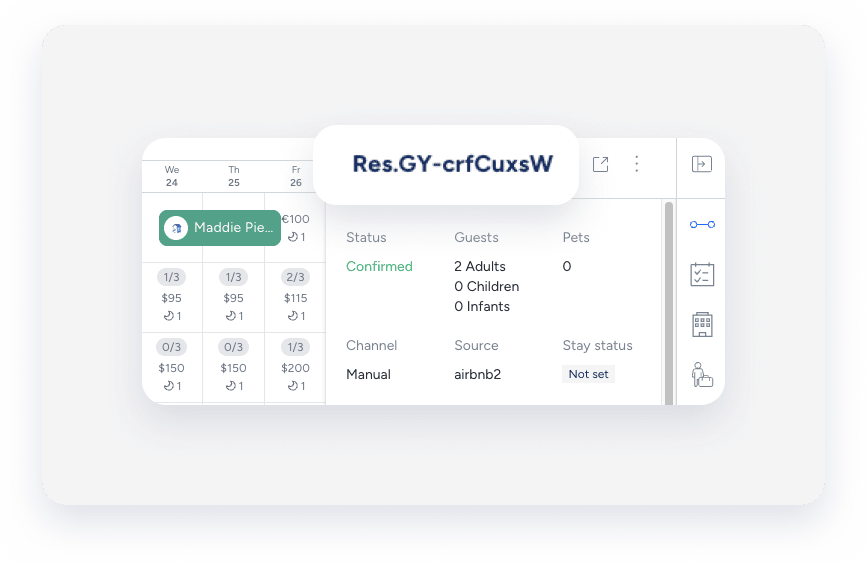
Nel Multi-Calendario: fai clic su una prenotazione nel Multi-Calendario per accedere ai relativi dettagli. Il codice prenotazione viene visualizzato nel pannello laterale.
-
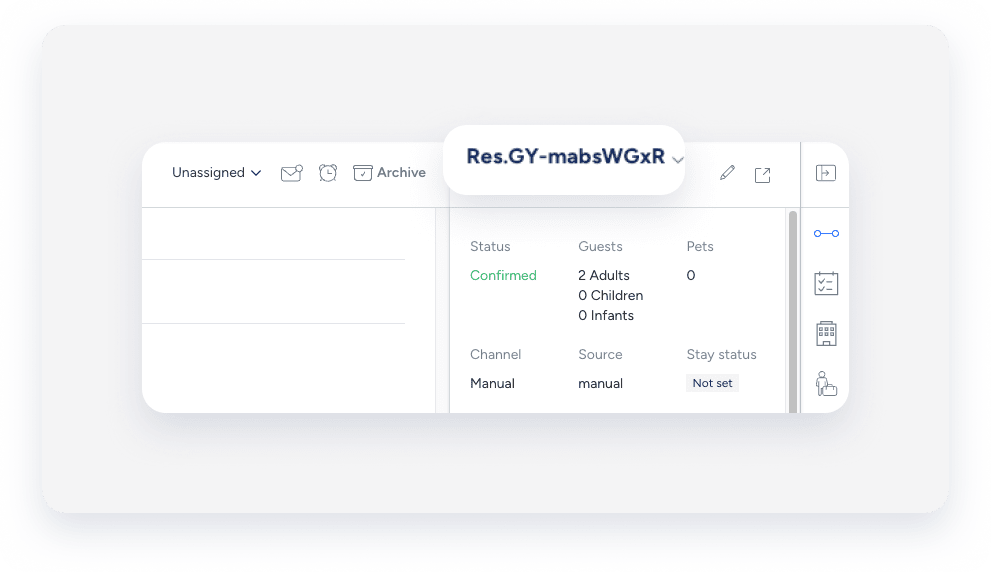
Nella Posta in arrivo Guesty: il codice prenotazione viene visualizzato nel widget "Prenotazione" della conversazione corrispondente.
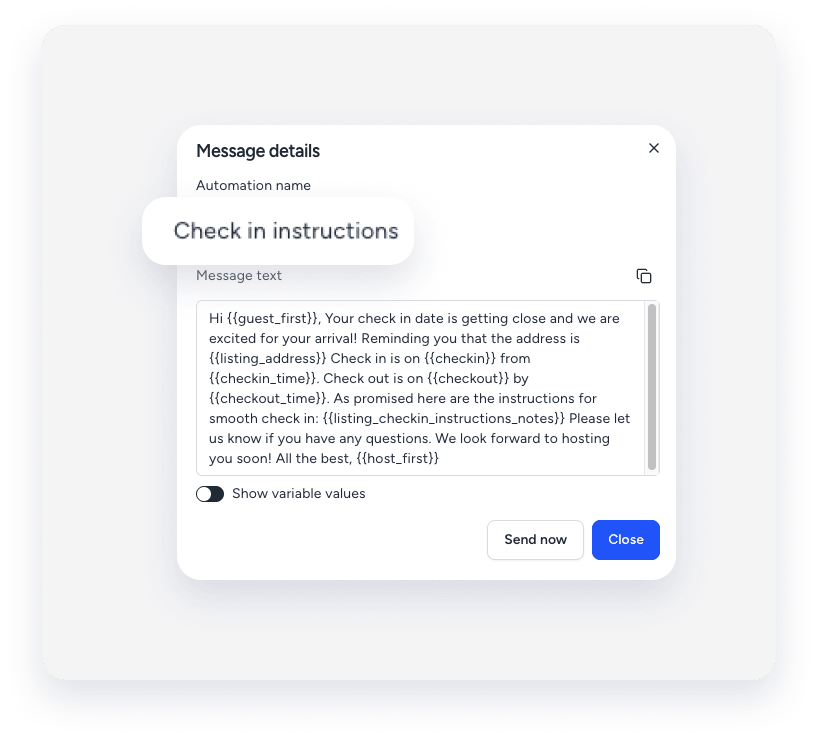
L'etichetta che assegni identifica uno specifico messaggio nel tuo flusso di lavoro di automazione dei messaggi. Il nome è solo per l'identificazione dell'utente e non è visibile agli ospiti.
Posizione
-
Nella pagina di automazione della messaggistica: nel menu di navigazione laterale, fare clic su
 Nella sezione Operazioni , selezionare "Reception" e poi "Automazione Messaggio". Fare clic sull'automazione desiderata. Il nome del messaggio automatico verrà visualizzato nell'elenco delle automazioni.
-
Nella Posta in arrivo di Guesty: (per i messaggi programmati o inviati): Selezionare il thread di conversazione pertinente. Nel pannello laterale destro, fare clic su Messaggi automatici. Il nome del messaggio automatico per i messaggi inviati o programmati viene visualizzato nella scheda Cronologia.

Suggerimento:
Utilizzare una convenzione di denominazione coerente (ad esempio, portale + scopo + trigger) in modo che le automazioni siano facili da trovare tramite ricerche parziali.
L'automazione dei messaggi, a volte chiamata flusso di lavoro, è la struttura visiva che si utilizza per impostare comunicazioni automatiche per gli ospiti in base al ciclo di vita delle prenotazioni. Il nome dell'automazione è a uso interno e non è visibile agli ospiti.
Posizione
-
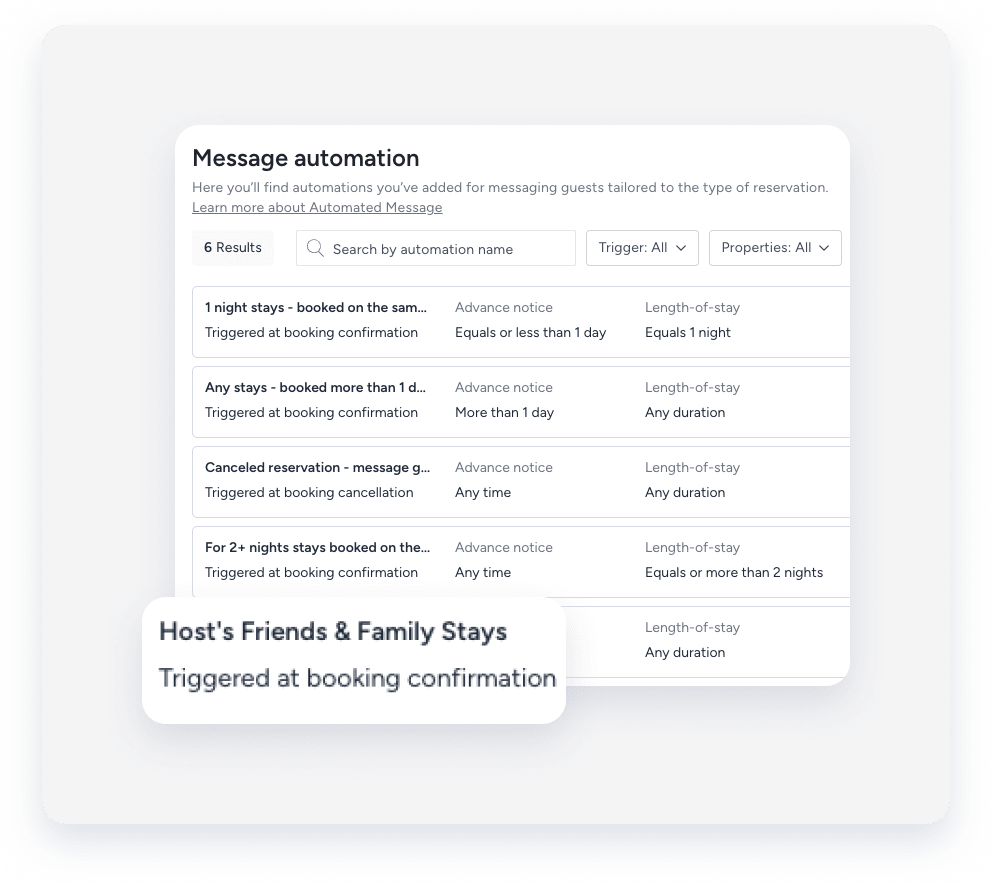
Nella pagina Automazione della Messaggistica: nel menu di navigazione laterale, fai clic su Nella sezione Operazioni, seleziona "Reception" e poi "Automazione Messaggi". Il nome dell'automazione verrà visualizzato nell'elenco delle automazioni. Per cercare un'automazione specifica, utilizza la barra di ricerca nella parte superiore della pagina: digita il nome completo o parziale per trovarla rapidamente.
-
Nella Posta in arrivo di Guesty: (per i messaggi programmati o inviati): Seleziona il thread di conversazione pertinente. Nel pannello di destra, fai clic su Messaggi automatici. Seleziona la scheda Pianificati o Cronologia. Sotto l'automazione pertinente, fai clic su Vedi altro. Il nome dell'automazione viene visualizzato nel pop-up.