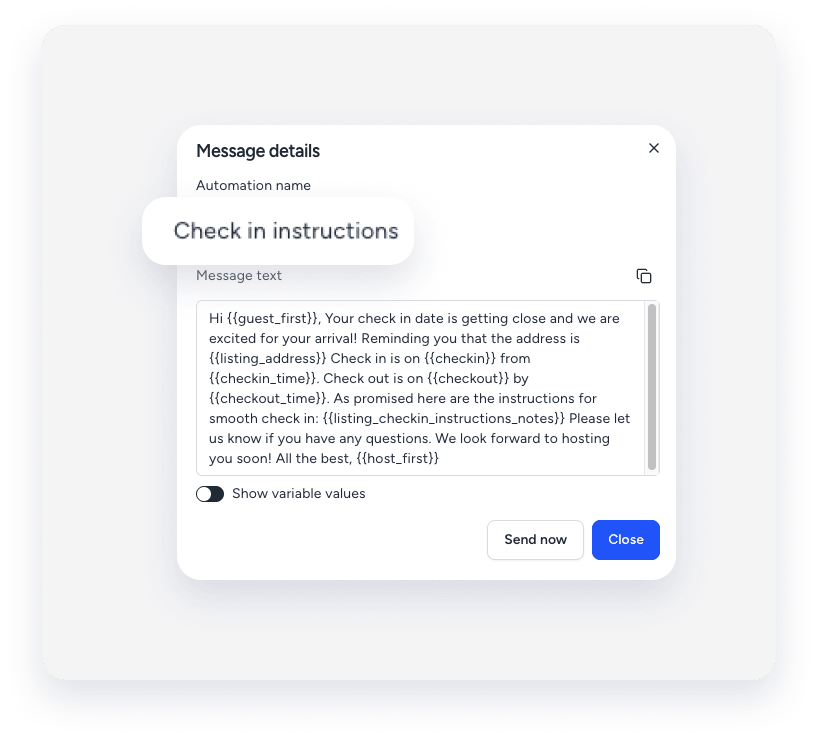
Utilizza l'automazione dei messaggi per semplificare la comunicazione con gli ospiti, inviando messaggi programmati come istruzioni per il check-in, messaggi di benvenuto o promemoria del contratto.
In alcuni casi, un messaggio automatico potrebbe non essere inviato all'orario originariamente previsto, oppure potrebbe essere inviato molto più tardi del previsto, perché una condizione necessaria per il messaggio (ad esempio, "Formulario di check-in dell'app Ospite inviato" o "Contratto completato") non è stata soddisfatta dall'ospite prima dell'orario di esecuzione programmato.
Determinare perché un messaggio non è stato inviato all'orario previsto.
Segui i passaggi per la risoluzione dei problemi riportati di seguito per verificare se un messaggio automatico si trova nello stato "in attesa" perché una condizione necessaria non è stata soddisfatta entro l'orario di invio programmato.
-
Verifica lo stato del messaggio nella Posta in arrivo Guesty
Verifica lo stato attuale del messaggio automatico per determinare se è in attesa di una condizione.
-
Verifica le condizioni del messaggio
Conferma quali condizioni del messaggio sono applicate al messaggio automatico e se l'ospite ha completato l'azione richiesta entro i termini previsti:
- Individua il messaggio interessato e verifica se sono state applicate condizioni di messaggio (ad esempio, "Formulario di Check-in dell'app Ospite inviato" o "Contratto completato").
- Torna alla pagina prenotazione per verificare l'ora esatta in cui l'ospite ha completato l'azione richiesta. Se l'azione è stata completata dopo l'orario di invio previsto, questo spiega il ritardo.
- Comprendere come vengono valutate le condizioni
- Quando a un messaggio automatico viene applicata una condizione, Guesty valuta tale condizione esattamente all'orario di esecuzione programmato, non prima. Se la condizione non viene soddisfatta in quel momento, si verifica quanto segue:
- Il messaggio non fallisce, ma passa allo stato di attesa.
- Se in seguito l'ospite soddisfa la condizione, Guesty la rivaluta immediatamente come soddisfatta e invia il messaggio in quel preciso istante.
- Se la condizione non viene mai soddisfatta, il messaggio alla fine scadrà e non verrà inviato.
Per ulteriori cause non correlate alle condizioni di messaggio, consulta la guida sui motivi per cui un messaggio automatico non è stato inviato .
Trova i dettagli per contattare il supporto
Se confermi che la configurazione è corretta e il problema persiste, contattaci per avviare la risoluzione dei problemi.
Per aiutarci a individuare il problema in modo rapido e preciso, fornisci i seguenti dettagli insieme a uno screenshot che mostri eventuali messaggi di errore:
Il codice di prenotazione è un identificativo univoco assegnato a ciascuna prenotazione. Il formato del codice dipende dal portale di prenotazione.
Formati del codice
- Airbnb: inizia con la lettera "H" (ad esempio, HMEXF9BKQ4).
- Booking.com: inizia con "BC" (ad esempio, BC-1000gAmP).
- Vrbo: inizia con "HA" (ad esempio, HA-8XTV36).
- Prenotazioni Manuali/dirette: hanno un formato specifico.
Posizione
- Nella pagina Prenotazione: seleziona la prenotazione desiderata. Il codice di prenotazione viene visualizzato nella parte superiore della scheda di prenotazione, nell'angolo in alto a sinistra.

- Nel Multi-Calendario: fai clic su una prenotazione nel Multi-Calendario per accedere ai relativi dettagli. Il codice di prenotazione viene visualizzato nel pannello laterale.
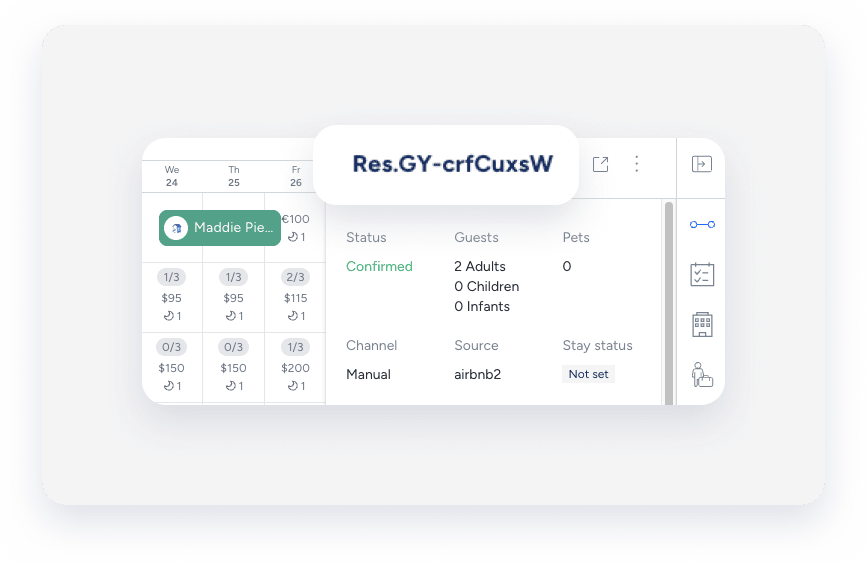
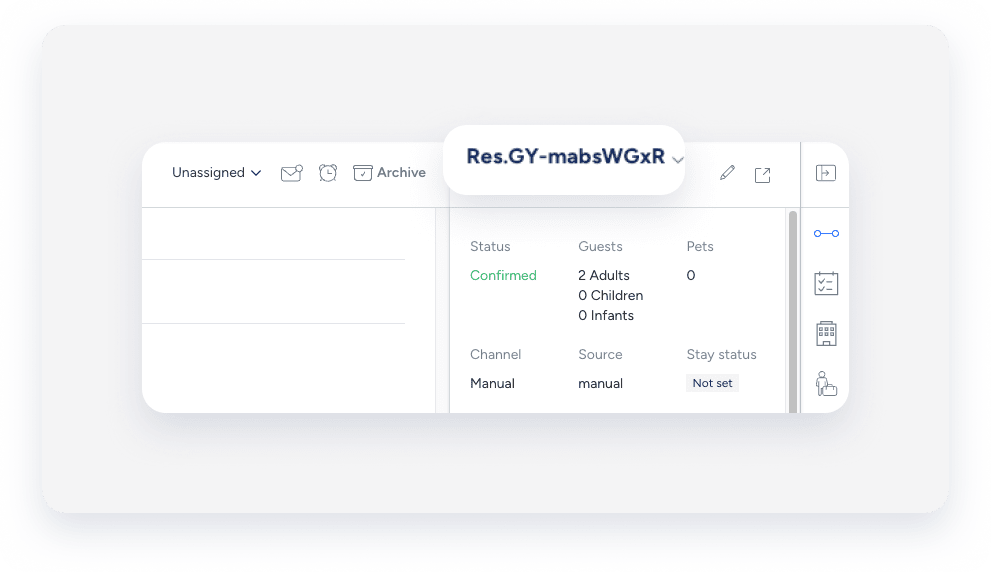
- Nella Posta in arrivo Guesty: il codice di prenotazione viene visualizzato nel widget "Prenotazione" della conversazione corrispondente.
È l'etichetta che assegni per identificare un messaggio specifico nel tuo flusso di lavoro di automazione dei messaggi. Il nome è utilizzato solo per l'identificazione interna e non è visibile agli ospiti.
Posizione
- Nella pagina di automazione dei messaggi: nel menu di navigazione laterale, fai clic su
 Nella sezione Operazioni, seleziona "Reception" e poi "Automazione Messaggi". Fai clic sull'automazione desiderata. Il nome del messaggio automatico verrà visualizzato nell'elenco delle automazioni.
- Nella Posta in arrivo di Guesty: (per i messaggi programmati o inviati): Seleziona il thread di conversazione pertinente. Nel pannello laterale destro, fai clic su Messaggi automatici. Il nome del messaggio automatico per i messaggi inviati o programmati viene visualizzato nella scheda Cronologia.

Suggerimento:
Utilizza una convenzione di denominazione coerente (ad esempio, portale + scopo + trigger) in modo che le automazioni siano facili da trovare tramite ricerche parziali.
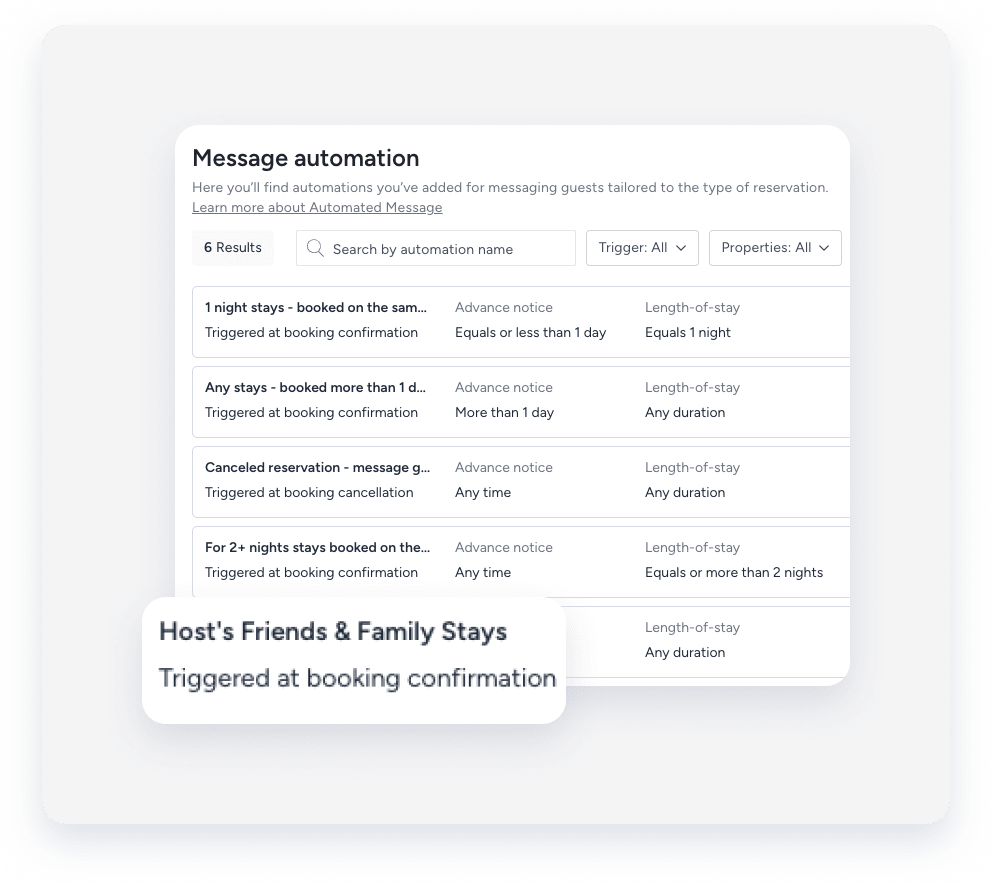
L'automazione dei messaggi, a volte chiamata flusso di lavoro, è la struttura visiva che si utilizza per impostare comunicazioni automatiche per gli ospiti in base al ciclo di vita della prenotazione. Il nome dell'automazione è ad uso interno e non è visibile agli ospiti.
Posizione
- Nella pagina "Automazione dei messaggi": nel menu di navigazione laterale, fare clic su Nella sezione Operazioni, seleziona "Reception" e poi "Automazione dei Messaggi". Il nome dell'automazione dei messaggi verrà visualizzato nell'elenco delle automazioni. Per cercare un'automazione specifica, utilizza la barra di ricerca nella parte superiore della pagina: digita il nome completo o parziale per trovarla rapidamente.
- Nella Posta in arrivo di Guesty: (per i messaggi programmati o inviati): Seleziona il thread di conversazione pertinente. Nel pannello di destra, fai clic su Messaggi automatici. Seleziona la scheda Pianificati o Cronologia. Sotto l'automazione pertinente, fai clic su Vedi altro. Il nome dell'automazione dei messaggi viene visualizzato nel pop-up.