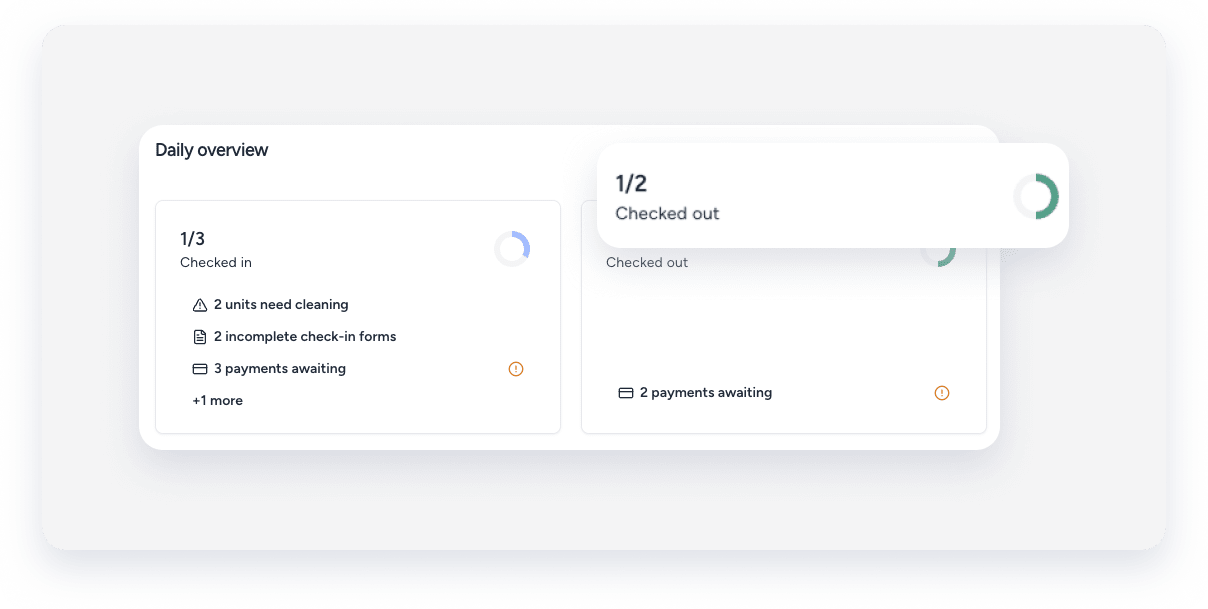
La homepage di Guesty è un hub panoramico che fornisce un riepilogo interattivo delle attività giornaliere, dell'andamento delle prestazioni e dei ricavi. Dalla homepage, è possibile accedere a informazioni dettagliate sulle prenotazioni tramite tre widget principali: Panoramica giornaliera, Panoramica dell'andamento e Ricavi.
Questo articolo spiega come utilizzare ciascuna sezione per monitorare gli interventi.
Panoramica giornaliera
La Panoramica giornaliera mostra le principali attività operative per un intervallo di tempo selezionato. Include quattro schede interattive:
- Check-in
- Check-out
- Fatturato
- Soggiorni
Ogni scheda mostra il conteggio totale e le righe cliccabili, con una suddivisione per stato.
Visualizzazione delle attività quotidiane
Segui i passaggi seguenti per accedere alle attività giornaliere del tuo account.
Passo dopo passo:
- Accedi al tuo account Guesty. La homepage è la pagina di destinazione predefinita del tuo account.
- Nella sezione "Panoramica giornaliera", seleziona un intervallo di tempo: Oggi, Domani o 7 giorni.
- Hai a disposizione le seguenti opzioni:
- Fai clic su una scheda attività (ad esempio, Check-in) per aprire il pannello laterale delle prenotazioni e visualizzare un elenco di tutte le prenotazioni pertinenti.
- Fai clic su una riga di stato specifica nella scheda attività (ad esempio, "9 pagamenti in attesa") per aprire il pannello laterale delle prenotazioni e visualizzare tutte le prenotazioni pertinenti filtrate in base allo stato selezionato.
Nota:
Le schede attività con un conteggio pari a zero non sono cliccabili e non apriranno il pannello laterale delle prenotazioni.
Panoramica delle tendenze
La panoramica delle tendenze mostra un grafico a barre dei check-in, dei check-out e del turnover giornaliero, con la percentuale di occupazione visualizzata al passaggio del mouse. Questo ti aiuta a visualizzare l'andamento delle prestazioni su un periodo di 7 o 30 giorni.
Visualizzazione dei dettagli dell'andamento
Segui le istruzioni riportate di seguito per visualizzare l'andamento del tuo account in un periodo di sette o trenta giorni.
Passo dopo passo:
- Nella sezione "Panoramica delle Tendenze", seleziona un intervallo di tempo: 7 giorni o 30 giorni.
- Passa il mouse sopra il grafico a barre per visualizzare i dati pertinenti in base alla data.
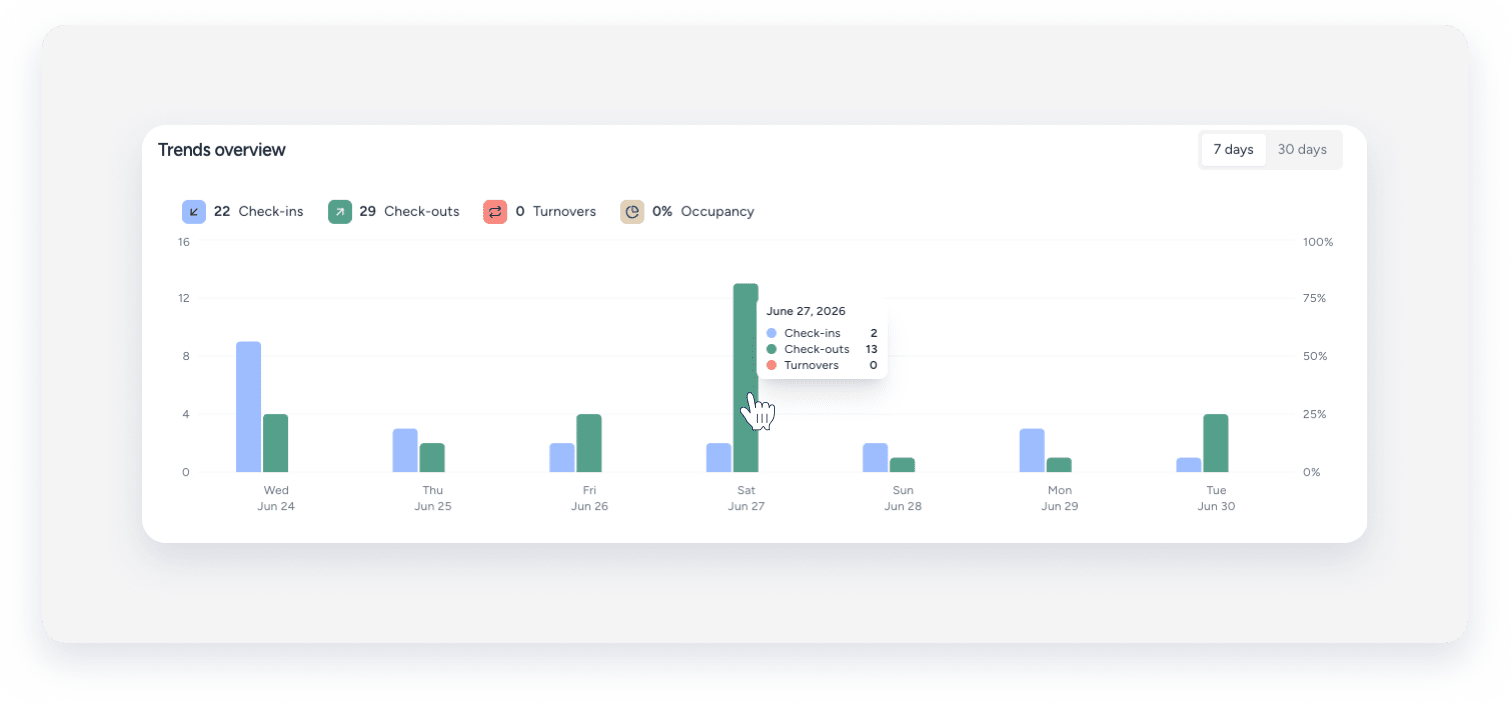
- Fai clic su una qualsiasi barra del grafico. Il pannello laterale delle prenotazioni visualizza le prenotazioni pertinenti per il giorno e l'attività selezionati.
Panoramica Ricavi
La sezione Ricavi mostra un grafico mensile a linee del Ricavo totale e della Tariffa media giornaliera (ADR). È possibile navigare tra i mesi e confrontare i dati con i periodi precedenti.
Nota:
La sezione Ricavi è visibile solo agli utenti con l'autorizzazione "readReservationFinancials". Ulteriori informazioni sui ruoli utente.
Analisi dei dati dei ricavi
Segui i passaggi seguenti per visualizzare i dati relativi ai ricavi e alla tariffa media giornaliera, mese per mese.
Passo dopo passo:
- Nella sezione dei ricavi, utilizza le frecce di navigazione mensili per selezionare un mese.
- Fai clic sul menu a tendina "Confronta con" e seleziona l'opzione pertinente:
- Nessuno
- Mese precedente
- Nello stesso mese dell'anno scorso
- Seleziona l'opzione pertinente per visualizzare i dati: Ricavi o Tariffa media giornaliera.
Il pannello laterale delle prenotazioni
Il pannello laterale delle prenotazioni si apre quando si fa clic su un elemento in una qualsiasi delle sezioni della homepage. Fornisce un elenco dettagliato e ordinabile delle prenotazioni e consente di cercare, filtrare e aggiornare direttamente lo stato del soggiorno.
Il pannello laterale delle prenotazioni presenta quattro schede, ognuna con un'icona che mostra il numero di prenotazioni in tempo reale:
- Check-in
- Check-out
- Fatturato
- Soggiorni
Visualizzazione delle prenotazioni nel pannello laterale delle prenotazioni
- Quando il pannello laterale delle prenotazioni è aperto, seleziona una delle quattro schede per visualizzare le prenotazioni pertinenti: Check-in, Check-out, Fatturato o Soggiorni.
- Utilizza la barra di ricerca per trovare una prenotazione tramite il nome interno della proprietà.
- Seleziona un intervallo di tempo: oggi, domani o 7 giorni.
-
Fai clic su Filtri per applicare filtri aggiuntivi all'elenco delle prenotazioni: Check-out posticipato e In attesa di pagamento. Fai clic su Cancella per rimuovere i filtri.
Ulteriori informazioni su come filtrare le prenotazioni.
- Fai clic su una prenotazione per visualizzarla nella pagina Prenotazione.
Aggiorna lo stato del soggiorno di un ospite
È possibile modificare lo stato del soggiorno di un ospite direttamente dal pannello laterale prenotazione.
Ulteriori informazioni sui diversi modi per aggiornare lo stato del soggiorno di un ospite.
Segui i passaggi seguenti per aggiornare lo stato del soggiorno di un ospite dal pannello laterale prenotazione.
Passo dopo passo:
- Nel pannello laterale prenotazione, individua la prenotazione pertinente.
- Fai clic sul menu a tendina "Stato del soggiorno" per quella prenotazione.
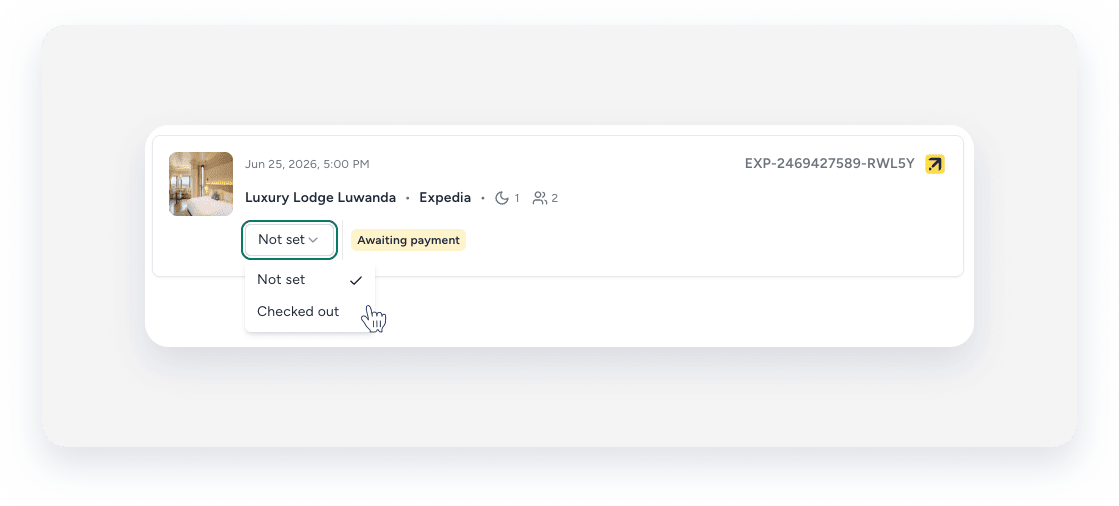
- Seleziona il nuovo stato:
- Check-in effettuato
- Mancata presentazione
- Non impostato
- Check-out effettuato
Quando lo stato del soggiorno di un ospite cambia, verrà visualizzata una notifica se il pannello laterale prenotazione è chiuso. Se il pannello laterale prenotazione è aperto, i contatori e i grafici a ciambella nelle schede si aggiornano senza notifica. L'ordine delle prenotazioni nel pannello laterale prenotazione non cambia quando lo stato viene aggiornato.