Questo articolo spiega come utilizzare l'integrazione con QuickBooks per sincronizzare automaticamente i nuovi acquisti da QuickBooks a Guesty come spese manuali per gli utenti che utilizzano la nuova infrastruttura di gestione delle spese. Scoprirai i requisiti di corrispondenza dei dati, come configurare le impostazioni e come funziona il processo di sincronizzazione.
Prerequisiti e dati di corrispondenza
Affinché un acquisto venga sincronizzato correttamente da QuickBooks a Guesty, è necessario garantire che le informazioni corrispondano tra le due piattaforme:
- Fornitori: Il "Nome Fornitore" in QuickBooks deve corrispondere esattamente al "Nome Azienda" di un fornitore in Guesty. Se non esiste un fornitore corrispondente in Guesty, il sistema salta la sincronizzazione per quella spesa. Ulteriori informazioni sulla gestione dei fornitori in Guesty.
- Categorie: Il nome della categoria dell'articolo o l'account per la riga di acquisto in QuickBooks deve corrispondere a un ID categoria in Guesty. Il sistema esegue automaticamente una ricerca intelligente che rimuove gli spazi superflui e trova corrispondenze con i nomi indipendentemente dalle maiuscole/minuscole.
- Annunci Proprietà: il "Nome della classe" in QuickBooks deve corrispondere esattamente al "Nome interno Annuncio" in Guesty per assegnare le spese alle proprietà.
Assegnare le categorie di addebito
Per collegare Guesty Connect a QuickBooks è necessario configurare due impostazioni che determinano come Guesty assegna la responsabilità finanziaria di una spesa.
Categorie di addebito PMC
- Dati da inserire : un elenco di nomi di categorie separati da virgole, ad esempio "Prodotti per la pulizia, Affitto ufficio, Riparazioni". Puoi copiare i nomi delle categorie esistenti da Guesty o crearne di nuovi che corrispondano alle categorie di QuickBooks nella sezione Contabilità del tuo account Guesty .
- Risultato del sistema: se un acquisto effettuato tramite QuickBooks ha una categoria presente in questo elenco, Guesty lo registra come spesa PMC .
- Ripartizione finanziaria : la PMC paga il fornitore. Guesty registra la transazione come una quota di pagamento del 100% alla PMC e una ripartizione del fatturato del 100% al fornitore.
Categorie di addebito Proprietario
- Dati da inserire : un elenco di nomi di categorie separati da virgole, ad esempio "Emergenza idraulica", "Nuova biancheria", "Disinfestazione". È possibile copiare i nomi delle categorie esistenti da Guesty o crearne di nuovi che corrispondano alle categorie di QuickBooks nella sezione "Contabilità" del proprio account Guesty .
- Risultato del sistema : se un acquisto da QuickBooks ha una categoria presente in questo elenco, Guesty lo registra come addebito Proprietario .
- Ripartizione finanziaria : Il proprietario della proprietà rimborsa la PMC. Il sistema registra l'operazione come una quota di pagamento del 100% al proprietario e una ripartizione del fatturato del 100% alla PMC.
Attiva la sincronizzazione delle spese
Segui i passaggi seguenti per attivare la sincronizzazione automatica degli acquisti con QuickBooks.
Passo dopo passo:
- Accedi al tuo account Guesty.
- Nel menu di navigazione laterale, fai clic su
 Integrazioni per aprire il menu a tendina.
 - Seleziona Marketplace.
- Individua l'integrazione con QuickBooks e fai clic su Configura.
- Passa alla scheda Configurazione.
-
Attiva il flusso di lavoro denominato "[Nuova API Spese] Nuovo acquisto in QuickBooks per creare una spesa in Guesty".
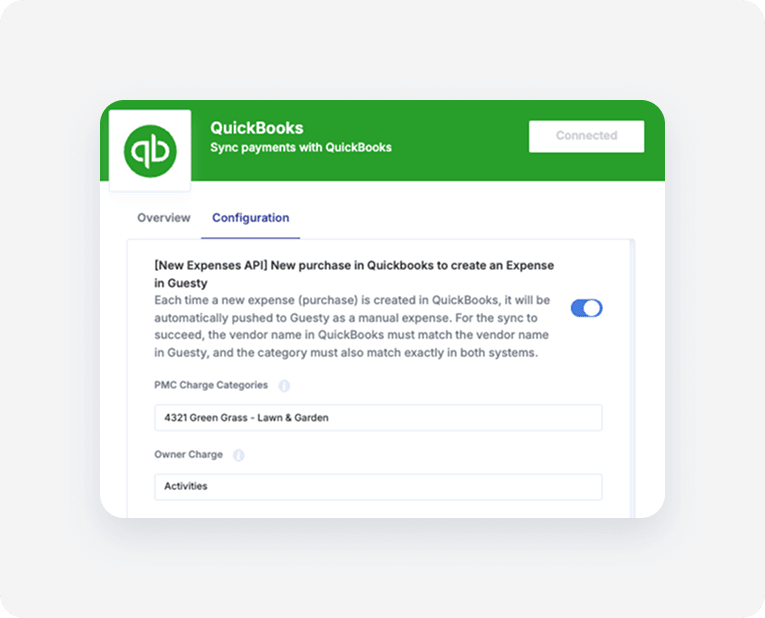
Inserisci le categorie pertinenti nei campi Categorie Addebito PMC e Addebito Proprietario.
Le spese sincronizzate da QuickBooks vengono visualizzate nel giornale contabile per ogni annuncio in base alle categorie inserite.
Comprendere il flusso di dati
L'integrazione segue un processo in più fasi per verificare e sincronizzare ogni acquisto da QuickBooks a Guesty.
Il fattore scatenante: il processo inizia immediatamente quando un nuovo acquisto viene visualizzato nel tuo account QuickBooks.
Verifica Fornitore: il sistema verifica che l'acquisto sia collegato a un "Fornitore" valido. Il processo si interrompe per quella spesa per evitare dati incompleti se il sistema non riesce a trovare un fornitore corrispondente in Guesty.
Recupero di categorie e annunci: l'integrazione recupera tutte le "Categorie" di spesa disponibili da Guesty e tutti gli "Annunci Proprietà" attivi.
Abbinamento acquisto e proprietà: il flusso di lavoro elabora ogni singolo articolo in un acquisto QuickBooks per abbinare l'account QuickBooks o il nome dell'articolo a una categoria Guesty e a un corrispondente "ID Annuncio" Guesty.
Valutazione della ripartizione dei costi: il sistema verifica la categoria corrispondente rispetto alle categorie "Addebito PMC" e "Addebito Proprietario" configurate per determinare l'entità finanziaria corretta responsabile della spesa.
-
Creazione in Guesty: Il sistema utilizza l'API Spese di Guesty (
/expenses-api/expenses) per generare un documento di spesa utilizzando le seguenti mappature di campi:Campo dati di QuickBooks Campo spese Guesty Data della transazione ( TxnDate)Data della spesa ID categoria corrispondente ID categoria Importo della riga ( Amount)Importo addebitabile Valuta Valuta ID fornitore corrispondente ID fornitore Numero del documento ( DocNumber)ID di riferimento esterno Descrizione della linea Descrizione Nome della classe corrispondente ID annuncio