Quando si creano tariffe aggiuntive, è possibile impostare i prezzi per un intervallo di date specifico, con l'opzione di ricorrenza annuale. Ad esempio, è possibile addebitare una tariffa più alta per le attività svolte durante i mesi estivi.
Le condizioni relative alle commissioni si applicano alle prenotazioni dirette effettuate tramite il Booking Engine Guesty, API Booking Engine o aggiunte manualmente. Le condizioni sono in fase di test per Airbnb, Vrbo e Booking.com.
Impostazioni relative alle tariffe di sincronizzazione
Aggiungi o modifica una tariffa a livello account o annuncio. Per le inserzioni multi-unità, le tariffe aggiuntive non vengono sincronizzate automaticamente dall'unità principale alle subunità e richiedono una configurazione su entrambe.
Passo dopo passo:
- Accedi al tuo account Guesty.
- Nel menu di navigazione laterale, fai clic sull'icona
 e seleziona Dati Finanziari per aprire il menu a tendina.
 - Nella sezione Articoli, seleziona Costi aggiuntivi.
- Fai clic su Aggiungi commissione oppure, su una riga di commissione esistente, fai clic
 e seleziona Modifica.
 - Inserisci o revisiona le impostazioni delle tariffe.
- Nell'angolo in alto a destra, fai clic su Avanti.
Passo dopo passo:
- Accedi al tuo account Guesty.
- Nel menu di navigazione laterale, fai clic su
 Proprietà.
 - Fai clic sull'annuncio corrispondente. Se l'annuncio si riferisce a multi-unità, imposta la tariffa sia per l'unità principale che per le subunità.
- Nel menu a sinistra, fai clic su Prezzi e politiche e seleziona Costi aggiuntivi.
- Attiva le tariffe annuncio personalizzate.
- Fai clic su Aggiungi tariffa annuncio personalizzata oppure, su una riga di tariffa esistente, fai clic e seleziona Modifica.
- Inserisci o rivedi le impostazioni delle tariffe.
- Nell'angolo in alto a destra, fai clic su Avanti.
Imposta le condizioni per tutti i canali supportati
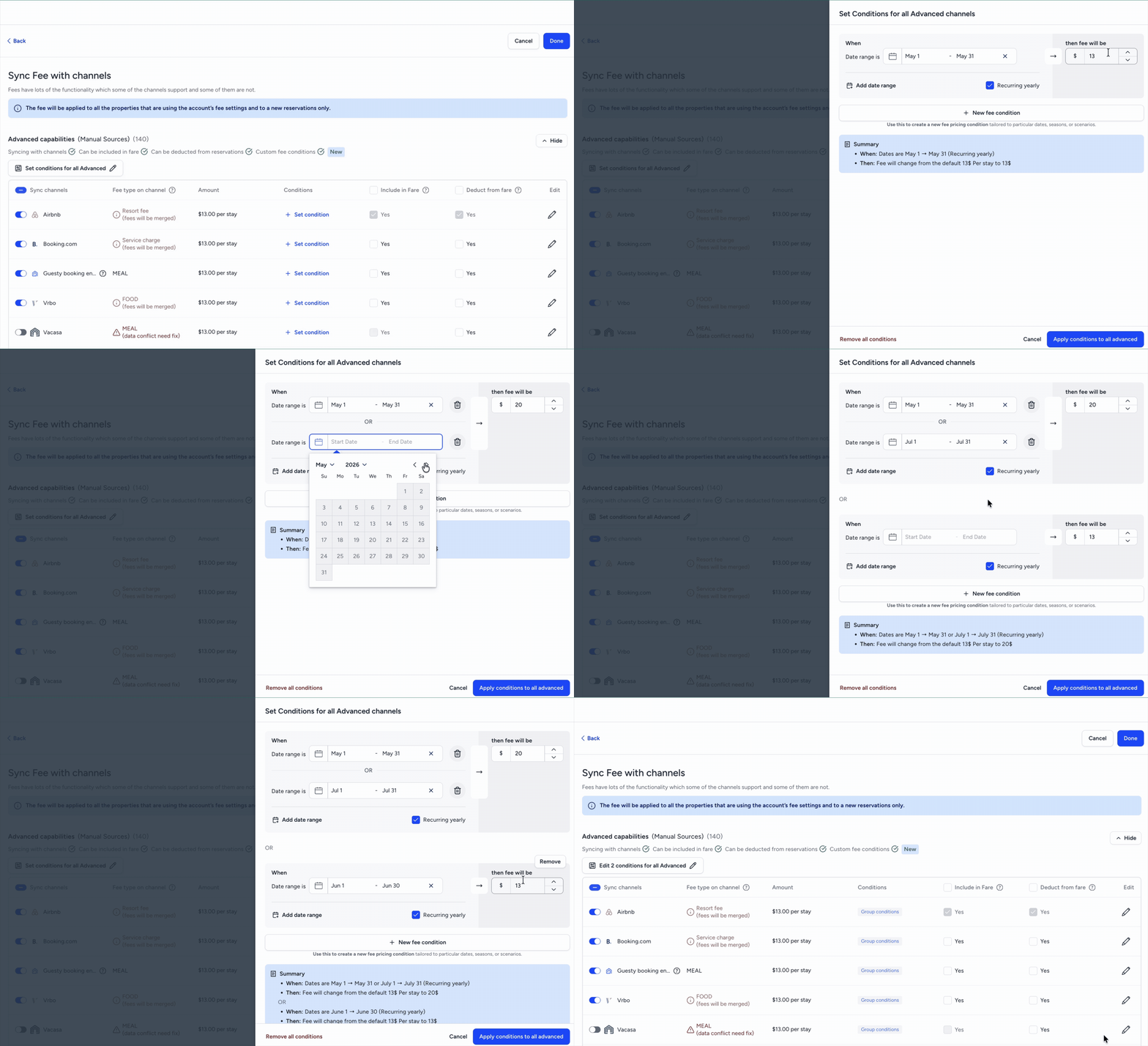
Segui i passaggi seguenti per impostare le condizioni per tutti i canali supportati con funzionalità avanzate. Una volta impostate, modificale singolarmente per ciascun portale per definire condizioni personalizzate o escludere i canali dalle condizioni di gruppo.
Passo dopo passo:
- Fai clic su Imposta condizioni per tutte le impostazioni avanzate
 .
.
- Inserisci un intervallo di date.
- Inserisci l'importo della tariffa da applicare per questo intervallo di date.
- Per aggiungere altre date allo stesso importo, fai clic su Aggiungi un intervallo di date.
- Per impostare un nuovo importo e un nuovo intervallo di date, fai clic su Nuova condizione di tariffa.
- (Facoltativo) Seleziona la voce "Ricorrenza annuale" per ciascuna condizione.
- Rivedi l'accuratezza delle informazioni riassuntive.
- In basso, fai clic su Applica condizioni a tutte le impostazioni avanzate.
Passo dopo passo:
- All'estrema destra del portale pertinente, clicca .
- Attiva l'opzione "Imposta condizioni personalizzate o escludi dalle impostazioni del gruppo".
- Fai clic su Imposta nuove condizioni portale.
- Inserisci le tariffe e gli importi personalizzati per data.
- In basso, fai clic su Applica al portale.
Passo dopo passo:
- All'estrema destra del portale pertinente, clicca .
- Attiva l'opzione "Imposta condizioni personalizzate o escludi dalle impostazioni del gruppo".
- In basso, fai clic su Applica al portale.
Imposta le condizioni per un portale
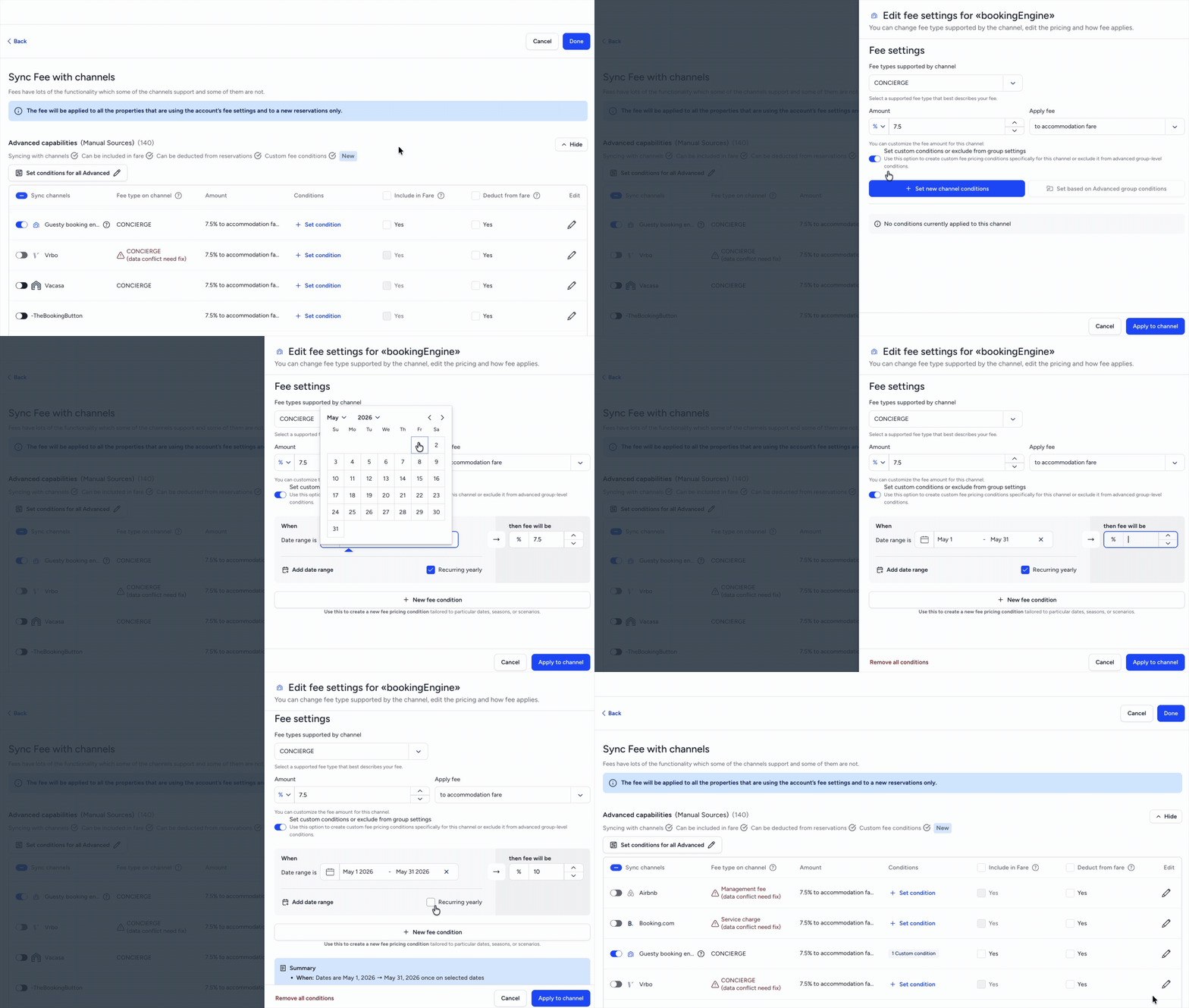
Segui i passaggi seguenti per impostare le condizioni per un singolo portale.
Passo dopo passo:
- Sulla riga portale corrispondente, fai clic su Aggiungi condizioni.
- Attiva l'opzione "Imposta condizioni personalizzate o escludi dalle impostazioni del gruppo".
- Fai clic su Imposta nuove condizioni portale.
- Inserisci un intervallo di date.
- Inserisci l'importo della tariffa da applicare per questo intervallo di date.
- Per aggiungere altre date allo stesso importo, fai clic su Aggiungi un intervallo di date.
- Per impostare un nuovo importo e un nuovo intervallo di date, fai clic su Nuova condizione di tariffa.
- (Facoltativo) Seleziona la casella "Ricorrente annualmente" per ciascuna condizione.
- Rivedi l'accuratezza delle informazioni riassuntive.
- In basso, fai clic su Applica al portale.
In fase pilota: utilizzo delle condizioni per Airbnb, Vrbo e Booking.com.
Airbnb, Vrbo e Booking.com compaiono nella sezione "Funzionalità avanzate". È possibile applicare condizioni di gruppo, oppure è necessaria una configurazione per ciascun portale, seguendo gli stessi passaggi descritti sopra.
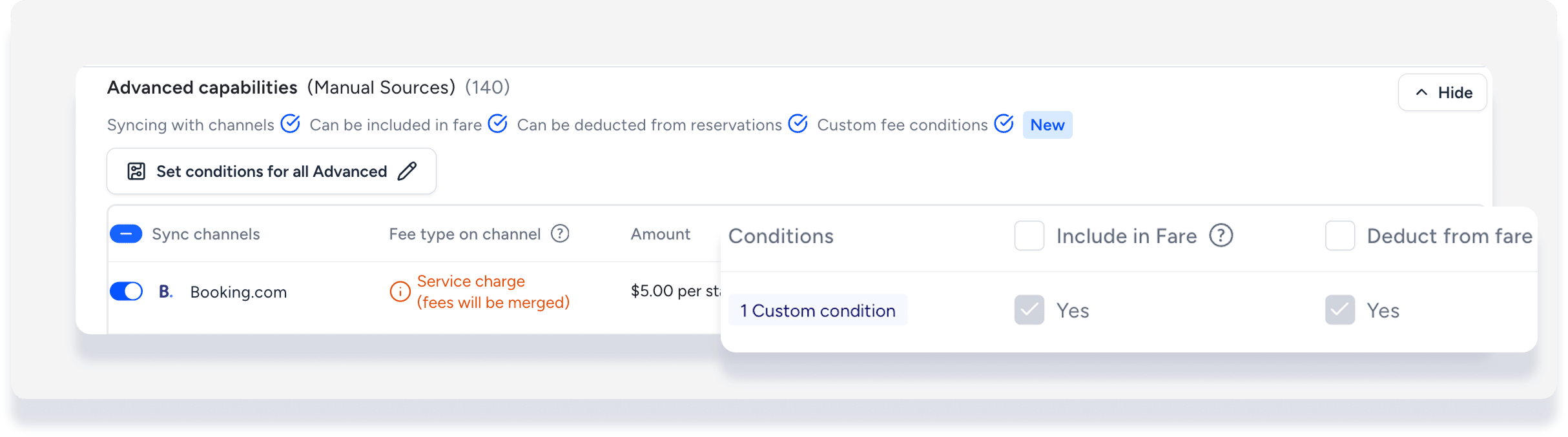
Limitazione di Booking.com
Quando le condizioni sono impostate per Booking.com, la commissione viene automaticamente inclusa nella tariffa della sistemazione e non è visibile agli ospiti al momento della prenotazione. La commissione inclusa viene inoltre automaticamente detratta dalla scheda ospite per una maggiore trasparenza.
Importante:
Questa impostazione non può essere modificata. Se non desideri includere la commissione nella tariffa della sistemazione, rimuovi le condizioni relative a Booking.com.
