La pagina Prenotazione centralizza tutte le informazioni relative ai soggiorni degli ospiti. Personalizzare questa pagina consente agli addetti alla contabilità di visualizzare i conti degli ospiti, i conti contabili e i pagamenti in un'unica schermata panoramica, senza dover navigare tra schede separate.
Le visualizzazioni personalizzate vengono salvate automaticamente per ogni singolo utente, consentendo ai membri del team di personalizzare il proprio spazio di lavoro senza influire su altri account.
Accedere a una prenotazione
È possibile accedere alla pagina di una prenotazione tramite il report delle prenotazioni, il Calendario multiplo e la Posta in arrivo.
Segui questi passaggi per accedere a una prenotazione dal report principale delle prenotazioni:
Passo dopo passo:
- Accedi al tuo account Guesty.
- Nel menu di navigazione laterale, fai clic su
 Prenotazioni.
 - Fai clic sulla prenotazione desiderata.
Segui questi passaggi per accedere a una prenotazione dal Calendario multiplo o dalla Posta in arrivo.
Passo dopo passo:
- Accedi al tuo account Guesty.
- Nel menu di navigazione laterale:
- Fai clic su
 Calendario multiplo.
 - Fai clic su
 Posta in arrivo.
- Fai clic su
- Seleziona il blocco calendario o la conversazione pertinente.
- Nel pannello laterale, fai clic sull'icona
nel Calendario multiplo oppure fai clic sull'icona
 nella Posta in arrivo.
 -
Accanto al numero di prenotazione, fai clic sull'icona
 per aprire la pagina della prenotazione.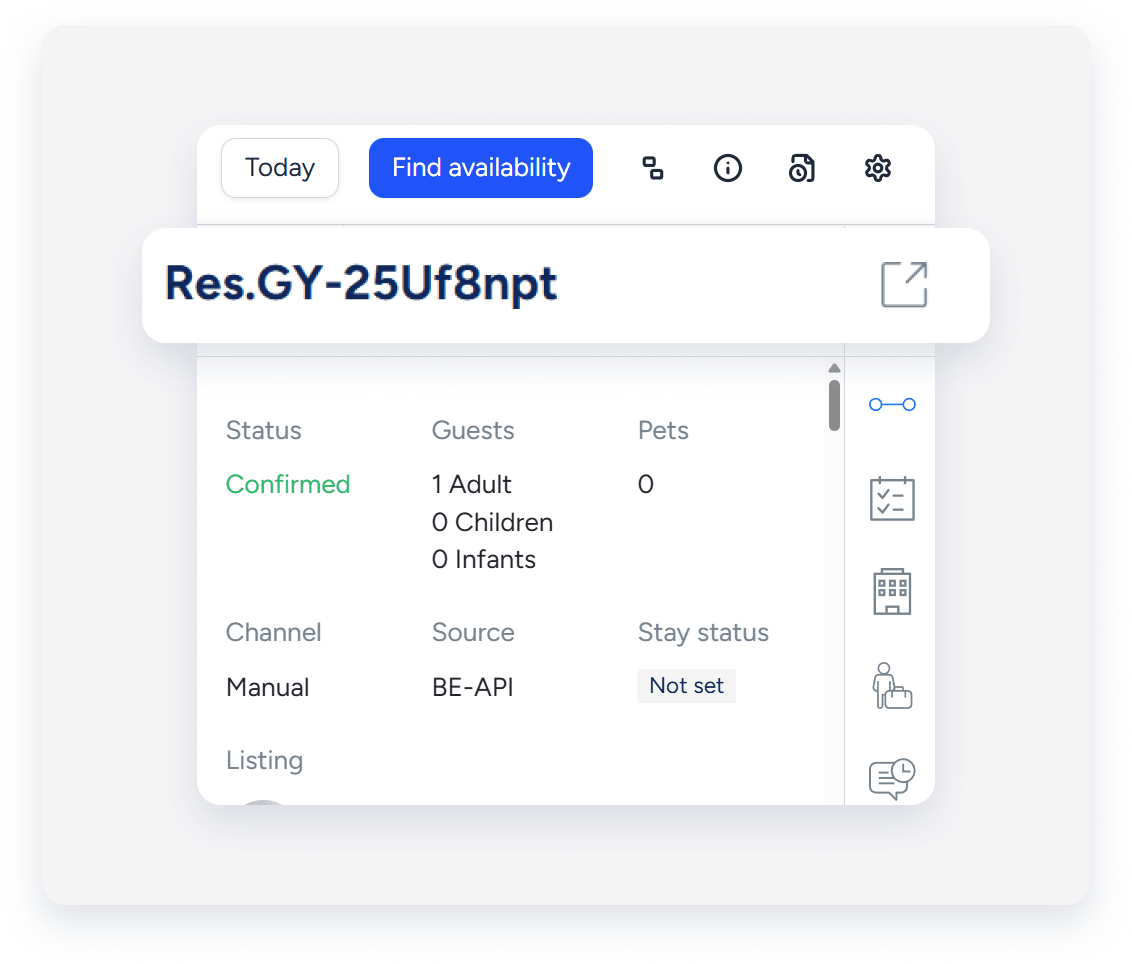
Personalizza la pagina Prenotazione per la contabilità
Personalizza il layout in modo da visualizzare le sezioni finanziarie nella schermata principale panoramica. Questo layout consente agli utenti contabili di scorrere rapidamente i dettagli finanziari.
Segui i passaggi seguenti per una visualizzazione personalizzata suggerita per la contabilità.
Passo dopo passo:
- Nell'angolo in alto a destra, fai clic su Personalizza.
- Nel pannello laterale, fai clic su Aggiungi sezioni.
- Fai clic
 a destra di Scheda ospite e fattura, Contabilità e Pagamenti.
 - Fai clic su Avanti.
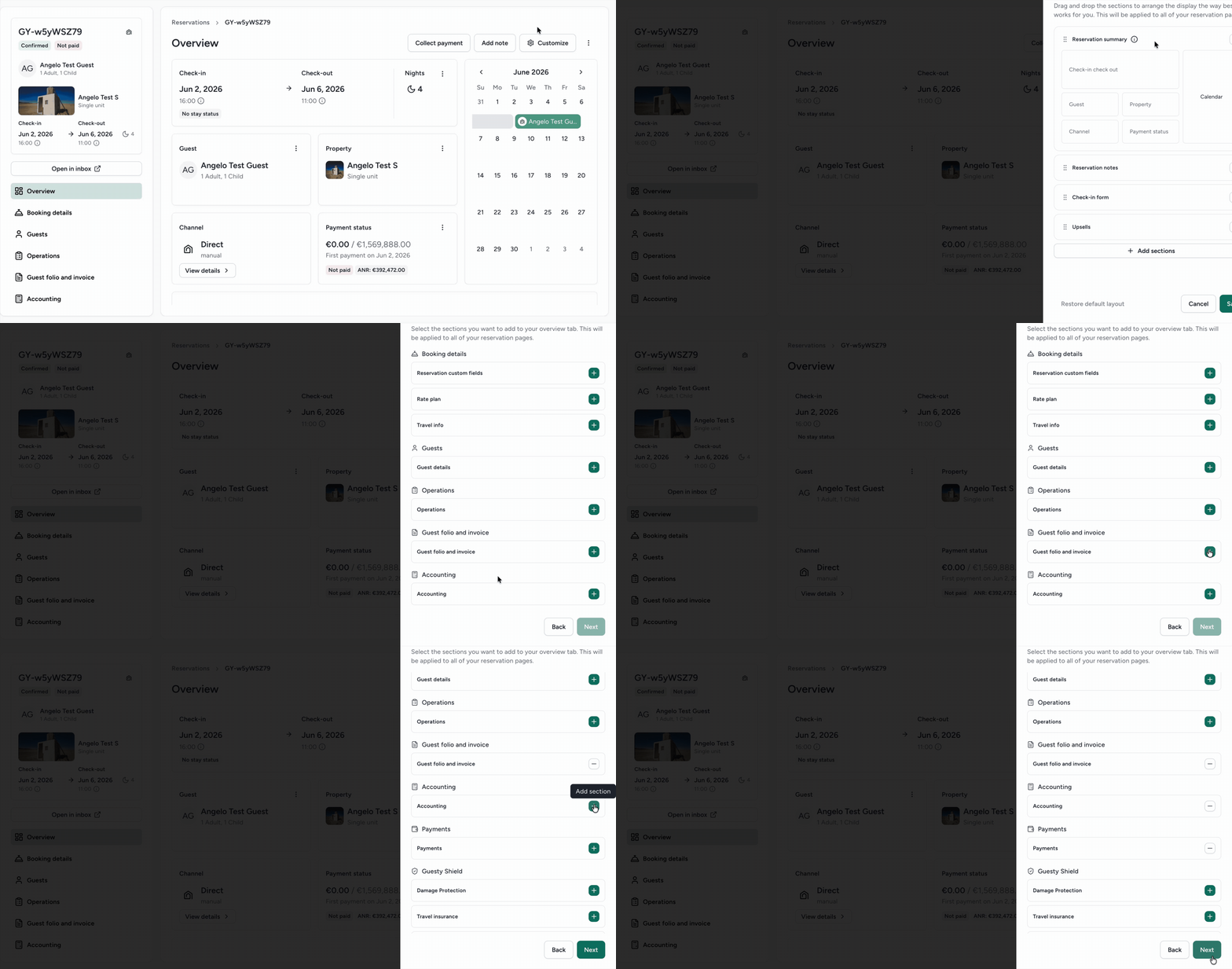
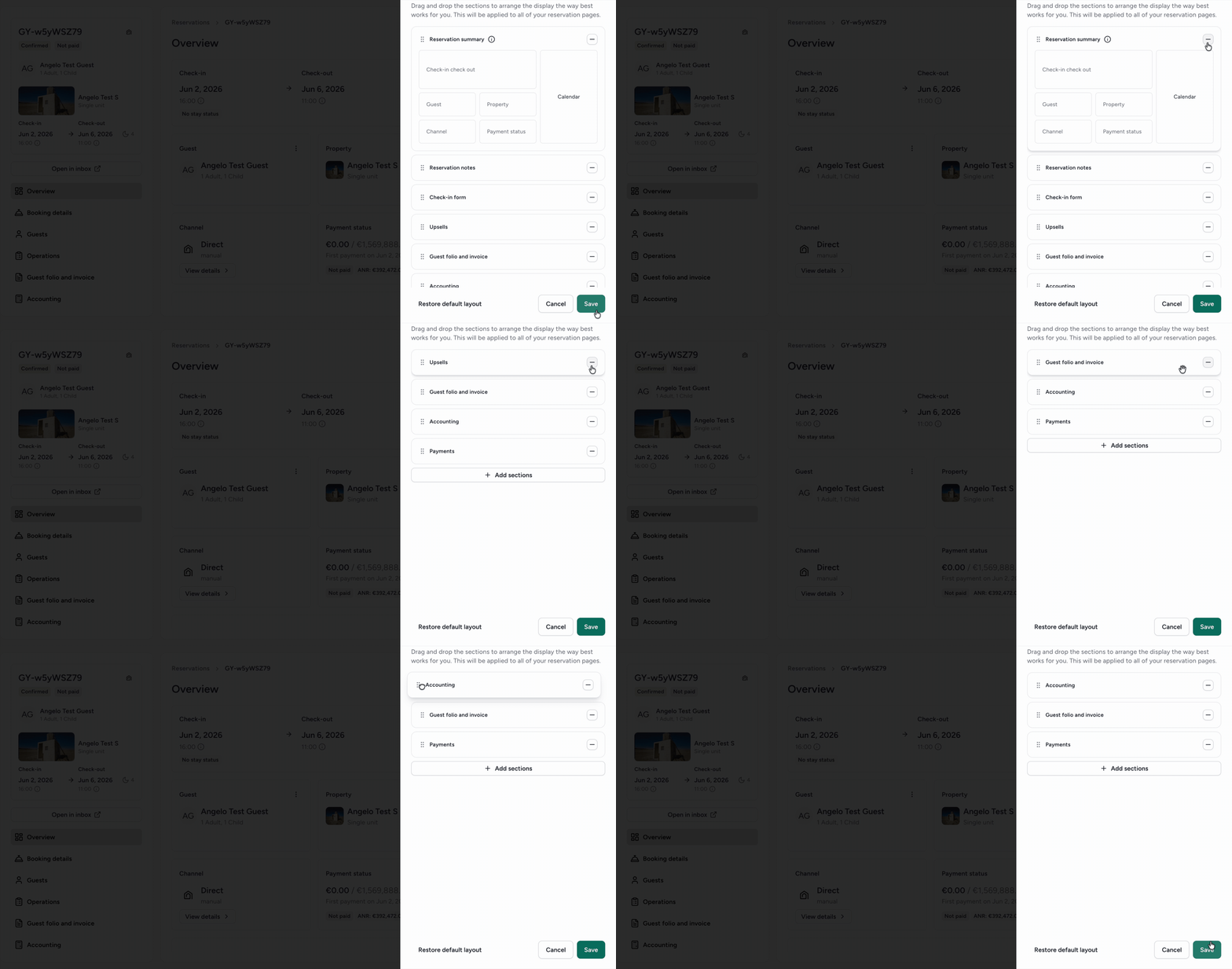
- Fai clic sull'icona meno a destra di ciascuna sezione che desideri rimuovere.
- Trascina e rilascia per riordinare le sezioni secondo necessità.
- Fai clic su Salva.
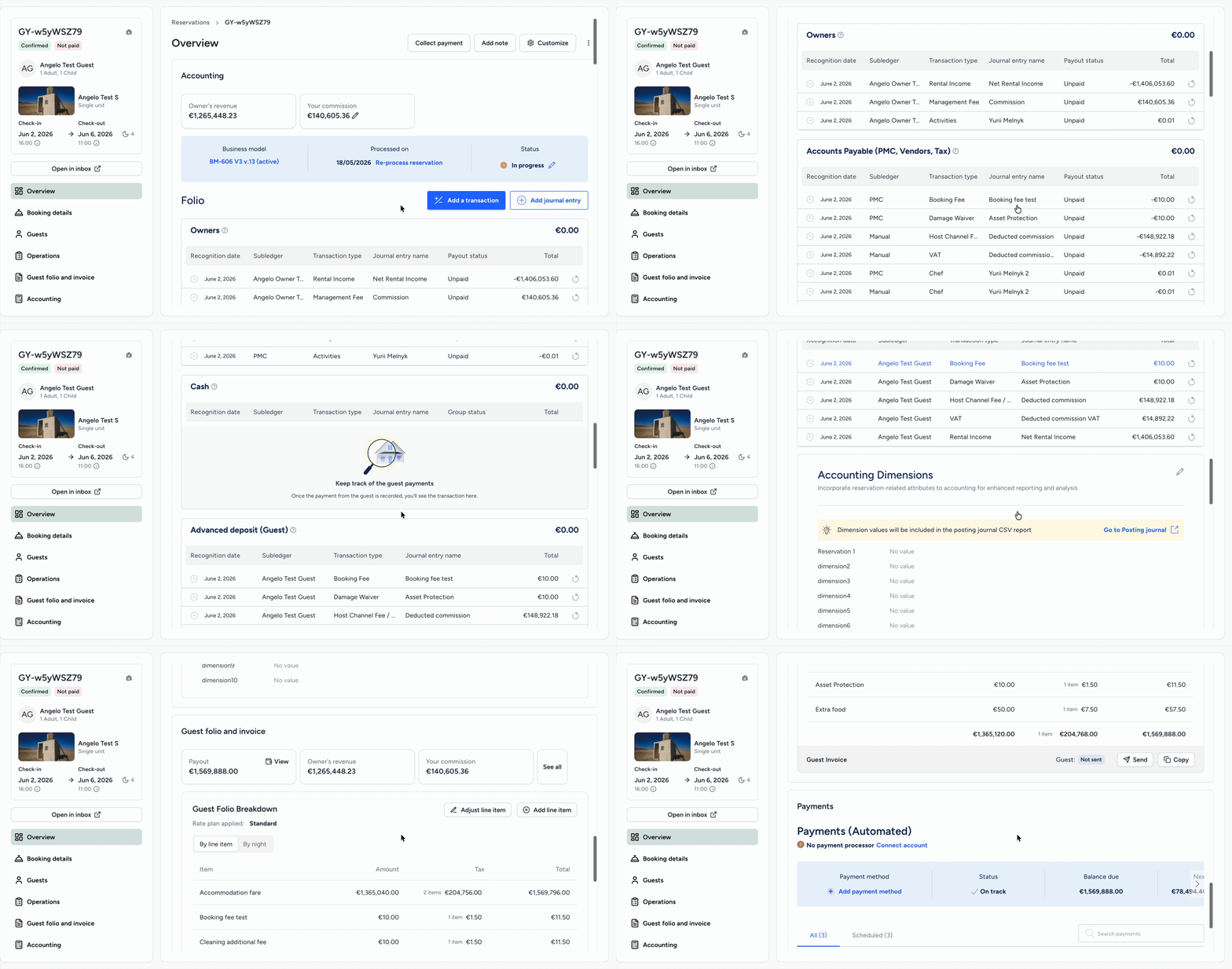
Ogni prenotazione aperta mostra questa personalizzazione finché non si modifica nuovamente il layout. Scorri verso il basso nella pagina panoramica per visualizzare i diversi fogli.
Ripristina la visualizzazione originale
È possibile ripristinare il layout originale della pagina Prenotazione in qualsiasi momento seguendo i passaggi indicati di seguito.
Passo dopo passo:
- Nell'angolo in alto a destra, fai clic su Personalizza .
- In basso, fai clic su Ripristina layout predefinito.
- Fai clic su Salva .