Utilizza il report prenotazioni per organizzare e analizzare i dati relativi alle tue prenotazioni. La pagina del report ti consente di passare da una visualizzazione salvata all'altra, applicare più filtri e personalizzare le colonne visualizzate per concentrarti sulle informazioni più importanti.
Questo report consente di monitorare l'andamento delle prenotazioni, i dettagli degli ospiti e i dati finanziari in un'unica posizione centrale.
Navigazione e gestione delle visualizzazioni dei report
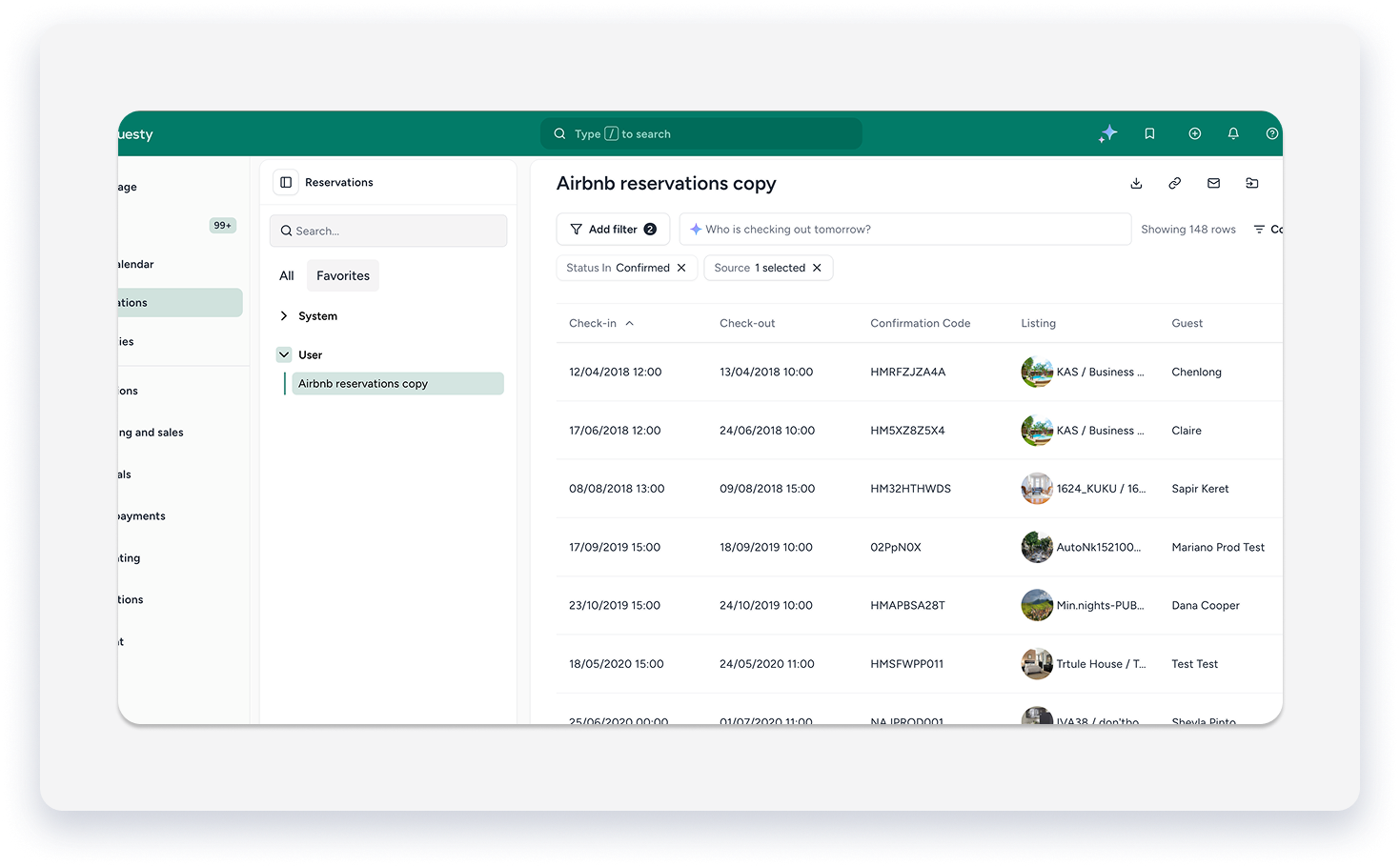
Un pannello sul lato sinistro della pagina mostra tutte le visualizzazioni dei report salvate, consentendo di passare facilmente da una all'altra.
Il pannello delle visualizzazioni è organizzato in due schede:
- Tutti: tutte le visualizzazioni dei report a cui hai accesso.
- Preferiti: visualizzazioni che hai contrassegnato come preferite per un accesso rapido.
Ogni scheda è divisa in due sezioni:
- Sistema: viste standard predefinite fornite da Guesty.
- Utente: viste dei report che hai creato e salvato.
Da questo pannello è possibile:
- Cercare una vista specifica in base al suo nome.
- Fare clic sull'icona a forma di stella accanto a una vista per aggiungerla alla sezione "Preferiti".
- Fare clic sul nome di una qualsiasi vista per caricare immediatamente il report corrispondente.
Segui i passaggi seguenti per individuare e aprire una visualizzazione report.
Passo dopo passo:
- Accedi al tuo account Guesty.
-
Nel menu di navigazione laterale, fai clic su
Prenotazioni.
- Nel pannello delle visualizzazioni, fai clic sulla scheda e sulla sezione del report.
- Fai clic sul nome del report che desideri visualizzare.
- Per aggiungere un report alla sezione Preferiti, fai clic con il pulsante destro del mouse, quindi fai clic su Aggiungi ai preferiti.
Per applicare filtri al report
È possibile perfezionare i dati del report applicando uno o più filtri. I controlli Filtro vengono visualizzati come pulsanti nella parte superiore del report.
- Accedi al tuo account Guesty.
-
Nel menu di navigazione laterale, fai clic su
- Nel pannello delle visualizzazioni, fai clic sulla scheda e sulla sezione del report.
- Fai clic sul report.
- Nell'angolo in alto a sinistra del report, fai clic sul pulsante corrispondente al filtro che desideri applicare.
- Nel pannello che si apre, imposta i valori per il tuo filtro.
- Ripeti questo processo per impostare ulteriori filtri. Tutti i filtri selezionati vengono applicati al report contemporaneamente.
Dopo aver applicato i filtri, sulla pagina viene visualizzato un conteggio progressivo delle prenotazioni corrispondenti (ad esempio, "391 Prenotazioni").

Per personalizzare le colonne del report
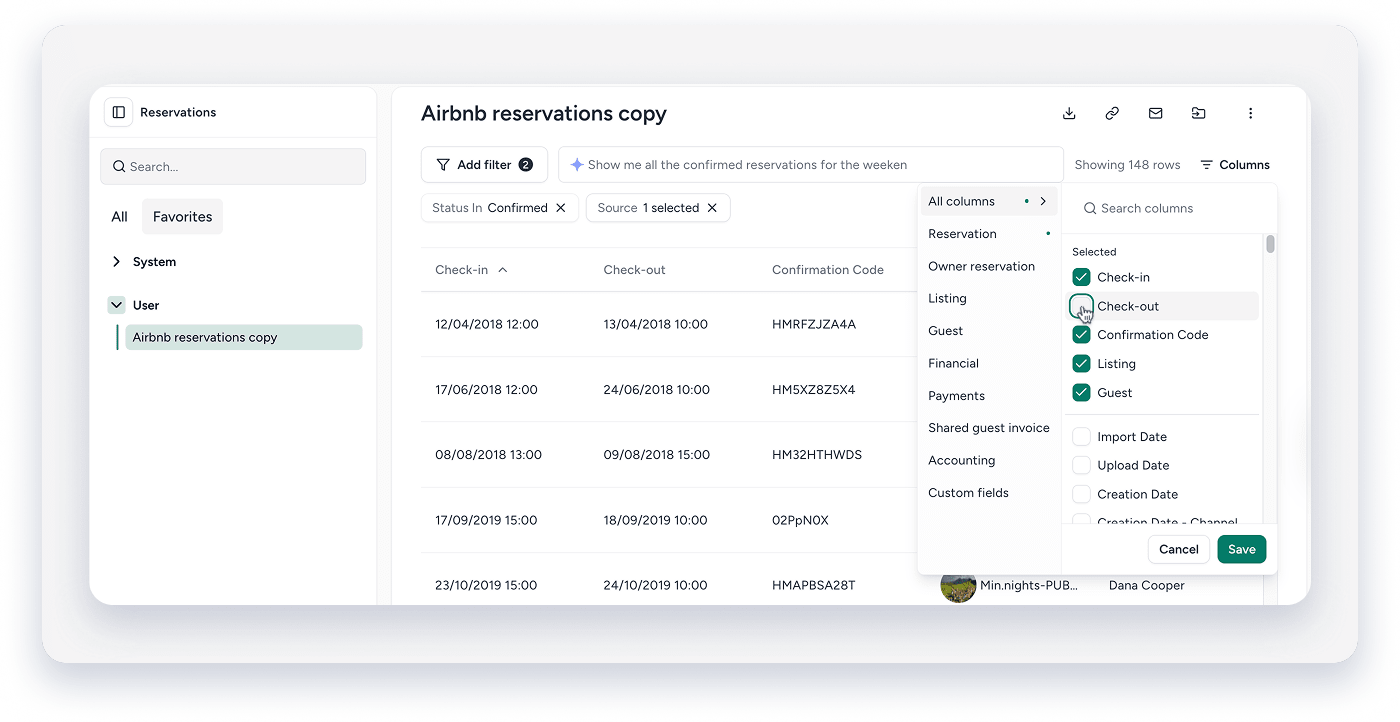
È possibile scegliere quali colonne di dati visualizzare nel report per concentrarsi sulle informazioni più importanti.
- Nell'angolo in alto a destra, fai clic
 .
. - Esplora le colonne disponibili. Puoi anche utilizzare la barra di ricerca per trovare una colonna specifica in base al nome.
- Seleziona la casella di controllo accanto a una colonna per aggiungerla al report oppure deselezionala per nasconderla.
- Fai clic su Salva per applicare le modifiche. Per uscire senza apportare modifiche, fai clic su Annulla.
Salvataggio, ridenominazione ed eliminazione delle visualizzazioni dei report
Quando modifichi un report cambiando i filtri o le colonne, puoi salvare la configurazione per un utilizzo futuro.
Per salvare una vista:
- Fai clic su Salva
- Dal menu a tendina, seleziona "Salva visualizzazione corrente" per modificare la visualizzazione del report corrente.
- Oppure fai clic su "Salva con nome" per salvare questa visualizzazione come report aggiuntivo. Nella finestra a comparsa, digita il nome del report e fai clic su Salva report.
Per rinominare o eliminare una vista
- Nell'intestazione della pagina, fai clic
 .
. - Dal menu a tendina, seleziona Rinomina o Elimina.
Nota:
Le viste di sistema predefinite di Guesty non possono essere rinominate o eliminate. È possibile modificare solo le viste create dall'utente.
Per condividere la visualizzazione di un report
Condividi una visualizzazione personalizzata del report con altri membri del team, sia come azione una tantum che in base a una pianificazione ricorrente.
- Nell'intestazione della pagina fai clic
- Dal menu a tendina, seleziona Condividi.
- Seleziona i membri del team con cui desideri condividere il report.
- (Facoltativo) Per inviare automaticamente il report secondo una pianificazione, imposta una ricorrenza scegliendo i giorni e l'ora di consegna.
Dalla stessa finestra di dialogo, è inoltre possibile gestire i report condivisi in precedenza per modificarne le impostazioni o revocarne l'accesso.
Importante:
La possibilità di esportare i dati dal report prenotazioni dipende dalle autorizzazioni utente. Se non visualizzi l'opzione di esportazione, potresti non disporre delle autorizzazioni necessarie per il tuo ruolo.