Pubblica più annunci Guesty su Booking.com in un'unica operazione. Questo ti permette di sincronizzare in blocco le tue proprietà con Booking.com, riducendo i tempi di configurazione e semplificando l'onboarding per un portfolio che include più unità.
Prima di iniziare
Per evitare errori di pubblicazione, assicurati che ogni annuncio soddisfi i requisiti minimi di Booking.com prima di iniziare.
- Collega il tuo account Booking.com a Guesty.
-
Configura almeno un piano tariffa in Guesty.
Ciò consente una gestione più semplice delle restrizioni e una maggiore flessibilità per le strategie di ricavo su Booking.com.
- Prima di pubblicare le tue inserzioni, verifica che soddisfino i requisiti di prenotazione per evitare errori:
- Elenca gli annunci.
- Configura la disposizione degli spazi e i servizi dell'annuncio.
- Verifica che la tipologia di camera sia compatibile con Booking.com.
- Le inserzioni devono avere disponibilità per almeno una settimana nei prossimi 90 giorni.
- Configura tasse, costi aggiuntivi e, se applicabile, un supplemento per persona extra.
Pubblica più annunci
Il processo di pubblicazione in blocco applica le stesse impostazioni a tutti gli annunci in blocco. Per utilizzare impostazioni diverse per annunci diversi, raggruppa le proprietà e avvia flussi di pubblicazione in blocco separati.
Passo dopo passo:
- Accedi al tuo account Guesty.
- Nel menu di navigazione laterale, fai clic
 Marketing e vendite per aprire il menu a tendina.
 - Nella sezione Gestione Portale, seleziona Distribuzione.
- Fai clic sulla miniatura Booking.com.
- Individua l'account pertinente e fai clic su + Pubblica annunci.
- Fai clic su Avvia.
- Seleziona le caselle corrispondenti agli annunci di tuo interesse. Puoi utilizzare i filtri per restringere la ricerca per città, tag e tipologia, oppure cercare gli annunci per nome nella barra di ricerca.
- Fai clic su Seleziona [] annunci.
- Configura le seguenti impostazioni per il batch di pubblicazione in blocco selezionato:
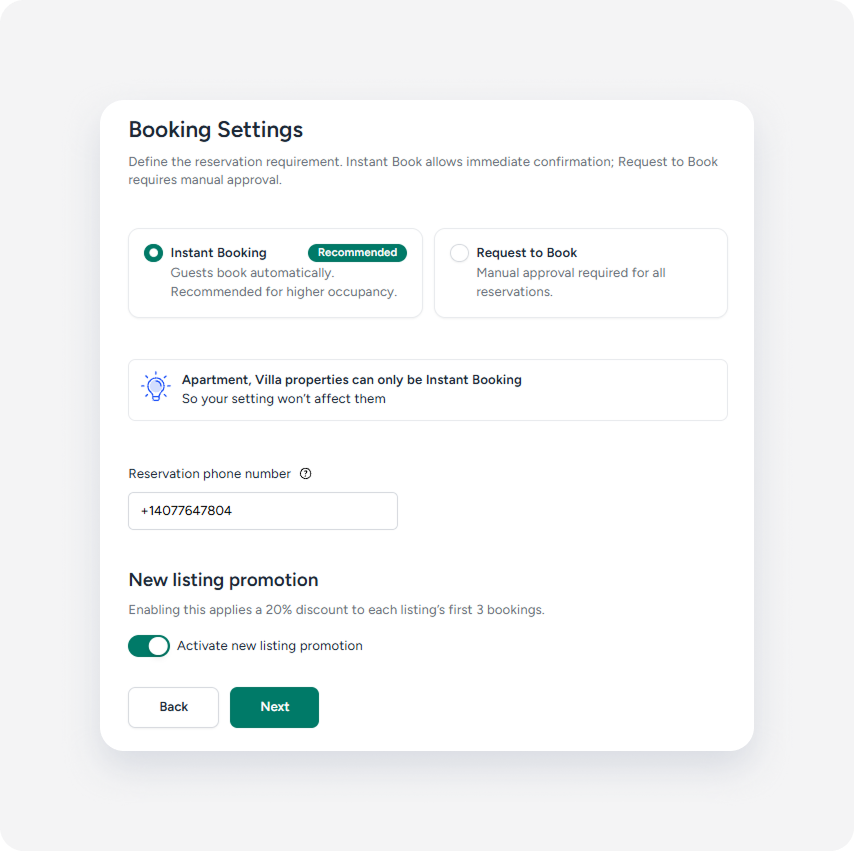
- Impostazioni di prenotazione: scegli Prenotazione istantanea o Richiedi prenotazione e inserisci il tuo numero di telefono per la prenotazione.
-
Promozione per un nuovo annuncio: per applicare una promozione, abilita l'interruttore "Attiva promozione per un nuovo annuncio". Fai clic su Avanti.
-
Politica sui minori:
Seleziona l'opzione pertinente:
- Non consentire prenotazioni con bambini. Clicca su Avanti.
-
È possibile prenotare con bambini:
- Inserisci il numero di bambini che la proprietà può ospitare.
- Inserisci la fascia di età di inizio e fine a cui si applica la tariffa per bambini.
- Inserisci il costo per bambino.
- Fai clic su Avanti.
-
Piani tariffari:
- Se alcune inserzioni non hanno un piano tariffario: Seleziona una politica di cancellazione per Booking.com. I piani tariffari possono essere aggiunti in seguito. Fai clic su Pubblica.
- Se nessuna delle inserzioni selezionate prevede un piano tariffario: seleziona la politica di cancellazione per Booking.com. I piani tariffari possono essere aggiunti in seguito. Fai clic su Pubblica.
- Se tutti gli annunci hanno un piano tariffario: non è richiesta alcuna azione. Fai clic su Pubblica.
-
Elaborazione pagamenti:
Seleziona l'opzione pertinente:
- Se sei il Mercante di Registri:
- Seleziona "Addebito i pagamenti degli ospiti".
- Seleziona le carte di credito che accetti.
- Fai clic su Avanti.
- Se Booking.com è il responsabile della registrazione dei dati:
- Seleziona Booking.com addebita i pagamenti degli ospiti
- Seleziona il servizio di pagamento appropriato:
- Pagamenti tramite Booking.com
- Pagamenti online
- Fai clic su Avanti.
- Se sei il Mercante di Registri:
-
Rivedi i requisiti dell'annuncio:
Idoneo: Gli annunci sono pronti per la pubblicazione.
Non idoneo: gli annunci presentano informazioni mancanti o non valide. Fai clic su "Correggi il requisito mancante" per essere reindirizzato alla pagina pertinente e apportare le modifiche necessarie.
- Fai clic su Pubblica su Booking.com.
La pubblicazione richiede in genere fino a un giorno lavorativo. Durante questo periodo, lo stato dell'annuncio risulta "In sospeso". Una volta approvato da Booking.com, il tuo annuncio passerà allo stato "Connesso" e sarà pronto a ricevere prenotazioni.
Inserzioni non riuscite
Se lo stato dell'annuncio è "Non riuscito", potrebbero mancare i dettagli della licenza o le informazioni fiscali per la Francia o il Brasile. Aggiungi le informazioni mancanti nella pagina integrazione Booking.com per risolvere il problema.
Per scoprire altri motivi per cui un annuncio può passare allo stato "Non riuscito", consulta la nostra guida alla risoluzione dei problemi.
