Utilizza il Calendario multiplo per gestire le tue prenotazioni in modo efficiente. Visualizza gli eventi sovrapposti, tieni traccia delle modifiche alle prenotazioni, assegna le prenotazioni a unità specifiche e verifica la disponibilità della proprietà per nuove prenotazioni.
Suggerimento:
Scopri come navigare nel calendario multiplo, personalizzare le visualizzazioni e filtrare prenotazioni e annunci.
Monitorare e tracciare le prenotazioni
Tieni d'occhio il tuo calendario per gestire le sovrapposizioni e tenere traccia delle modifiche manuali.
Visualizza gli eventi sovrapposti
Gli eventi sovrapposti appaiono come fasce sovrapposte sul calendario. Se più di due eventi si sovrappongono, un numero che indica gli eventi aggiuntivi appare sotto le fasce.
Fai clic su questo numero per visualizzare un elenco dettagliato di tutti gli eventi sovrapposti.

Monitora le modifiche al calendario
Tieni traccia di tutte le modifiche apportate al Calendario multiplo a partire da marzo 2024 utilizzando il registro attività.
- Nome annuncio.
- Nome utente.
- Date.
- Tipo di blocco (blocco manuale o blocco per tempo di preparazione).
- Evento di blocco (creato, aggiornato o rimosso).
- Note al blocco (se aggiunte).
- Motivo del blocco.
Segui i passaggi seguenti per accedere al registro attività.
Passo dopo passo:
- Accedi al tuo account Guesty.
- Nel menu di navigazione laterale, fai clic su
 Calendario multiplo.
 - Nell'angolo in alto a destra, fai clic sull'icona
 .
. - Fai clic su Aggiungi filtro per affinare i risultati della ricerca.
- Per utilizzare il filtro data personalizzata, seleziona un annuncio specifico dai filtri.
-
Dopo aver selezionato un annuncio, imposta le date personalizzate.
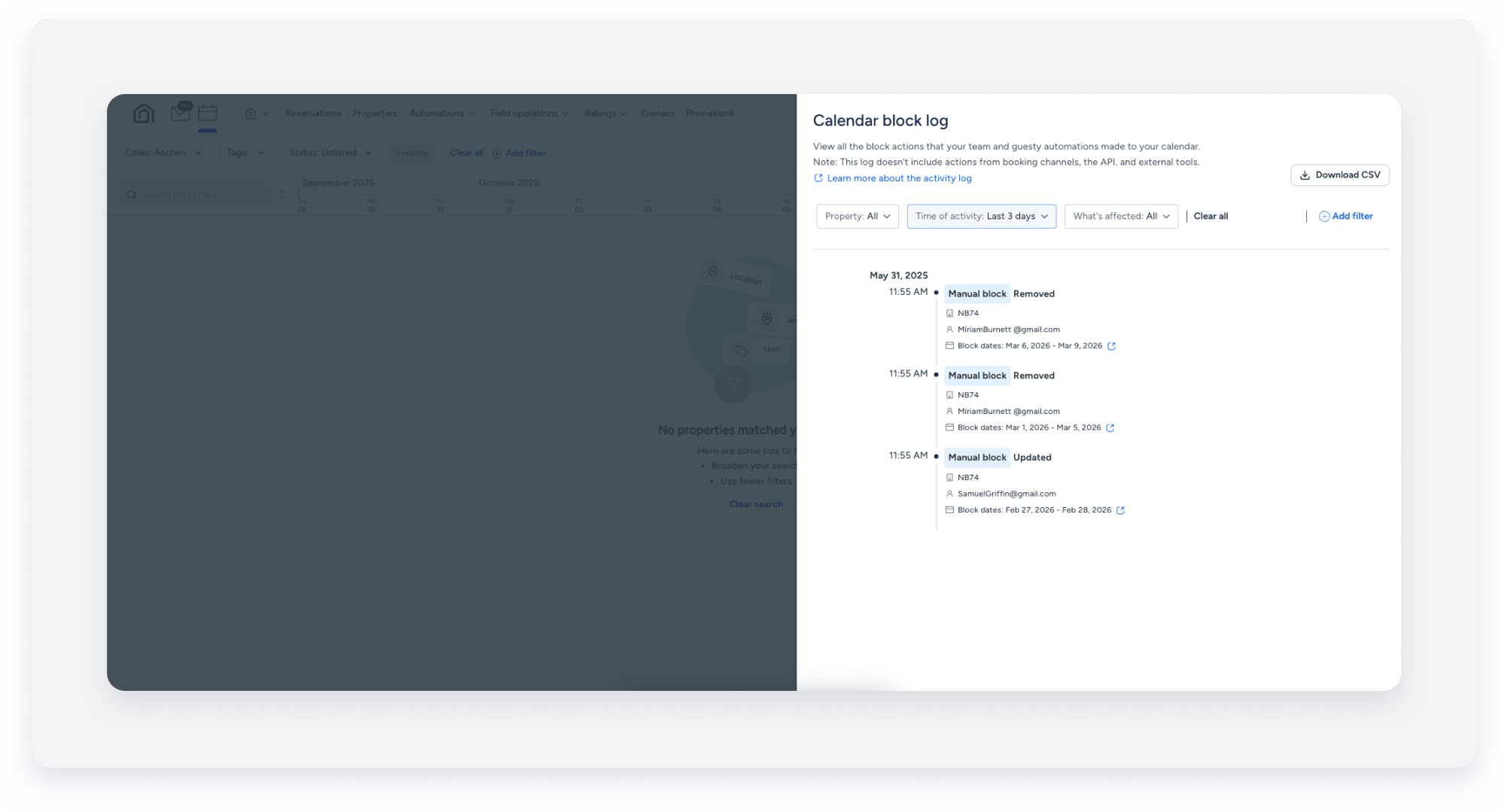
Nota:
Per utilizzare il filtro data personalizzata, seleziona prima un annuncio.
-
- Fai clic su Scarica CSV nell'angolo in alto a destra per scaricare il report registro attività visualizzato.
Gestire la disponibilità e gli incarichi
Gestire le prenotazioni non assegnate e verificare la disponibilità per accogliere nuovi ospiti o per gestire eventuali trasferimenti.
Assegna le prenotazioni non assegnate
Assegna manualmente una prenotazione non ancora assegnata a una subunità direttamente dal Calendario multiplo.
Verifica la disponibilità delle proprietà
Filtra il Calendario multiplo per ospiti, città, servizi, tag, numero di camere o proprietà per visualizzare le proprietà disponibili in determinate date.
Per impostazione predefinita, le proprietà bloccate vengono escluse dai risultati di ricerca:
- Le proprietà con un blocco flessibile vengono incluse quando si seleziona Aggiungi proprietà bloccate.
- Le proprietà con blocchi non flessibili restano escluse.
Limitazioni
- Nei risultati della ricerca vengono visualizzate solo le proprietà pubblicate.
- I risultati della ricerca "Verifica disponibilità" utilizzano il prezzo di base della struttura. Questo totale potrebbe differire dai totali calcolati utilizzando le tariffe a notte visualizzate direttamente sul Calendario multiplo. Il prezzo si aggiorna per includere eventuali costi e tasse aggiuntive quando si aggiunge una proprietà al "Carrello Prenotazioni".
- Le proprietà a cui è stato assegnato un piano tariffa o una strategia tariffa con restrizioni di disponibilità non vengono visualizzate nei giorni soggetti a tali restrizioni. Ad esempio, una proprietà con una strategia tariffa che vieta il check-in di domenica non viene visualizzata quando si cerca la disponibilità per la domenica.
- Gli alloggi con più unità potrebbero apparire nei risultati di ricerca con disponibilità "0" se sono disponibili delle unità secondarie, ma nessuna di esse può ospitare l'intera prenotazione.
Segui i passaggi seguenti per verificare la disponibilità di un annuncio.
Passo dopo passo:
- Accedi al tuo account Guesty.
- Nel menu di navigazione laterale, fai clic su Calendario multiplo.
- Nell'angolo in alto a destra, fai clic su Trova disponibilità.
- Inserisci le date di inizio e fine pertinenti nel calendario a comparsa.
- Modifica i filtri pertinenti (ad esempio, ospiti, tag).
- Fai clic su Trova proprietà.
-
Sulla sinistra, rivedete le proprietà che corrispondono ai criteri di filtro selezionati.
Scegli come procedere:
- Per creare una prenotazione manuale per una singola proprietà, fai clic su Aggiungi accanto alla proprietà desiderata, quindi su Crea prenotazione. Inserisci i dettagli richiesti e fai clic su Crea prenotazione.
- Invia un preventivo a un ospite.
- Crea una prenotazione di gruppo.
Suggerimento:
Prima di trasferire gli ospiti, verifica quali proprietà sono disponibili per le date richieste.
