Regola manualmente i prezzi per giorni specifici della settimana, festività e stagioni in base alla domanda. Ora è possibile configurare direttamente all'interno di ciascuna regola di prezzo anche il soggiorno minimo e le restrizioni CTA e CTD.
Rivedi le modifiche riportate di seguito.
Prezzi e messa a punto manuale
Scegli tra prezzi automatici e manuali per le tue strategie basate su giorni della settimana, stagionali e festivi. Queste opzioni sono ora disponibili per tutte e tre le strategie e possono essere configurate a livello di annuncio o di gruppo.
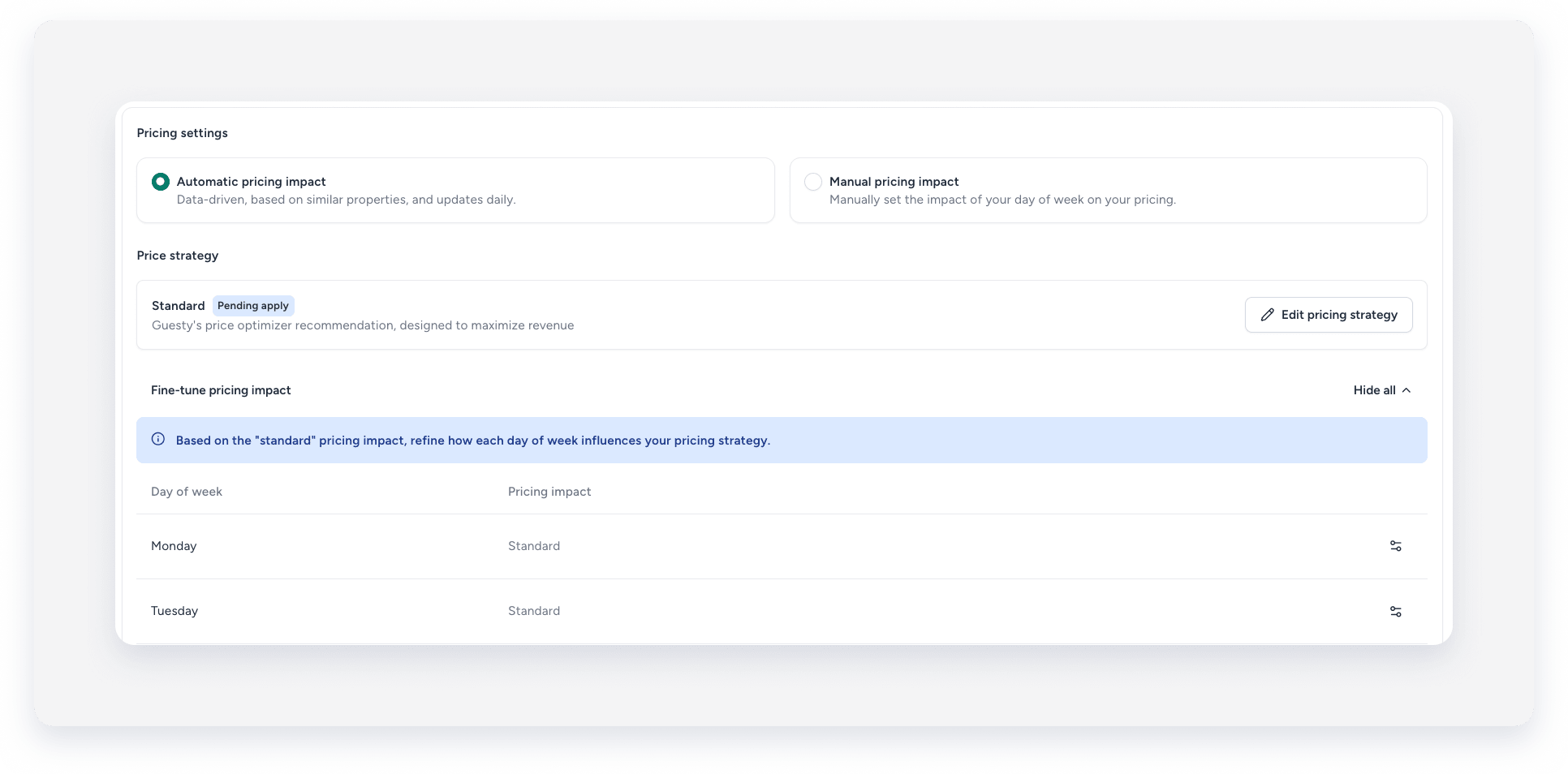
Nella sezione "impostazioni di prezzo", seleziona una strategia di prezzo:
Seleziona "Impatto automatico sui prezzi" per utilizzare i prezzi consigliati da PriceOptimizer. In "strategia di prezzo", seleziona:
- Conservativo: impatto inferiore del 20% rispetto alla raccomandazione di PriceOptimizer.
- Standard: suggerimento predefinito di Guesty PriceOptimizer, calcolato in base all'andamento del tuo mercato.
- Aggressivo: impatto superiore del 20% rispetto alla raccomandazione di PriceOptimizer.
Selezionando Standard, è possibile utilizzare la funzione di ottimizzazione dell'impatto sui prezzi per adattare i suggerimenti algoritmici a giorni, stagioni e festività specifici.
| Ad esempio, imposta la tua strategia per il giorno della settimana su Automatico con una strategia di prezzo Standard, quindi usa la funzione di regolazione fine per aumentare leggermente i prezzi il venerdì e il sabato senza discostarti completamente dall'algoritmo. |
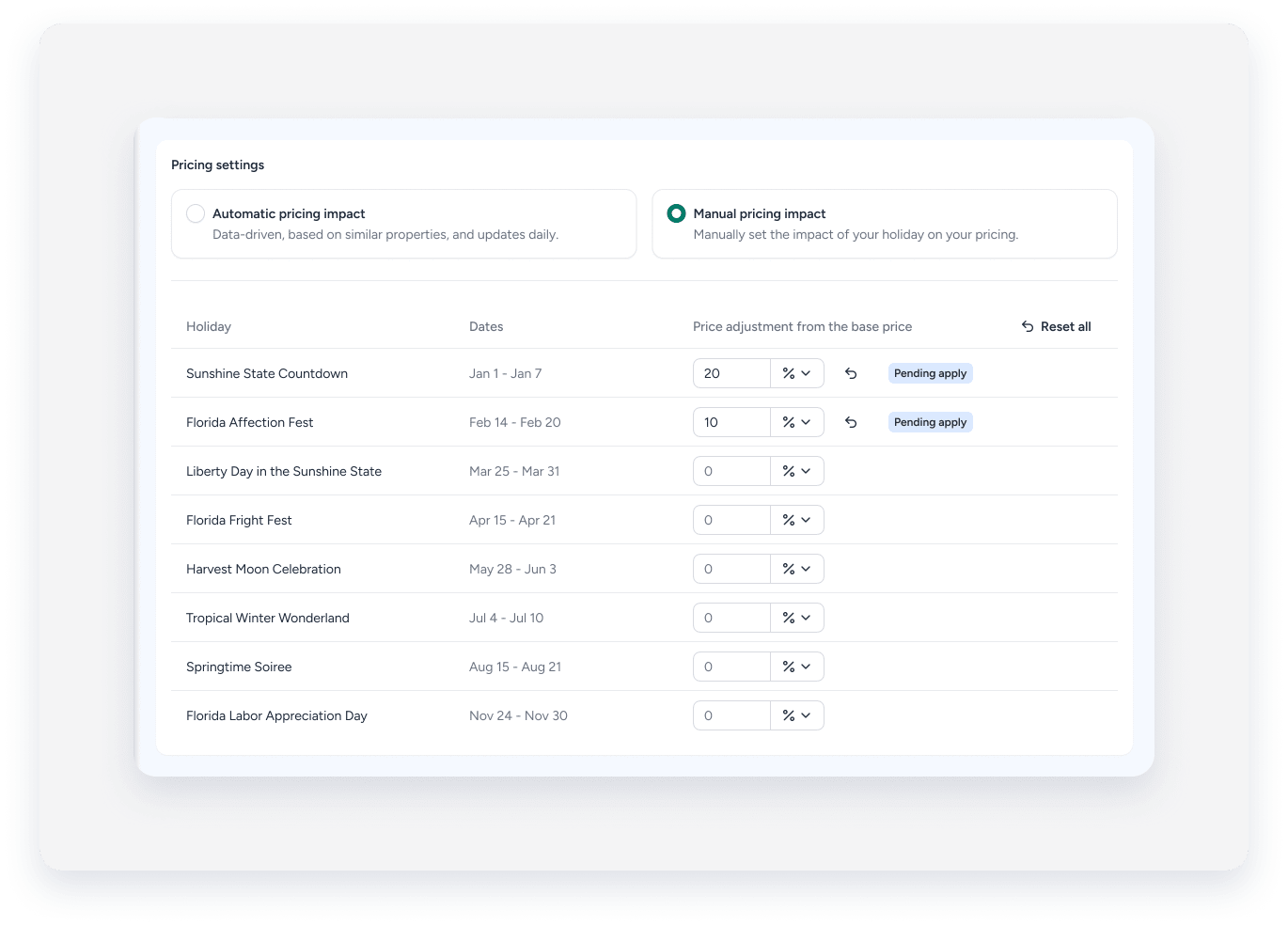
 Seleziona "Impatto manuale sui prezzi" per impostare regolazioni di prezzo personalizzate per giorno, stagione o festività, indipendentemente dall'algoritmo. Quando selezioni "manuale", viene visualizzata una sezione sottostante in cui puoi definire le tue regolazioni.
| Ad esempio, applica una modifica dei prezzi solo al sabato durante l'alta stagione. |
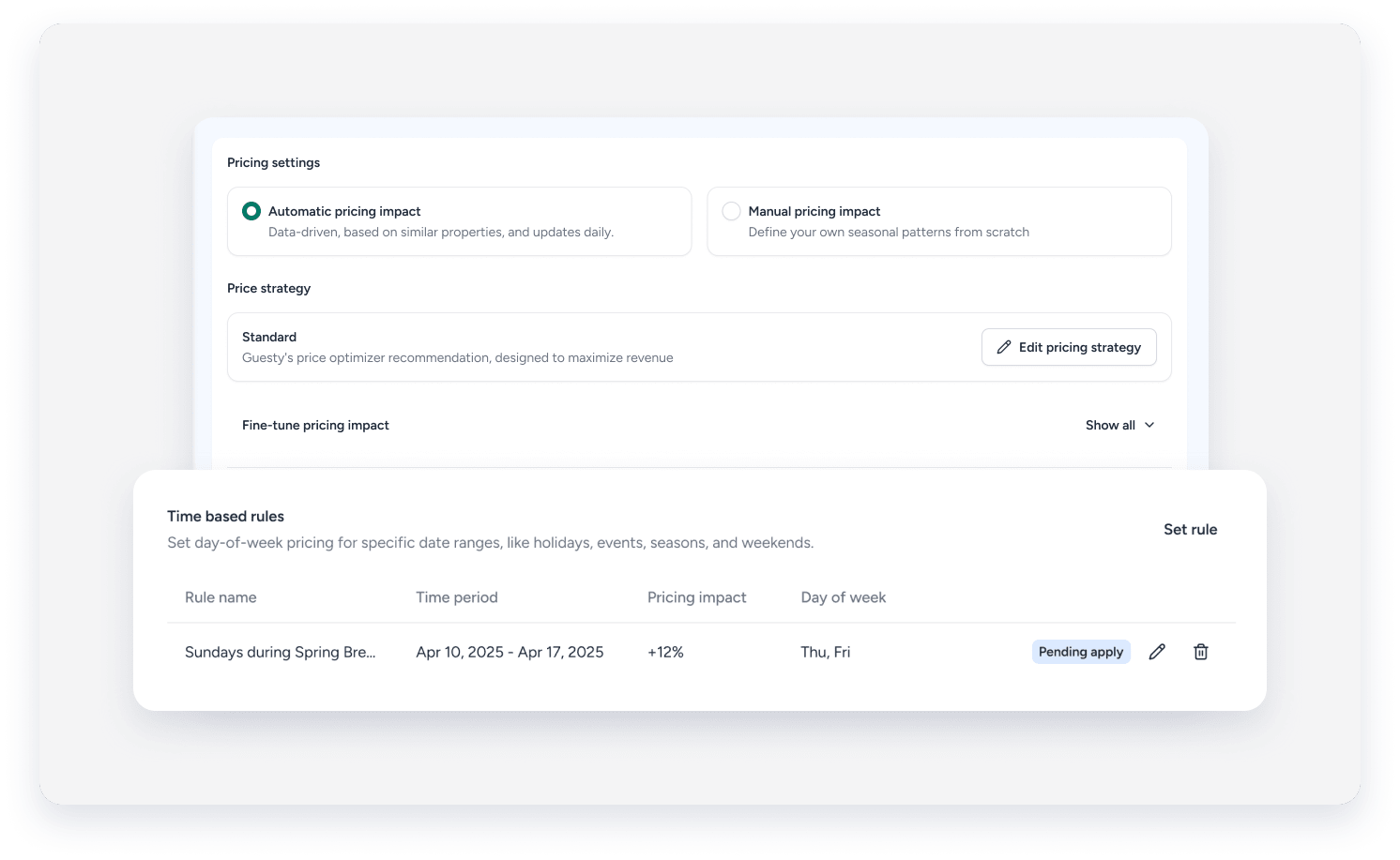
Regole basate sulla data
Le Regole basate sulla data sono ora disponibili solo nella scheda "Stagionale" e se è attiva l'opzione "Regola l'impatto dei prezzi" . Utilizzale per impostare i prezzi in base al giorno della settimana per intervalli di date specifici, come festività, eventi o stagioni, e seleziona i giorni all'interno di tale intervallo a cui si applica la regola.
Gli intervalli di date possono anche sovrapporsi. Se due regole coprono le stesse date, prevale la regola più specifica.
| Ad esempio, crea una regola stagionale per luglio e agosto, quindi aggiungi una regola separata e sovrapposta per un evento locale a fine luglio. La regola evento avrà la priorità per quelle date. |
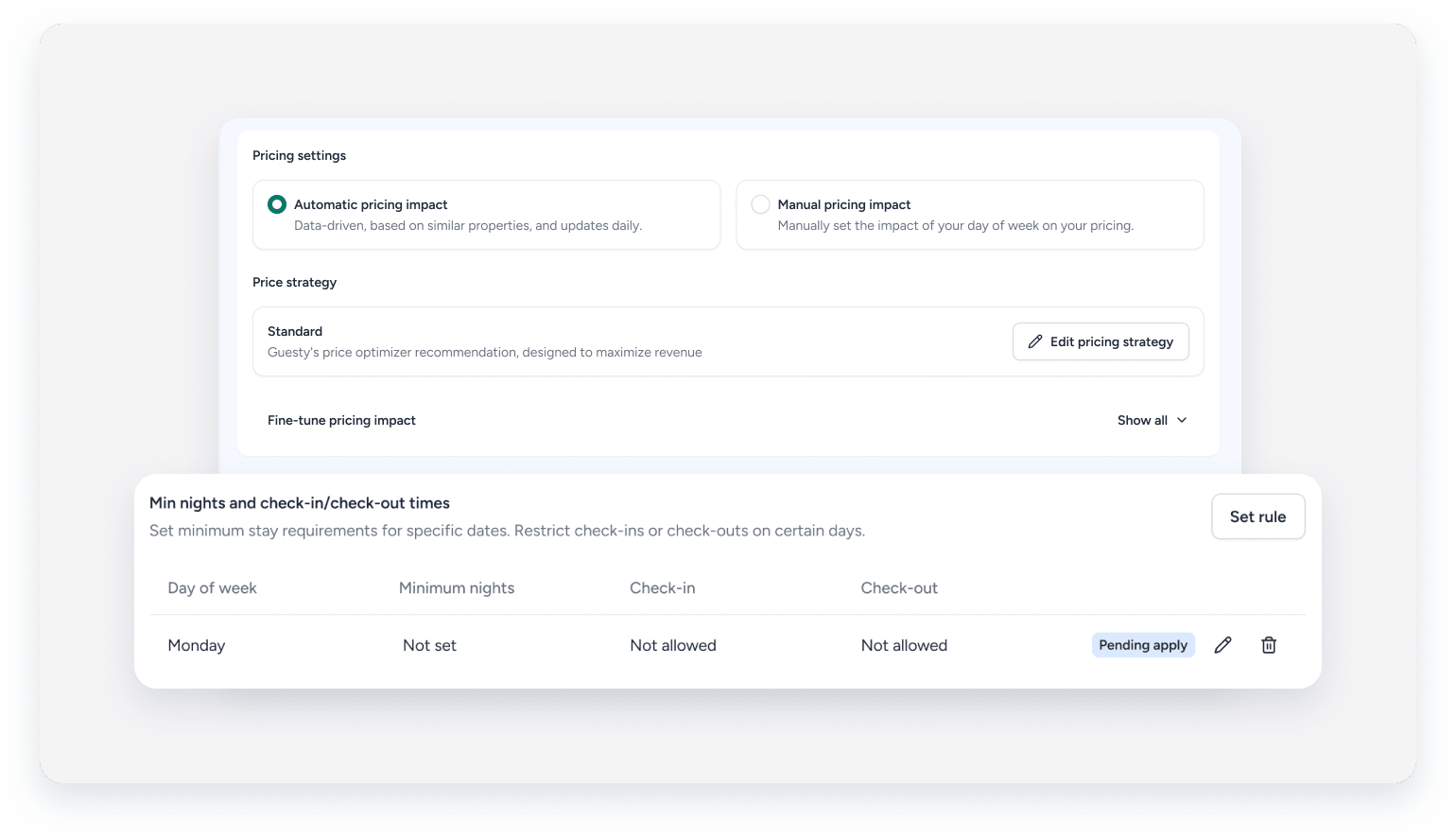
Soggiorno minimo
Configura le notti minime e le restrizioni di check-in/check-out direttamente nelle schede "Giorno della settimana", "Stagionale" e "Festivo". Queste impostazioni si applicano alla configurazione generale presente nella scheda "Regole per il numero minimo di notti".
Queste impostazioni vengono mantenute quando si passa dalla modalità di applicazione Manuale a quella automatica dei prezzi.
| Ad esempio, è possibile impostare un periodo di alta stagione con prezzi stagionali e definire un soggiorno minimo di cinque notti per tale periodo, tutto nello stesso posto. |
Casi d'uso
Questa migrazione potrebbe influire sulla configurazione in uno dei seguenti modi:
Scenario uno: giorno della settimana impostato a livello di annuncio, strategia stagionale impostata a livello di gruppo.
Se la strategia di prezzo in base al giorno della settimana è stata configurata a livello di annuncio, mentre la strategia stagionale è stata configurata a livello di gruppo, le impostazioni stagionali sono state aggiornate per riflettere la configurazione a livello di inserzione. Se necessario, è possibile ripristinare le impostazioni a livello di gruppo e impostare regole basate sulla data a livello di gruppo.
Verifica le impostazioni stagionali per assicurarti che tutto appaia come previsto.
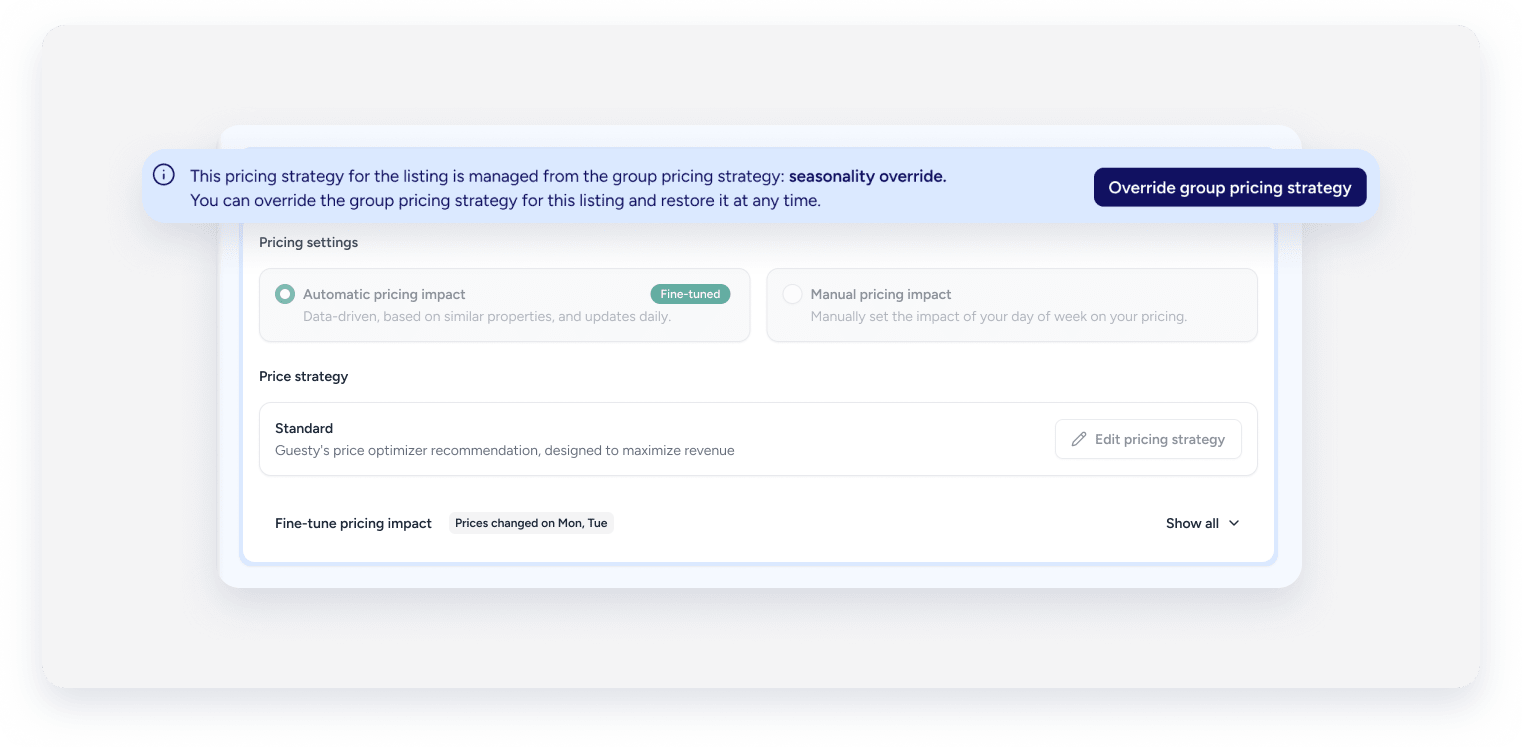
Scenario due: giorno della settimana controllato da un gruppo di override
Se si utilizza un gruppo di override per le regole relative al giorno della settimana e tale gruppo include regole basate sulla data, queste regole basate sulla data vengono rimosse dal gruppo. Rimangono solo le regole di base.
Scenario tre: giorno della settimana impostato a livello di gruppo, strategia stagionale a livello di annuncio.
Se la gestione dei prezzi in base al giorno della settimana è stata effettuata a livello di gruppo, mentre la strategia stagionale è stata impostata a livello di annuncio, le impostazioni relative al giorno della settimana sono state replicate nella strategia stagionale dell'annuncio. Verifica le impostazioni stagionali a livello di inserzione per confermare che le regole siano corrette.
Scenario quattro: impostazioni di precisione per il giorno della settimana e impostazioni manuali per la stagionalità.
Se avevi impostato regole di ottimizzazione per il giorno della settimana e impostazioni manuali per la strategia stagionale, le tue regole di ottimizzazione per il giorno della settimana sono state migrate nella sezione stagionale. Le tue regole di ottimizzazione originali per il giorno della settimana non sono più attive in modo indipendente. Rivedi le tue impostazioni stagionali e modificale se necessario per assicurarti che i prezzi riflettano le tue intenzioni originali.
