Quando colleghi gli annunci di Guesty a Google Vacation Affitti (Google VR), lo stato dell'annuncio può essere uno dei seguenti:
Per visualizzare lo stato dell'annuncio, accedi alla pagina di integrazione di Google VR in Guesty. Passa il mouse sopra lo stato dell'annuncio per visualizzare ulteriori informazioni.
Attivo sul portale
Se lo stato dell'annuncio mostra "Attivo sul portale", significa che la richiesta è stata approvata da Google VR e l'annuncio è pronto per essere pubblicato. "Attivo sul portale" non significa che l'annuncio sia già stato pubblicato su Google VR.
Dopo la pubblicazione, potrebbero essere necessarie fino a tre settimane affinché i tuoi annunci vengano visualizzati su Google. Trascorso questo periodo, segui le istruzioni riportate di seguito per cercare i tuoi annunci su Google.
- Apri Google Viaggi.
- Fai clic su Affitti vacanze.
- Utilizza la barra di ricerca per trovare la città/il quartiere/la zona in cui si trova il tuo annuncio.
- Utilizza la mappa per ingrandire la posizione dell'immobile.
- Se non riesci a trovare l'annuncio, contattaci.
In attesa
Se lo stato dell'annuncio è "In attesa", significa che la tua richiesta è stata inviata a Google VR ed è in attesa di approvazione. Questo processo può richiedere fino a 2 settimane.
Per visualizzare la data prevista di connessione, passa il mouse sopra lo stato dell'annuncio nella pagina di integrazione di Google VR in Guesty.
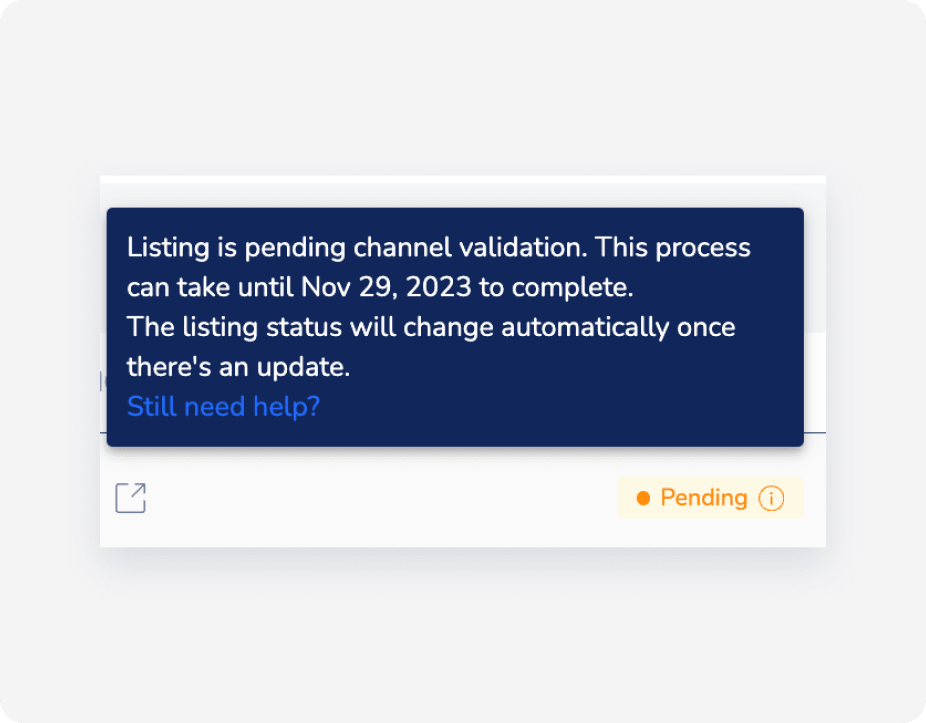
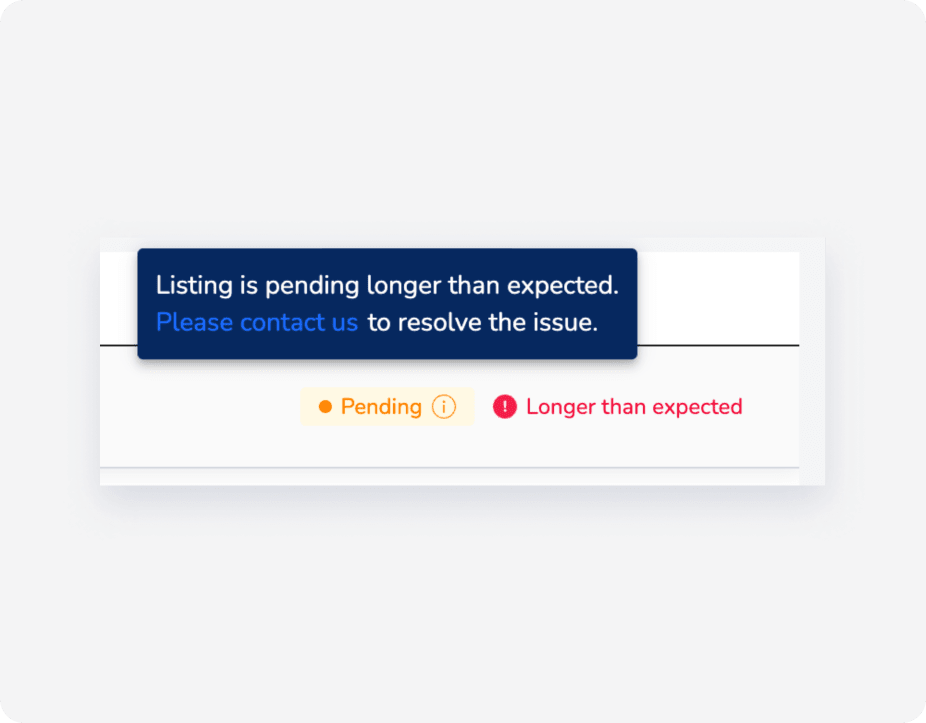
Segui questi passaggi per la risoluzione dei problemi se i tuoi annunci sono bloccati nello stato "in sospeso":
- Se il tuo annuncio può ospitare 10 o più ospiti, deve essere pubblicato manualmente da Google. Questa procedura può richiedere fino a sei settimane.
- Verifica che le tue immagini siano compatibili con i requisiti di Google.
-
Verifica la risoluzione delle tue immagini:
Passo dopo passo:
- Accedi al tuo account Guesty.
- Nel menu di navigazione laterale, fai clic
 Proprietà.
 - Seleziona la proprietà pertinente.
- Nel menu a sinistra, fai clic su Marketing e seleziona Foto.
- Fai clic con il pulsante destro del mouse sulla foto e seleziona "Ispeziona" per aprire la console degli strumenti per sviluppatori.
-
La risoluzione della foto viene visualizzata sopra l'immagine corrispondente.

- Fai clic sulla X per chiudere la console degli Strumenti per sviluppatori.
- Se lo stato dell'annuncio risulta "In sospeso" dopo più di 20 giorni e il problema non è stato risolto, contattaci.
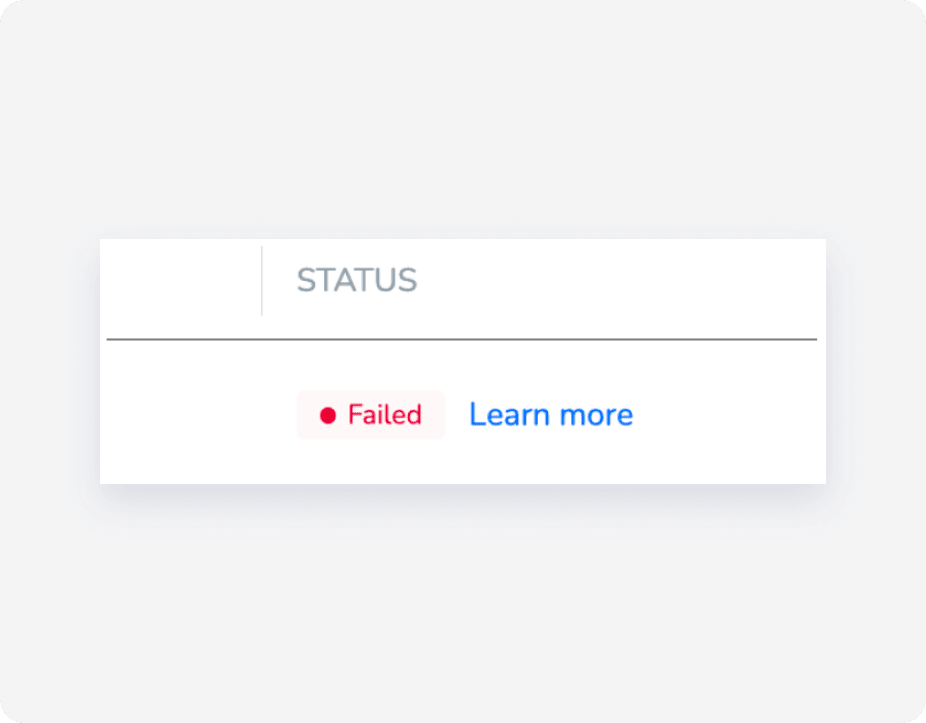
Fallito
Se lo stato dell'annuncio è "Non riuscito", significa che la tua richiesta non è stata approvata da Google VR. Fai clic su "Ulteriori informazioni" accanto allo stato "Non riuscito" per vedere come risolvere il problema.
È possibile che il tuo annuncio sia stato rifiutato perché non idoneo. Contattaci per maggiori informazioni.
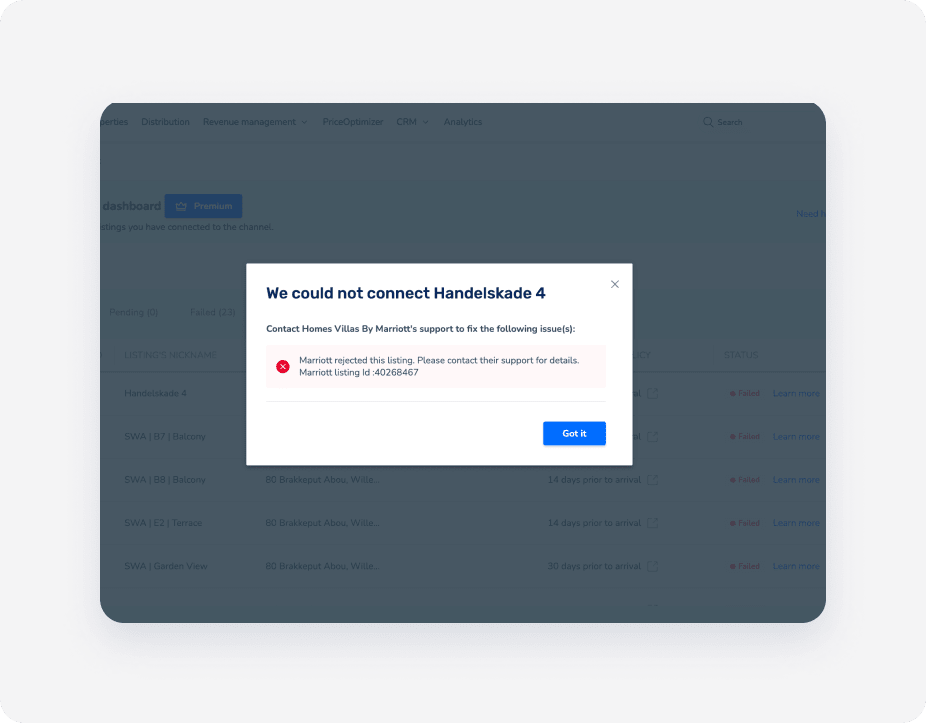
Se ricevi un errore come "status: 403, error: Forbidden", contatta direttamente il team di supporto di Google VR. Questo errore significa che Google VR ha rifiutato la connessione.
Una volta risolto l'errore di rifiuto, fai clic su "Riprova" per ristabilire la connessione.
Stati di errore di Google
Verifica la causa del guasto e intervieni per porvi rimedio.
Errori comuni
Il tuo annuncio potrebbe non essere convalidato se manca il titolo, la descrizione pubblica o se non ci sono abbastanza foto.

Le immagini non soddisfano i requisiti
La convalida potrebbe non essere andata a buon fine se le immagini non soddisfano i requisiti di Google.

Errore "VR_BRAND_MISSING_LANDING_PAGE"
Questo errore indica che Google non ha rilevato alcuna pagina di destinazione. Ricollega l'annuncio per risolvere il problema.
Errore "Accesso al sito Web per URL... non raggiungibile"
Questo errore indica che al Booking Engine connesso è stato aggiunto un dominio personalizzato attivo.

Per risolvere questo problema, rimuovi il dominio personalizzato dal tuo Guesty Booking Engine. Tieni presente che ciò potrebbe danneggiare il tuo SEO se il sito è già attivo.
Passo dopo passo:
- Accedi al tuo account Guesty.
- Nel menu di navigazione laterale, fai clic su
 Marketing e vendite e seleziona Distribuzione.
 - Fai clic sulla miniatura Booking Engine Guesty.
- Accanto al Booking Engine pertinente, fai clic su
 e seleziona Modifica Booking Engine.
 - Nella sezione Dominio personalizzato (indirizzo web) Booking Engine personalizzato, rimuovi l'URL dalla casella di testo.

- Nel menu a sinistra, fai clic su Lingue (facoltativo).
- In alto a destra, fai clic su Salva Booking Engine.
Torna alla pagina di integrazione con Google Vacation Affitti per ricollegare l'annuncio.
Disconnessione in sospeso
La dicitura "Disconnessione in sospeso" viene visualizzata quando un annuncio viene disconnesso in Guesty, in attesa dell'approvazione di Google. Una volta approvata, lo stato cambierà in "Disconnesso". Questo processo può richiedere fino a due settimane.
Disconnesso
Questo stato viene visualizzato quando si interrompe la sincronizzazione di un annuncio. Gli aggiornamenti non verranno più sincronizzati tra le piattaforme.
Contattaci se i problemi persistono.
