Gestire l'accesso degli utenti all'account principale e ai relativi sotto-account è fondamentale per garantire sicurezza ed efficienza operativa. Guesty utilizza i ruoli della sede centrale (HQ) per definire cosa un utente può vedere e fare all'interno della struttura multi-account.
Ruoli e autorizzazioni si applicano sia a livello dell'account principale (HQ) che a livello dei sotto-account. Le autorizzazioni impostate sull'account principale (HQ) hanno sempre la precedenza su quelle di un sotto-account. Ad esempio, se un utente ha accesso a una funzionalità su un sotto-account ma l'account principale (HQ) ne limita l'accesso, l'utente non potrà utilizzare tale funzionalità.
Per garantire un accesso coerente a tutti i sottoconti collegati, è necessario assegnare i ruoli e le autorizzazioni corretti all'account principale della sede centrale.
Ruoli e livelli di accesso presso la sede centrale
La tabella seguente descrive i due ruoli principali della sede centrale e i rispettivi livelli di accesso.
Ruolo Livello di accesso Responsabilità Amministratore account principale Accesso completo alla sede centrale e ai sotto-account Gestisce tutti i sotto-account. Questo ruolo crea utenti e assegna ruoli sia a livello di sede centrale che di sotto-account. Utente account principale Accesso limitato
L'accesso è limitato a specifici sottoconti assegnati. L'utente può visualizzare questi account solo nella sezione "Gestione sottoconti". Le autorizzazioni specifiche dipendono dal ruolo assegnato al sottoconto.
Scopri di più sui ruoli e le autorizzazioni degli utenti.
Assegna ruoli e autorizzazioni a un utente
Se sei un amministratore dell'account principale, puoi definire il ruolo di un utente e determinare a quali account specifici può accedere. Segui i passaggi seguenti per aggiornare le autorizzazioni di un utente.
Passo dopo passo:
Accedi al tuo account Guesty.
Nella barra di navigazione superiore, fai clic su Account principale.
Seleziona Gestione utenti dal menu a tendina.
Fai clic sul nome dell'utente per aprire la sua pagina del profilo.
Fai clic sulla scheda Ruoli e autorizzazioni.
-
Nella sezione "Autorizzazioni dell'account principale", selezionare Amministratore dell'account principale oppure Utente dell'account principale.
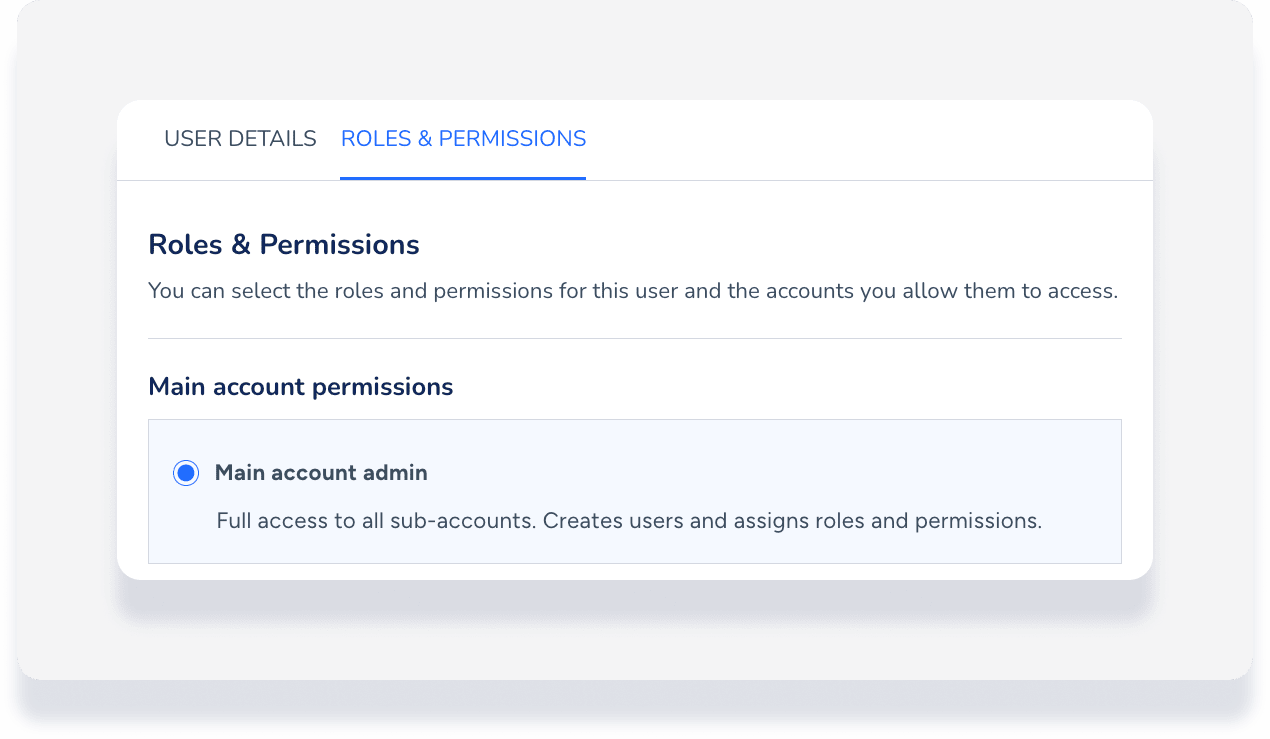
Nota:
Selezionando "Utente account principale", è necessario completare i passaggi aggiuntivi descritti di seguito per assegnare ruoli e accessi ai sotto-account.
Nella sezione "Ruoli del sottoconto", fai clic su Modifica e seleziona il ruolo pertinente.
-
Nella sezione "Accesso al sottoconto", seleziona il livello di accesso:
Seleziona "Tutti i sottoconti" per concedere l'accesso a tutti i sottoconti.
-
Seleziona i sottoconti specifici e scegli i conti pertinenti dall'elenco.
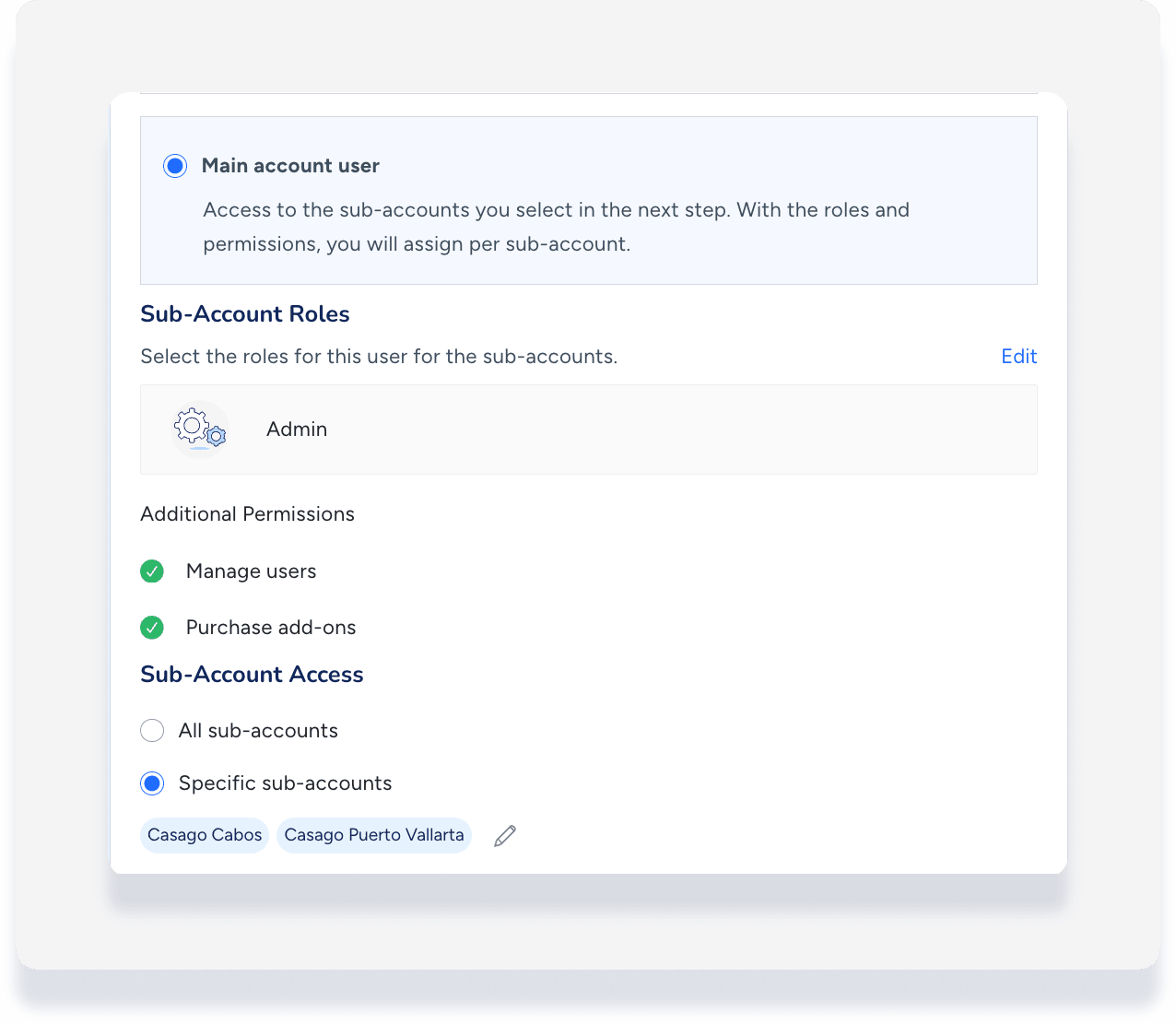
Fai clic su Salva .