Controlla la "Data di riconoscimento" prima di salvare
Ogni volta che aggiungi una commissione o modifichi un prezzo nella scheda ospite , la data di riconoscimento che scegli indica al sistema a quale mese appartiene quel denaro.
Se si sceglie la data sbagliata, si potrebbe accidentalmente spostare denaro in un mese già chiuso, causando un errore nel report del proprietario e ritardando la liquidazione del proprietario.
La regola d'oro: adeguarsi al modello di business
Non lasciare la data "oggi". Per garantire che la contabilità rimanga accurata, l'opzione migliore è controllare il modello di business correlato e applicare la stessa logica per la data di riconoscimento: check-in, check-out o ogni notte. Se ciò non è possibile, segui questo semplice passaggio:
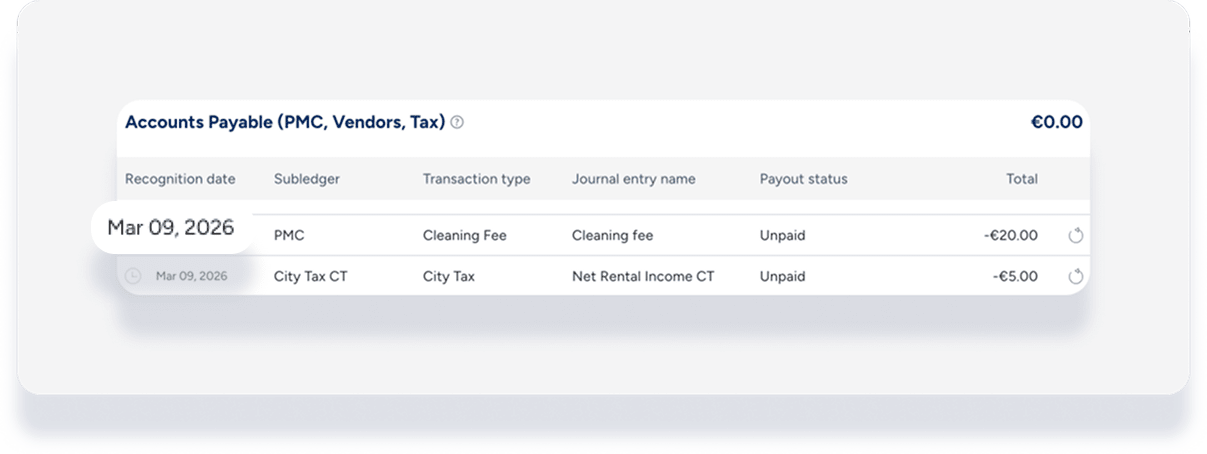
Scorri verso il basso fino al Folio contabile (situato sotto la scheda ospite).
Nel registro secondario PMC, trova la voce che stai modificando (ad esempio, se stai modificando la "Spesa di pulizia", trova la riga "Spesa di pulizia").
Controlla la "Data di riconoscimento" pubblicata per quell'articolo.
Utilizza la stessa data per la modifica nella scheda ospite.
Perché questo è importante
Mesi bloccati: se selezioni una data in un mese che il team Contabilità ha già "bloccato", la modifica non verrà visualizzata nei report senza correzioni manuali (e dispendiose in termini di tempo).
Fiducia del Proprietario: se un ospite effettua il check-out a giugno, ma si imposta la data di realizzazione a luglio, il proprietario non vedrà tali ricavi fino a un mese dopo.
Suddivisione notturna: se una prenotazione dura due mesi (ad esempio, dal 28 giugno al 3 luglio), di solito è meglio cliccare su "Suddivisione notturna" in modo che il denaro venga distribuito correttamente tra i due mesi.
Promemoria rapido
| Situazione | Data migliore per l'uso |
|---|---|
| Aggiungere una tariffa prima del check-in | Utilizzare la data di check-in |
| Modifica di una tariffa durante il soggiorno | Abbina ladata dell'articolo originale nel foglio contabile |
| Rimborso di un soggiorno già terminato | Consulta prima il tuo team contabile (il mese potrebbe essere bloccato!). |
Nota:
La modifica del conto modifica il conto , ma non addebita o rimborsa automaticamente la carta di credito del cliente. È comunque necessario elaborare il pagamento o il rimborso nella sezione Pagamenti.