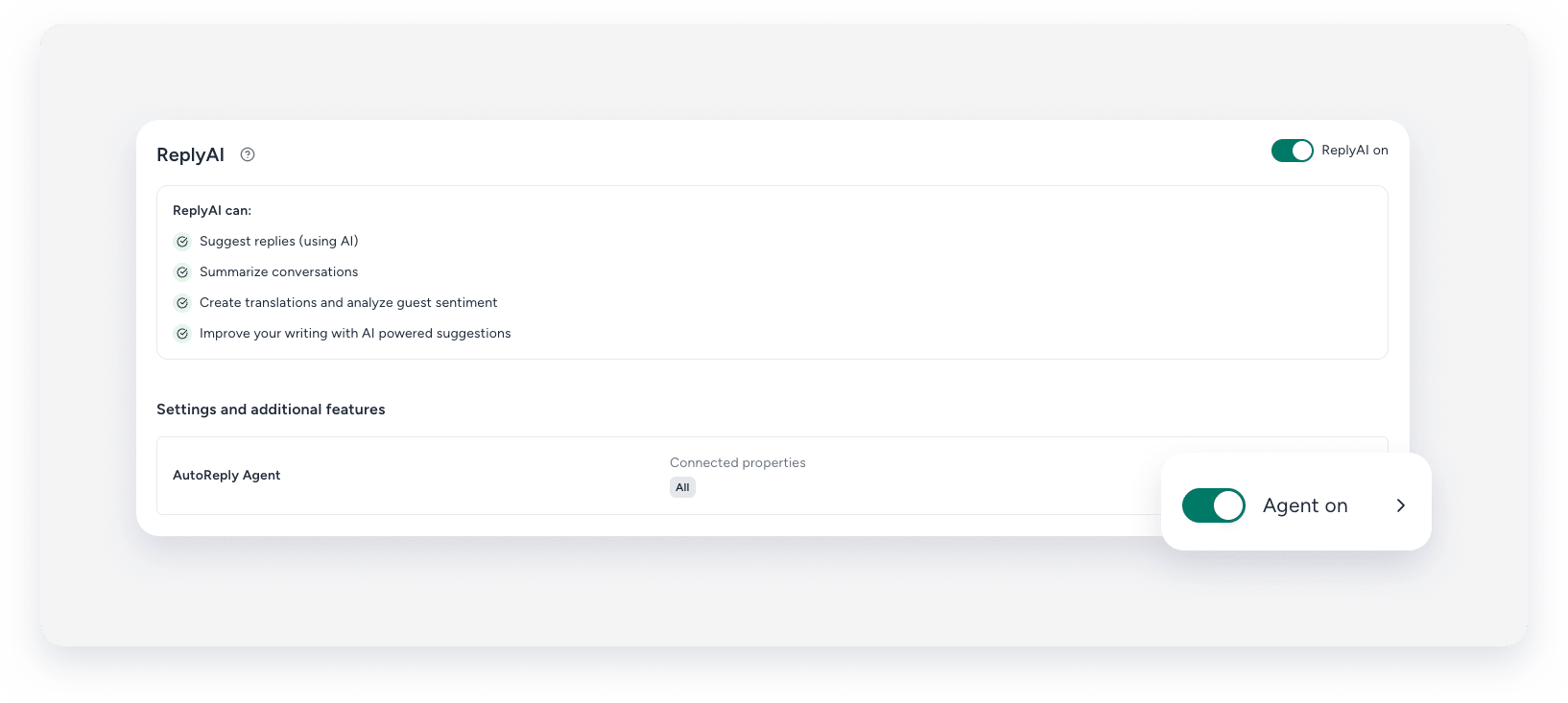
Risparmia tempo affidando all'agente AutoReply la gestione completa dei messaggi degli ospiti. L'agente si basa su ReplyAI e invia automaticamente le risposte senza bisogno di approvazione manuale, utilizzando un breve ritardo per simulare l'interazione umana.
Configurazione della risposta automatica
È possibile configurare l'agente di risposta automatica in due modi:
Soglia del livello di fiducia
Il livello di confidenza è il punteggio numerico, da zero a 100%, che l'IA assegna alla risposta generata. Più alto è il punteggio, maggiore è la fiducia dell'IA nella sua risposta.
È possibile definire la soglia. Ad esempio, una soglia del 90% significa che solo i messaggi con un livello di fiducia superiore al 90% vengono inviati automaticamente. I messaggi con un livello di fiducia inferiore vengono gestiti tramite il normale processo di suggerimento di ReplyAI e richiedono l'approvazione umana.
Azioni facoltative successive alla risposta
È possibile scegliere se l'agente contrassegni automaticamente i messaggi come letti dopo la risposta dell'IA e se archivi la conversazione se l'IA riconosce il messaggio ospite come la fine della conversazione.
Configura un agente di risposta automatica
Segui i passaggi seguenti per attivare e configurare l'agente di risposta automatica.
Passo dopo passo
- Accedi al tuo account Guesty.
- Nel menu di navigazione laterale, fai clic su
 Posta in arrivo.
 - Nel menu a sinistra, fai clic su Gestisci e seleziona ReplyAI dal menu a tendina.
- Nel riquadro "Agente di risposta automatica", fai clic su Configura il tuo agente.
-
Configura le impostazioni dell'agente:
Impostazioni Generali- Assegnazione Proprietà: Fai clic su Assegna proprietà. Nel pannello laterale, seleziona se assegnare l'agente a tutte le proprietà, a proprietà specifiche o in base a una regola. Nell'angolo in basso a destra, fai clic su Fine.
-
Tempi di Risposta: Fai clic su
 . Nel pannello laterale, seleziona Sempre attivo o Orario specifico per impostare un intervallo di tempo attivo per l'agente. In "Ritardo di risposta", seleziona il ritardo di risposta per simulare una risposta umana. Nell'angolo in basso a destra, fai clic su Salva.
 -
Gestione Posta in arrivo e Notifiche: Fai clic qui
. Nel pannello laterale, scegli se ricevere notifiche per tutti i messaggi o solo quando l'agente non risponde. Scegli se contrassegnare i messaggi come letti dopo la risposta dell'agente e se archiviare le conversazioni terminate. Nell'angolo in basso a destra, fai clic su Salva.Importante:
Le notifiche vengono inviate come notifiche push nell'app. Per abilitarle, seleziona la casella "Messaggi per nuovi ospiti" nella sezione "Prenotazione" delle impostazioni delle notifiche.
Guardrail dell'agente-
Livello di fiducia: Clicca . Nel pannello laterale, scegli il livello di confidenza richiesto affinché l'agente risponda automaticamente. Se il livello di confidenza è inferiore alla soglia, riceverai un suggerimento da ReplyAI per una revisione manuale. Nell'angolo in basso a destra, fai clic su Salva.
-
Categorie di Messaggio: Fai clic . Nel pannello laterale, seleziona le categorie di messaggio a cui l'agente può rispondere, come ad esempio informazioni essenziali sulla proprietà o sui servizi. L'agente risponderà solo alle categorie selezionate. Nell'angolo in basso a destra, fai clic su Salva.
-
Durata e Sentimento del Messaggio: Fai clic . Nel pannello laterale, scegli se l'agente risponde solo ai messaggi brevi (meno di 40 parole) e ai messaggi con un sentimento positivo. Nell'angolo in basso a destra, fai clic su Salva.
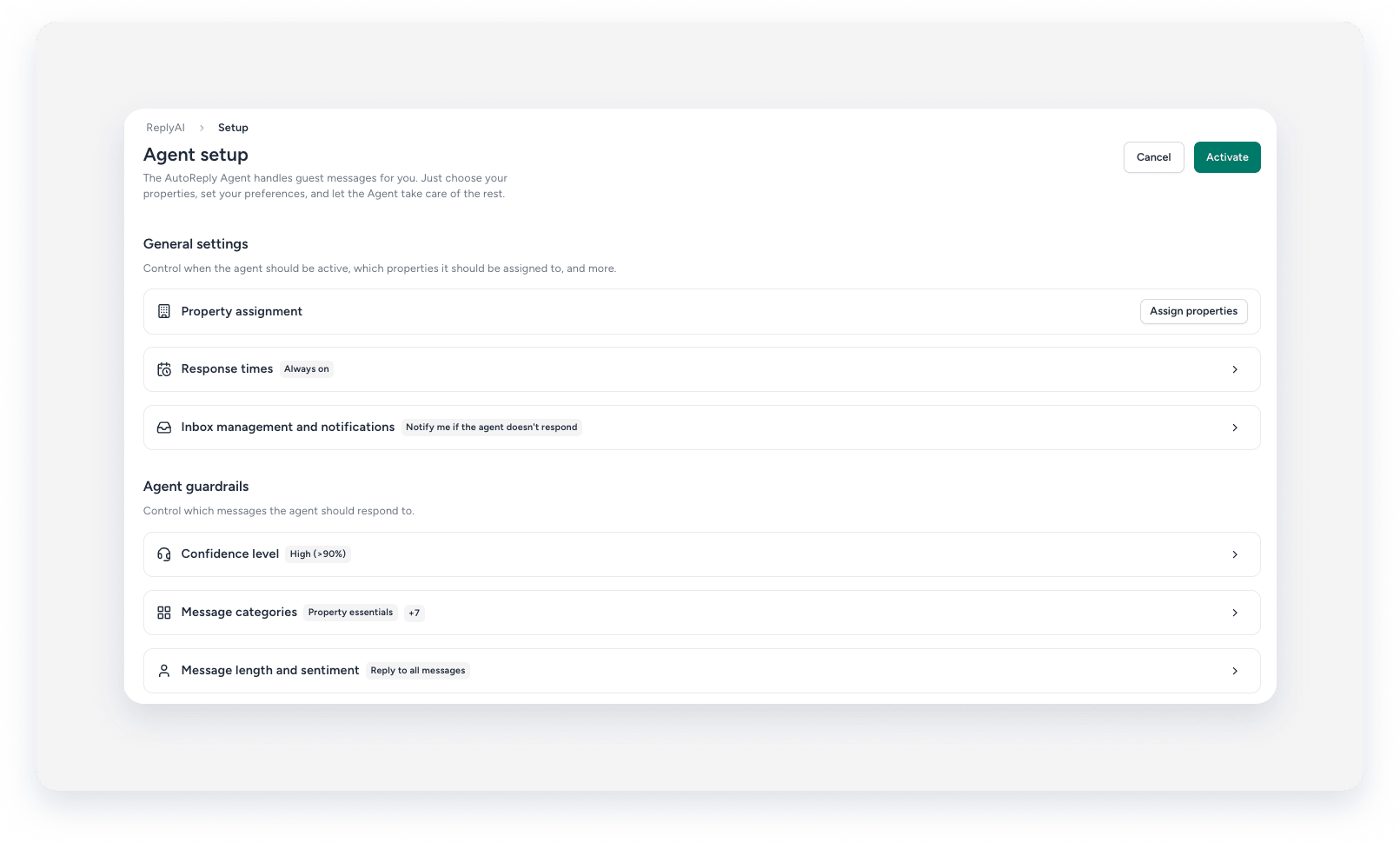
- Nell'angolo in alto a destra, fai clic su Attiva.
Per disattivare l'agente, disattivarlo tramite l'apposito interruttore. Per modificare le azioni successive alla risposta, fare clic sulla freccia accanto all'interruttore di stato dell'agente.