Red Sky Travel Insurance offre agli ospiti una copertura per le penali di cancellazione dovute ad annullamenti e interruzioni del viaggio causati da eventi coperti dalla polizza, come malattia, infortunio, decesso, uragano e altre calamità naturali. Offrendo questo servizio aggiuntivo (upselling), garantite agli ospiti maggiore tranquillità, proteggendo al contempo la vostra proprietà.
Configura la quota assicurativa e integrala nel tuo Guesty Booking Engine o nei siti web che utilizzano le API Booking Engine. Per utilizzare questa funzione, assicurati che l'impostazione "tariffa aggiuntiva dalla liquidazione totale" sia abilitata nel tuo account. Se non visualizzi questa opzione, contattaci per assistenza.
Prima di iniziare
Per attivare l'assicurazione di viaggio Red Sky, conferma quanto segue:
Red Sky Travel è offerto esclusivamente agli ospiti che prenotano tramite il Booking Engine Guesty o tramite siti web che utilizzano le API Booking Engine.
La funzione "tariffa aggiuntiva dalla liquidazione totale" è abilitata nel tuo account Guesty. Se non lo è, contattaci per richiederla.
Passo dopo passo
Segui i passaggi seguenti per configurare il tuo account e iniziare a offrire assicurazioni ai tuoi ospiti.
In Red Sky Travel
Firma il contratto con Red Sky Travel Insurance.
Red Sky Travel Insurance confermerà il prodotto assicurativo e l'importo del premio.
In Guesty
Crea una tariffa assicurativa per il tuo account o per annunci specifici.
Nella sezione "impostazioni commissioni", selezionare "In base alla liquidazione totale" come tipo di commissione.
Inserisci "Red Sky Travel Insurance" come nome della tariffa.
Inserisci i prezzi in base al tuo contratto con Red Sky. Si tratta di una commissione percentuale applicabile solo alla liquidazione totale, escluse le commissioni portale e le spese di elaborazione.
Mantieni disattivata l'opzione "Sincronizza canali" per garantire che il costo rimanga un servizio aggiuntivo facoltativo.
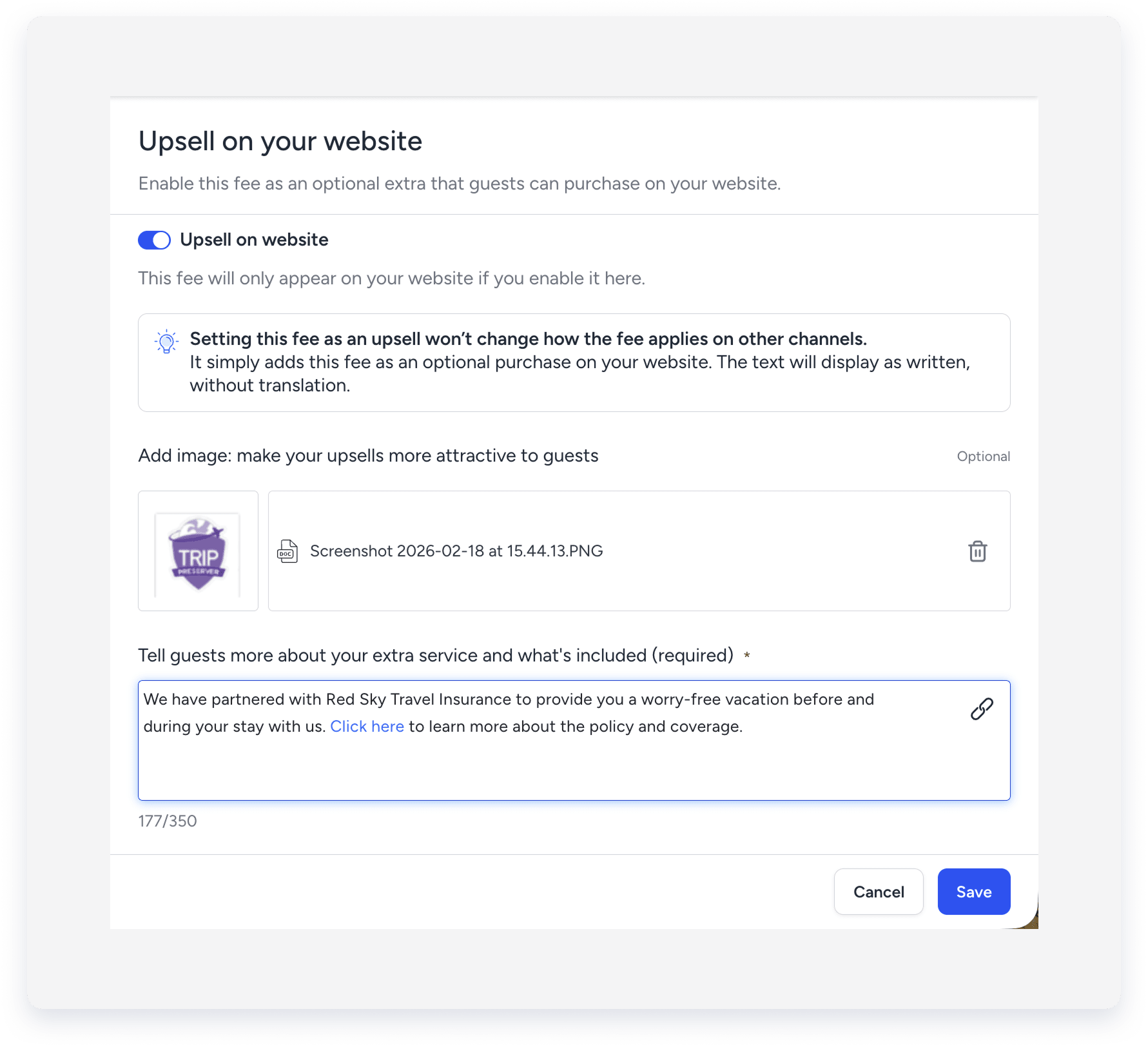
Nel tuo Guesty Booking Engine, attiva l'opzione "Upsell" sul sito web e aggiungi l'assicurazione di viaggio.
-
Copia e incolla il seguente testo nel campo di testo per l'upselling:
"Abbiamo stretto una partnership con Red Sky Travel Insurance per garantirvi una vacanza senza pensieri prima e durante il vostro soggiorno. Cliccate qui per ulteriori informazioni sulla polizza e sulla copertura."
Crea i seguenti campi personalizzati di prenotazione al fine di raccogliere le informazioni sull'ospite:
| Nome del campo | Tipo di campo |
|---|---|
| Stato/provincia Ospite | Testo |
| Costo netto piano dovuto a Red Sky | Numero |
Crea o modifica il Formulario di Check-in applicazione dell'ospite.
Nel Formulario di Check-in, aggiungi i campi "Indirizzo" e "Stato/provincia Ospite ".
Attiva l'opzione "Obbligatorio" per entrambi i campi.
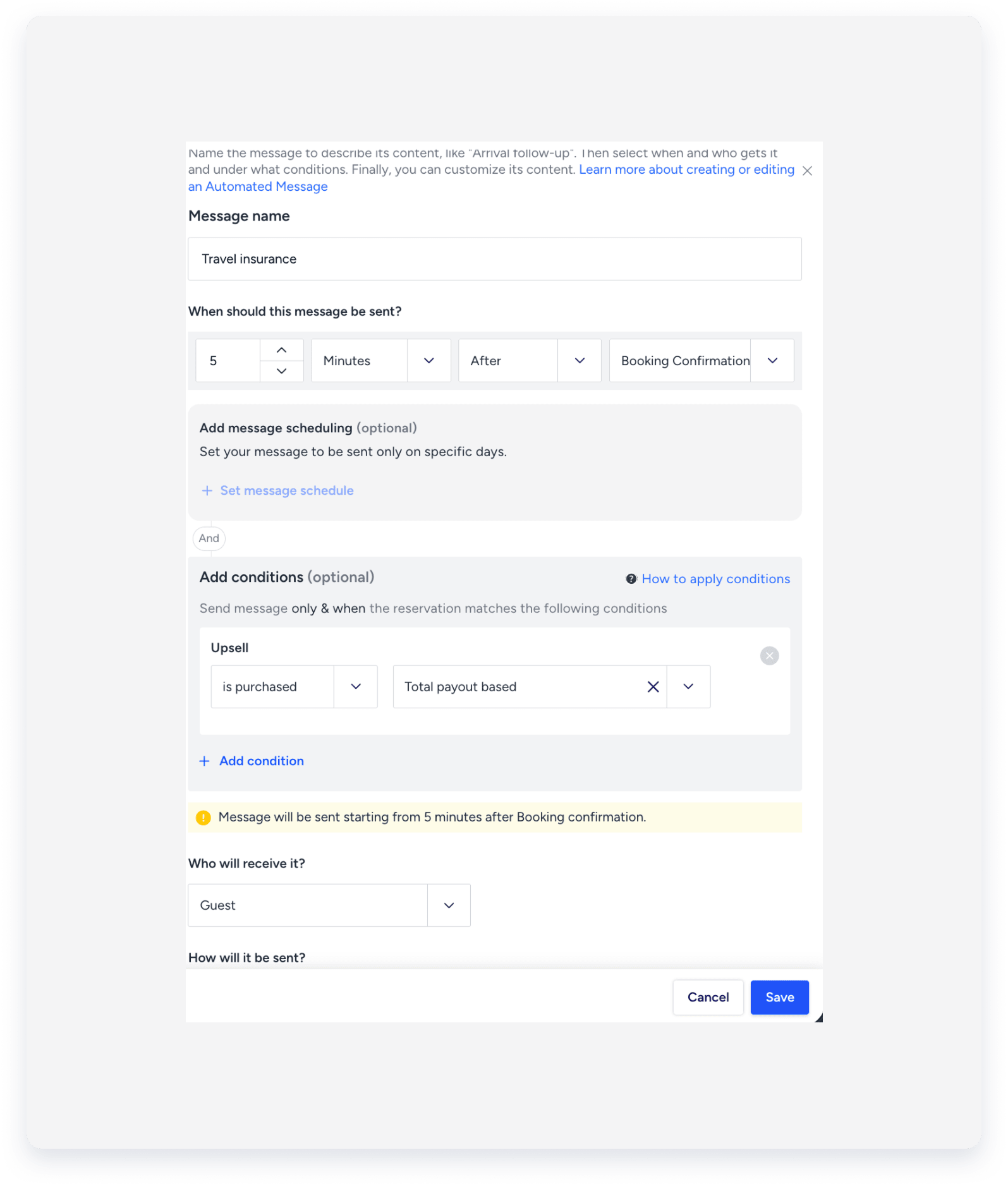
Crea un messaggio automatico per inviare il link all'applicazione dell'ospite. Puoi aggiungerlo a un'automazione esistente o crearne una nuova. Le condizioni del flusso di lavoro devono essere impostate su "Specifico" con il solo motore di prenotazione selezionato.
-
Utilizza queste impostazioni per il messaggio automatico :
Attivazione: Invia cinque minuti dopo la conferma della prenotazione.
Contenuto: Includi il link all'applicazione dell'ospite e le istruzioni per completare i dettagli.
Condizione: Imposta l'invio del messaggio solo se viene acquistata l'opzione "Upsell" con Liquidazione totale basata su [Indice].

-
Imposta i pagamenti automatici: crea una regola per addebitare la quota assicurativa al momento della Conferma Prenotazione. Configura questa regola per ogni annuncio incluso nel piano assicurativo.
Importante:
Gli ospiti devono compilare un formulario di check-in per ottenere la polizza assicurativa.
Gestione di report e modifiche
È necessario inviare un report personalizzato delle prenotazioni a Red Sky una volta al mese.
Creazione del report mensile
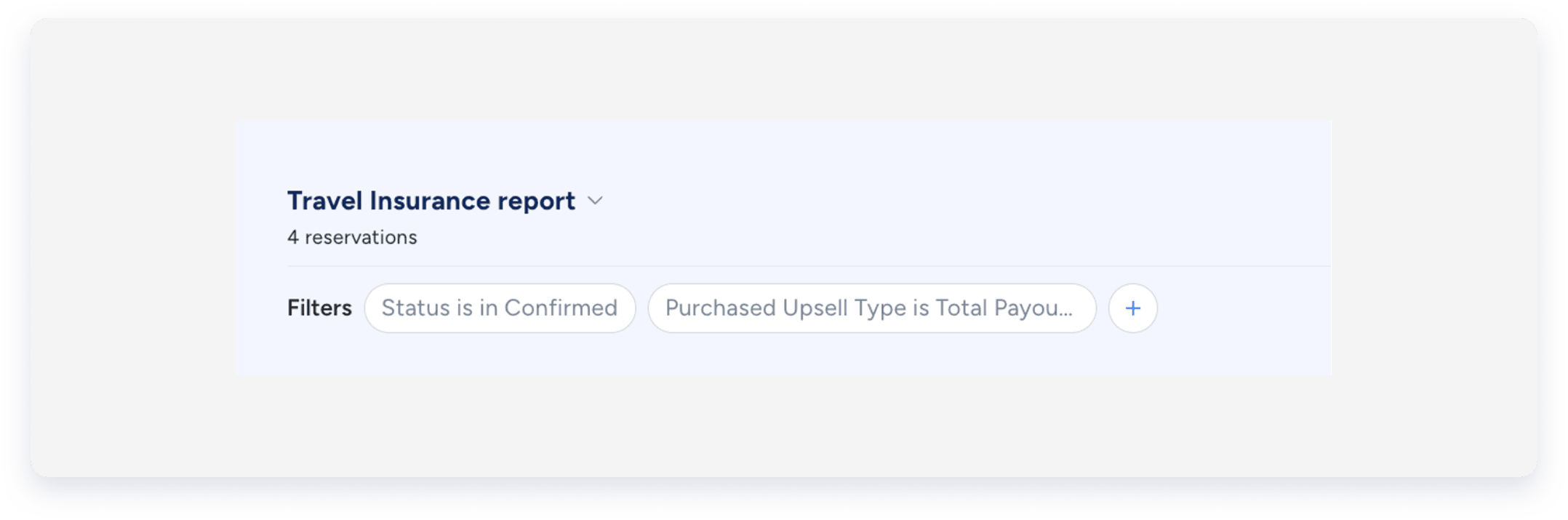
Crea un report con i seguenti filtri:
Lo "stato" è "Confermato"
Il "Tipo di upsell acquistato" è "Basato sulla liquidazione totale"
La "data di Conferma" è compresa tra le date del mese di riferimento.
La "Tipologia di commissione per l'acquisto" è "Basata sulla liquidazione totale".
Includi le seguenti colonne nel tuo report:
| Categoria della colonna | Nome della colonna | Note |
|---|---|---|
| Ospite | "Nome dell'ospite" | |
| Ospite | "Via dell'ospite", "Città dell'ospite", "Stato dell'ospite", "Codice postale dell'ospite", "Paese dell'ospite", "E-mail dell'ospite", "Telefono dell'ospite" | |
| Prenotazione | "Codice di conferma" | |
| Prenotazione | "Data di conferma" | |
| Prenotazione | "Data di arrivo", "Data di check-out" | |
| Dati finanziari | "Liquidazione totale" | |
| "Commissione basata sulla liquidazione totale" | Utilizza i valori presenti in queste colonne per calcolare la differenza tra il valore originale dell'assicurazione di viaggio e il valore modificato (nel caso in cui la prenotazione sia stata modificata). | |
| "Importo totale della liquidazione in base alla commissione acquistata"* | ||
| "Commissione totale della liquidazione aggiornata a" | Ultima data di adeguamento della commissione basata sulla liquidazione totale | |
| "Liquidazione totale in base alla commissione acquistata su" | Data di creazione della prenotazione se la tariffa è stata aggiunta automaticamente, oppure data della prima creazione se la tariffa è stata aggiunta manualmente. | |
| "Importo totale della liquidazione in base alla commissione acquistata" | L'importo originale della commissione alla data di creazione, nel fuso orario dell'annuncio |
Invia il report via e-mail all'indirizzo fornito da Red Sky.
Gestione delle regolazioni manuali
La commissione basata sulla liquidazione è una commissione manuale e non è supportata dalle OTA. Questa commissione non viene ricalcolata automaticamente in caso di modifiche alla prenotazione.
Modifiche alle prenotazioni: Se date, prezzi o tariffe cambiano, calcola la differenza tra la "Tariffa totale basata sulla liquidazione acquistata" originale e la "Tariffa totale basata sulla liquidazione". Inserisci manualmente questa differenza nella colonna "Costo del Piano" del tuo prossimo report mensile .
Finalizzazione dei report: Dopo aver regolato le colonne, inserisci i valori per il campo "Costo netto del piano dovuto a Red Sky" in base al contratto. Invia il report all'indirizzo email fornito da Red Sky.
-
La tariffa basata sull'importo totale della liquidazione non viene ricalcolata automaticamente in caso di modifiche alla prenotazione.
Modifica manualmente la tariffa dopo che l'ospite ha confermato la modifica.
Segui i passaggi descritti in questi articoli per modificare una voce del portfolio:
Utenti della contabilità: Modifica della scheda ospite di una prenotazione
Utenti non contabili: Modifica della scheda ospite di una prenotazione
Riscossione dei pagamenti
Imposta una regola di pagamento automatico per riscuotere il premio assicurativo al momento dell'acquisto.
Il costo dell'assicurazione deve essere pagato per intero al momento dell'acquisto.
Configura questa regola per ogni annuncio incluso nel piano assicurativo.